
GPT-6 Astra עובד על המחשב שלכם: הפעלת Computer Use ב-ChatGPT והדגמה מלאה
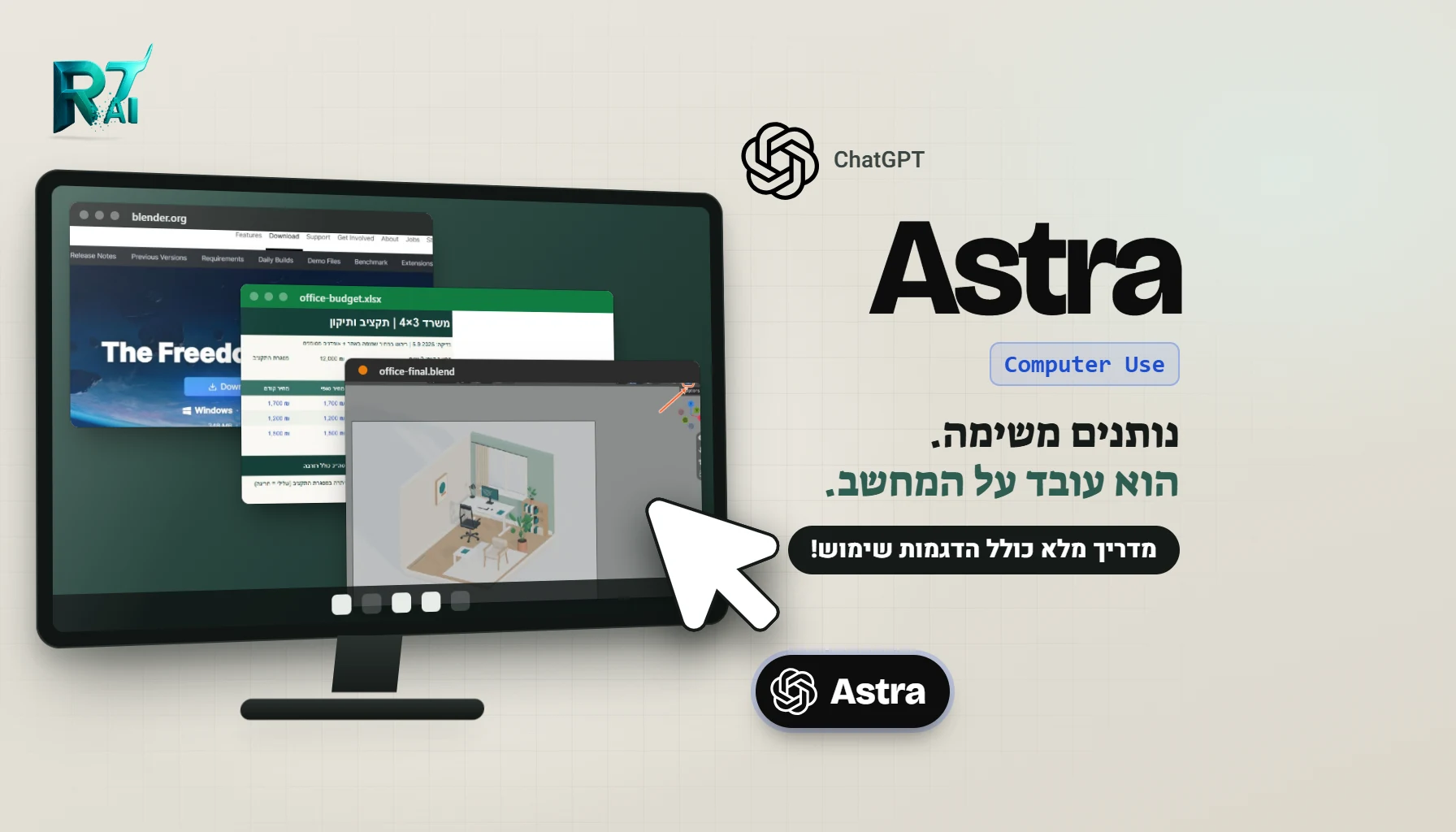
GPT-6 Astra הוא המודל של OpenAI שעובד על המחשב עצמו: פותח דפדפן ותוכנות, מוריד קבצים, כותב ומריץ קוד ובודק את מה שיצר. משתמשים בו באפליקציית ChatGPT למחשב ב-Windows או ב-Mac, בתוך Work או Codex. הוא זמין במנויי Plus ומעלה.
בהמשך יש את ההפעלה של Computer Use, את הדרך לנסח משימה ש-Astra מסיים עד הסוף ושתי הדגמות שהרצתי אצלי. בראשונה הוא תכנן משרד מאפס, מהחיפוש בדפדפן ועד מודל ב-Blender. בשנייה הוא הפך קובץ מכירות מבולגן לדוח מסודר.
איך GPT-6 Astra עובד על המחשב?
Astra עובד בשתי דרכים ומחליף ביניהן לפי המשימה. את רוב הבנייה הוא עושה בקוד: כותב סקריפט, מריץ אותו ומקבל קובץ. כשצריך לראות מסך, ללחוץ בתוכנה או לבדוק תוצאה, הוא משתמש ב-Computer Use: רואה את החלון, מזיז את העכבר ומקליד. בזכות השילוב הזה הוא עובד גם בתוכנות שאין להן חיבור מוכן ל-AI. OpenAI מתארת את זה כעבודה באותן אפליקציות שאנשים משתמשים בהן כל יום.
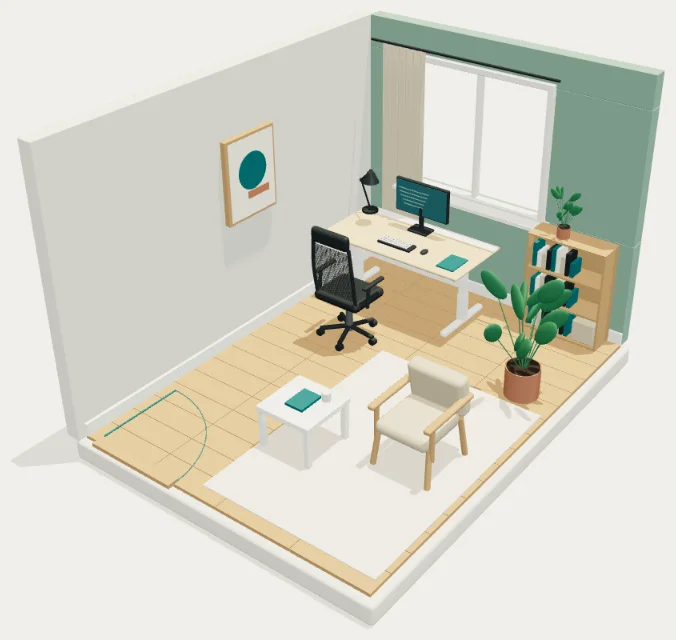
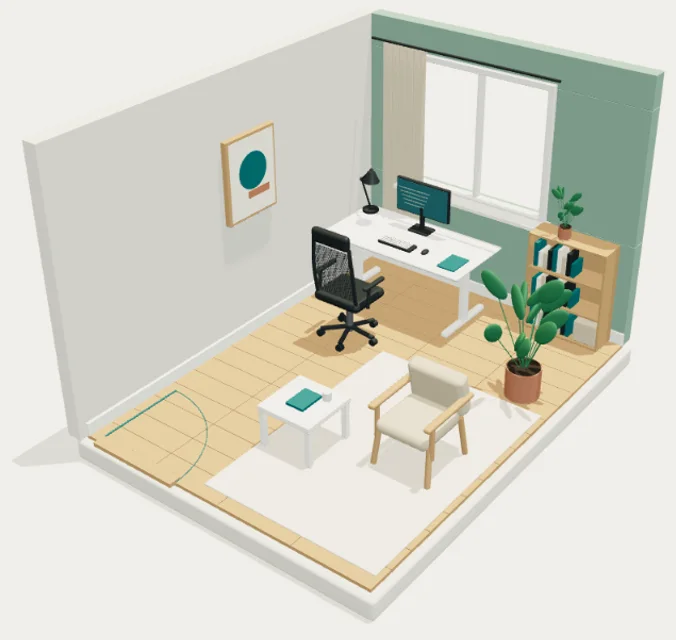
בסצנה רואים את זה על ההדגמה המרכזית במדריך. המידות והמחירים ש-Astra מצא בדפדפן נכנסו לגיליון ולמודל. כשהתקציב חרג, הוא החליף פריט אחד ועדכן בעקבותיו את כל הקבצים.
- מצא את הריהוט ברשת
- חישב תקציב ובנה את החדר
- הגיליון הראה חריגה
- החליף שולחן ועדכן הכל
מה צריך כדי ש-Astra יעבוד על המחשב?
- מנוי Plus ומעלהAstra זמין ב-Plus, ב-Pro, ב-Business וב-Enterprise ולא ב-Free או ב-Go. ב-Enterprise המנהל צריך להפעיל אותו. ב-Plus המכסה קטנה: OpenAI מעריכה 5 עד 45 הודעות בכל 5 שעות. ב-Pro אין כרגע מגבלה של 5 שעות. כשהמכסה נגמרת אפשר להמשיך עם קרדיטים.
- האפליקציה של ChatGPT למחשבComputer Use עובד רק באפליקציה ל-Windows או ל-Mac, בתוך Work או Codex. Astra זמין גם ב-ChatGPT Work באתר, אבל שם הוא לא שולט בתוכנות שבמחשב.
- התוסף Computer Useמתקינים אותו פעם אחת מתוך Plugins, כמו שמוסבר בשלב הבא.
- הרשאות במחשבב-Mac מאשרים Screen Recording ו-Accessibility כדי שיראה וילחץ. ב-Windows משאירים את התוכנה שהוא עובד בה גלויה על המסך הפעיל.
- אזור נתמךComputer Use זמין רק באזורים נתמכים. בארגונים המנהל קובע אילו מודלים ותוכנות פתוחים.
איך מפעילים Computer Use ב-ChatGPT ובוחרים ב-Astra
פותחים את Work או Codex
באפליקציית ChatGPT למחשב עוברים ל-Work, או פותחים את Codex. ב-Computer Use משתמשים רק משם.
מתקינים את התוסף
פותחים את Plugins, בוחרים Computer Use ולוחצים Install plugin. אם הוא כבר מותקן, לוחצים Enable. מפעילים את המתגים של השרת ושל הסקיל ולוחצים Try now.
בוחרים את Astra במחוון Power
המחוון נמצא מתחת לתיבת הכתיבה. שלושת השלבים האחרונים בו, בצד ימין, הם Astra: Light, אחריו Medium ובסוף Extra High. OpenAI ממליצה להתחיל ב-Light ולהעלות רק כשהמשימה דורשת יותר תכנון. בחלק מהמנויים אין את הדרגה Extra High. אפשר גם ללחוץ על שם המודל ולבחור GPT-6 Astra מהרשימה.
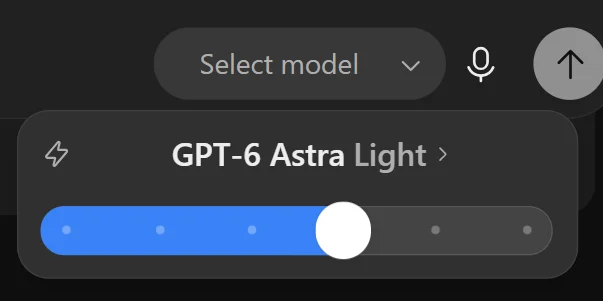
המחוון ב-ChatGPT Work על GPT-6 Astra Light, השלב הרביעי מתוך שישה. כותבים את המשימה ומאשרים תוכנות
אפשר לציין במשימה @Computer או את שם התוכנה, למשל @Excel. בפעם הראשונה שהוא צריך תוכנה מופיעה בקשת אישור. Allow מאשר רק הפעם. Always allow מאשר גם להבא. את הרשימה מנהלים בהגדרות, תחת Settings > Computer use.
ההבדל בין Windows ל-Mac
Windows
Astra עובד על המסך הפעיל ומזיז את העכבר ומקליד בעצמו. לכן אי אפשר לעבוד באותו מחשב בזמן הזה.
משאירים את התוכנה גלויה ואת המחשב פתוח, לא נעול ומחובר. אפשר לעקוב ולשלוח הוראות מהטלפון, או להריץ את האפליקציה במכונה וירטואלית כדי שהוא יעבוד שם ולא על המחשב הראשי.
Mac
Astra יכול לעבוד ברקע בזמן שאתם ממשיכים בעבודה שלכם.
עם Locked use הוא ממשיך גם אחרי שהמסך ננעל, כשמפעילים משימה ממכשיר מחובר.
Computer Use לא מפעיל טרמינל ולא את ChatGPT עצמו, לא מתחבר כמנהל מערכת ולא מאשר בשבילכם בקשות הרשאה של המערכת. בכל רגע אפשר לעצור את המשימה ולקחת את השליטה בחזרה.
איך מנסחים משימה ש-Astra מסיים עד הסוף
Astra טוב בתכנון, אבל לפי OpenAI הוא נוטה לעצור אחרי גרסה ראשונה ולחזור לבקש חוות דעת. מה שעוזר הוא להגדיר מראש מה נחשב גמור: להריץ, לפתוח את התוצאה ולתקן את מה שלא עובד.
OpenAI ממליצה גם לכתוב במפורש אילו החלטות הוא מקבל לבד ומתי לעצור ולשאול. ניסוח כמו "תמיד תשאל אותי" גורם לו לעצור במקומות שבהם הייתם שמחים שימשיך.
זה פרומפט לשחזור של ההדגמה שבהמשך (בפועל המשימה התקדמה אצלי לאורך שיחה והפרומפט מרכז אותה להרצה אחת). המספרים מסמנים את חמשת החלקים שלו.
- יעדהתוצאה והמגבלות שלה במשפט אחד.
- דרך עבודהאילו כלים מותר לו להפעיל, כדי שלא יחכה לאישור על כל מעבר בין הדפדפן לתוכנות.
- תוצריםאילו קבצים לקבל ואיפה לשמור אותם.
- מה נחשב גמורלפתוח, לבדוק ולתקן לפני הסיום. זה החלק שמונע עצירה אחרי גרסה ראשונה.
- גבולותמה הוא מחליט לבד ומתי עוצר. ההודעה לפני שימוש בעכבר חשובה ב-Windows, שם הוא עובד על המסך שלכם.
הדגמה: Astra תכנן משרד מאפס במחשב שלי
נתתי ל-Astra לתכנן משרד לדוגמה בגודל 3×4 מטר בתקציב של 12,000 ש״ח. אני בחרתי את המשימה ונתתי משוב בשיחה. את החיפוש, ההורדות, הקבצים והבדיקות הוא עשה בעצמו. הרצתי את זה ב-Windows בתחילת ספטמבר.
המשרד הוא רק הדוגמה. אותו תהליך מתאים לכל משימה שעוברת בין אתרים, קבצים ותוכנות.
פירק את היעד לתכנית עבודה
Astra קבע מה צריך למצוא ברשת, אילו קבצים להכין ובאיזה סדר. המידות שמצא שימשו לבניית המודל והמחירים נכנסו לגיליון, כך שכל שלב סיפק את המידע לשלב הבא.
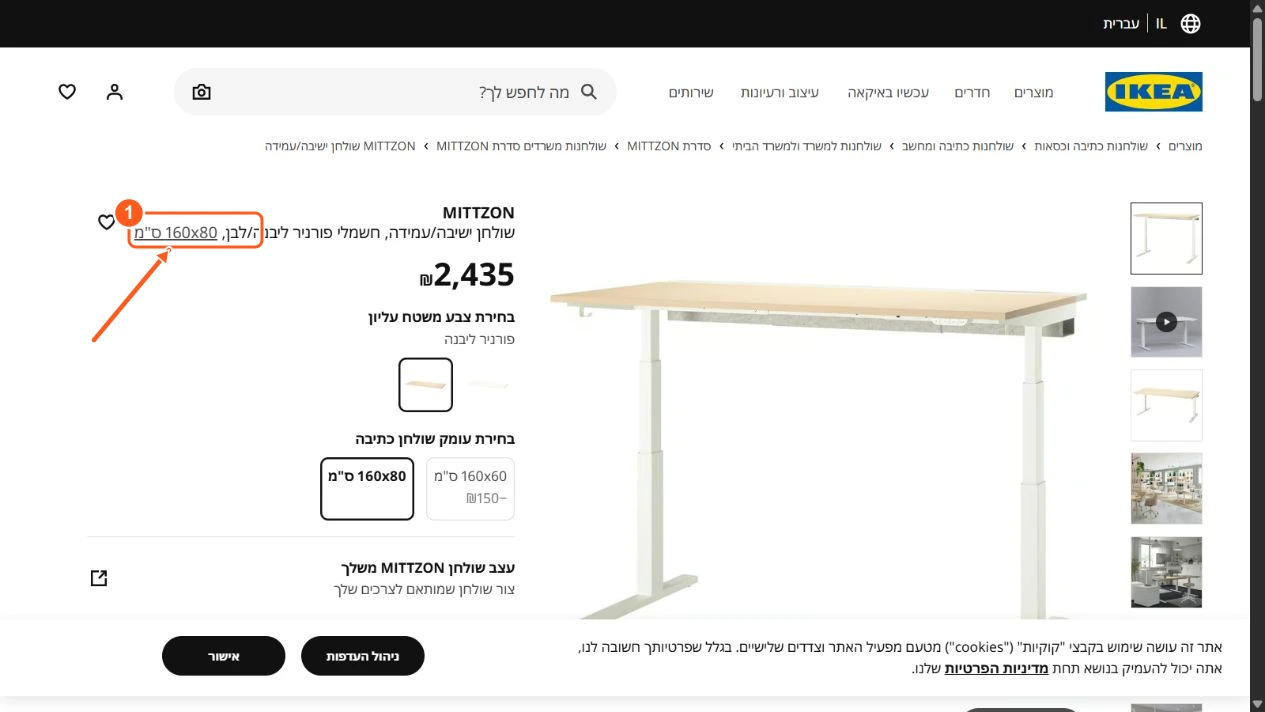
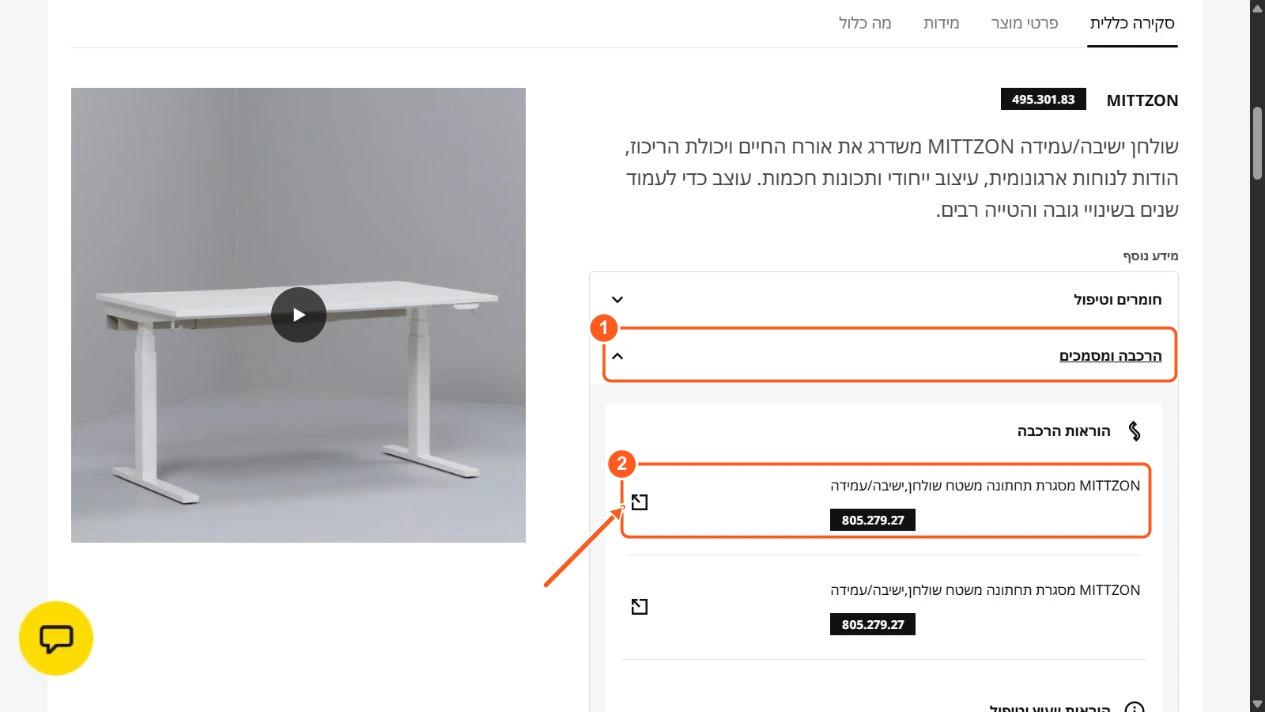
פתח דפדפן ומצא את הריהוט
דפדפןהוא חיפש ריהוט באתר של היצרן, נכנס לדפי המוצרים ופתח את המידות ואת הוראות ההרכבה. את המקורות הוא רשם בגיליון, ליד כל פריט.
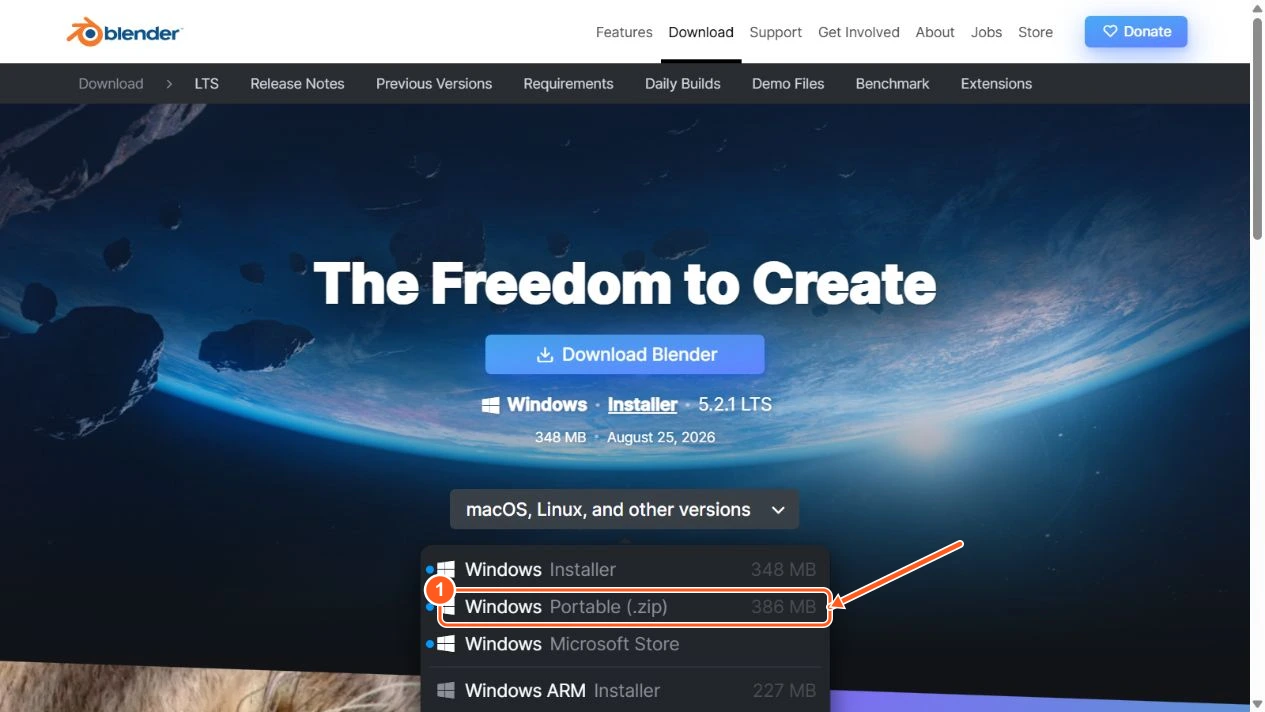
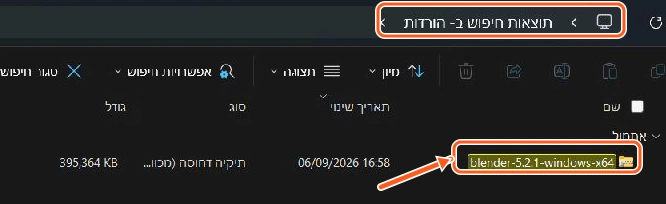
הוריד את Blender, שלא היה מותקן אצלי
דפדפן וכלי קבציםBlender לא היה במחשב שלי. Astra הגיע לאתר הרשמי, בחר בגרסה הניידת ל-Windows (קובץ ZIP שרץ בלי התקנה), חילץ אותה והפעיל. לא הייתי צריך להוריד או להכין שום דבר.
יצר גיליון ו-PDF ופתח אותם לבדיקה
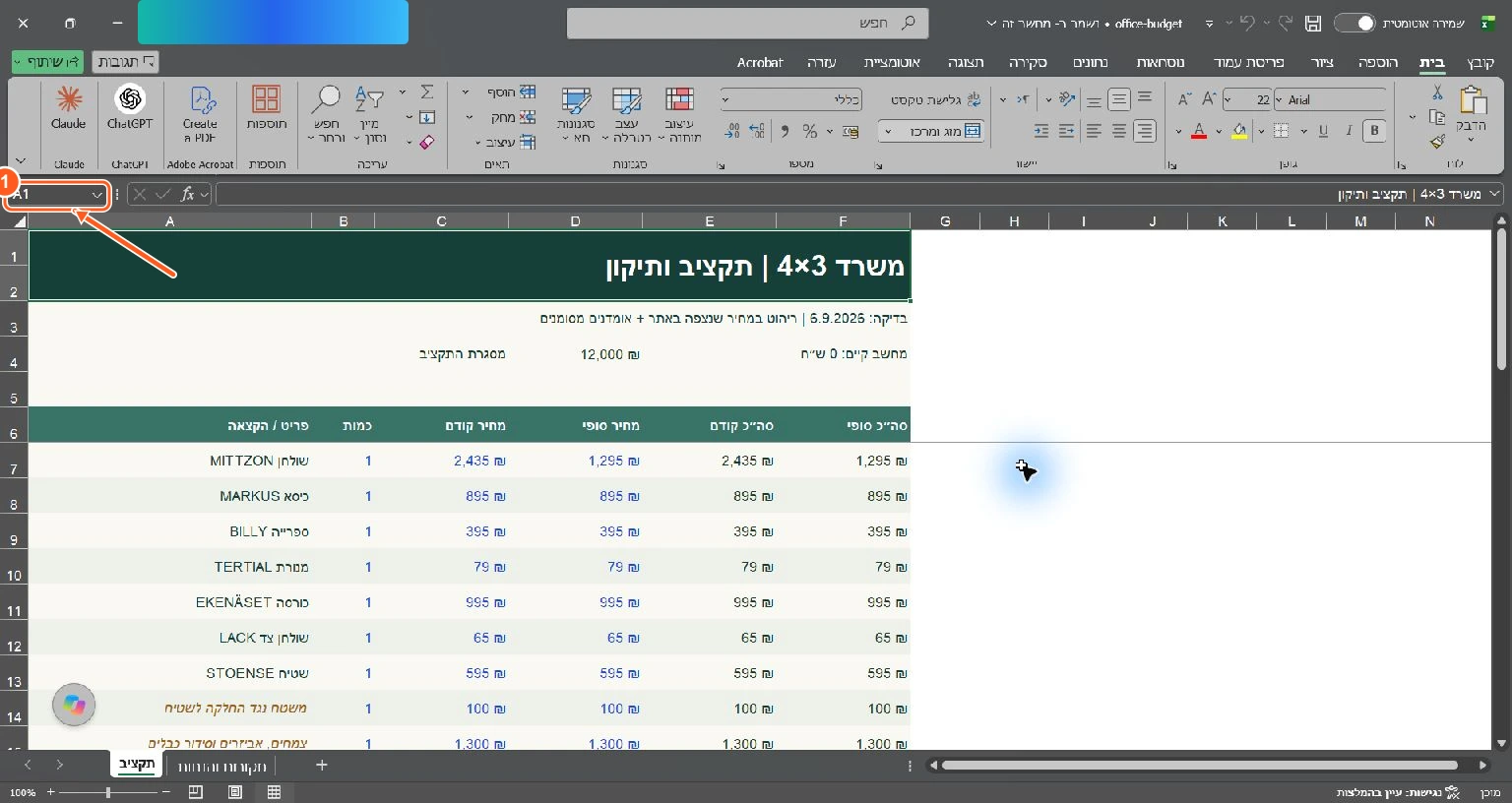
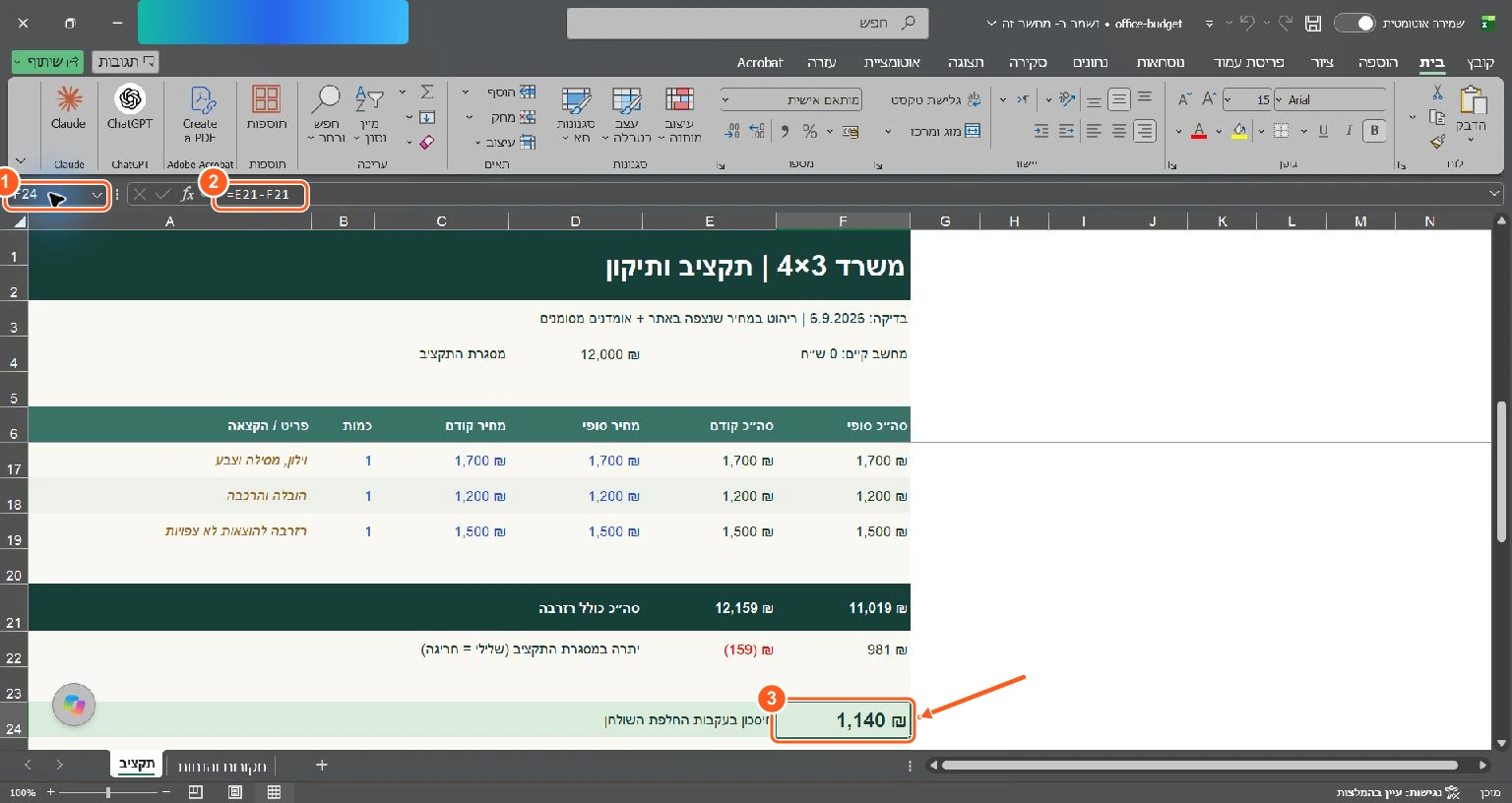
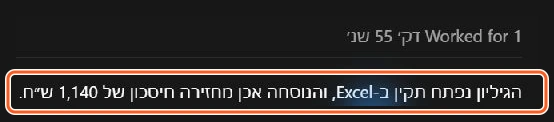
קוד ו-Excelאת הקבצים הוא יצר בקוד: גיליון Excel בעברית עם נוסחאות ומקורות ומסמך PDF שמסכם את התכנון. אחר כך פתח את הגיליון ב-Excel עצמו ובדק שהנוסחה בתא החיסכון מחזירה את הערך הנכון.
בנה ב-Blender מודל שאפשר לערוך
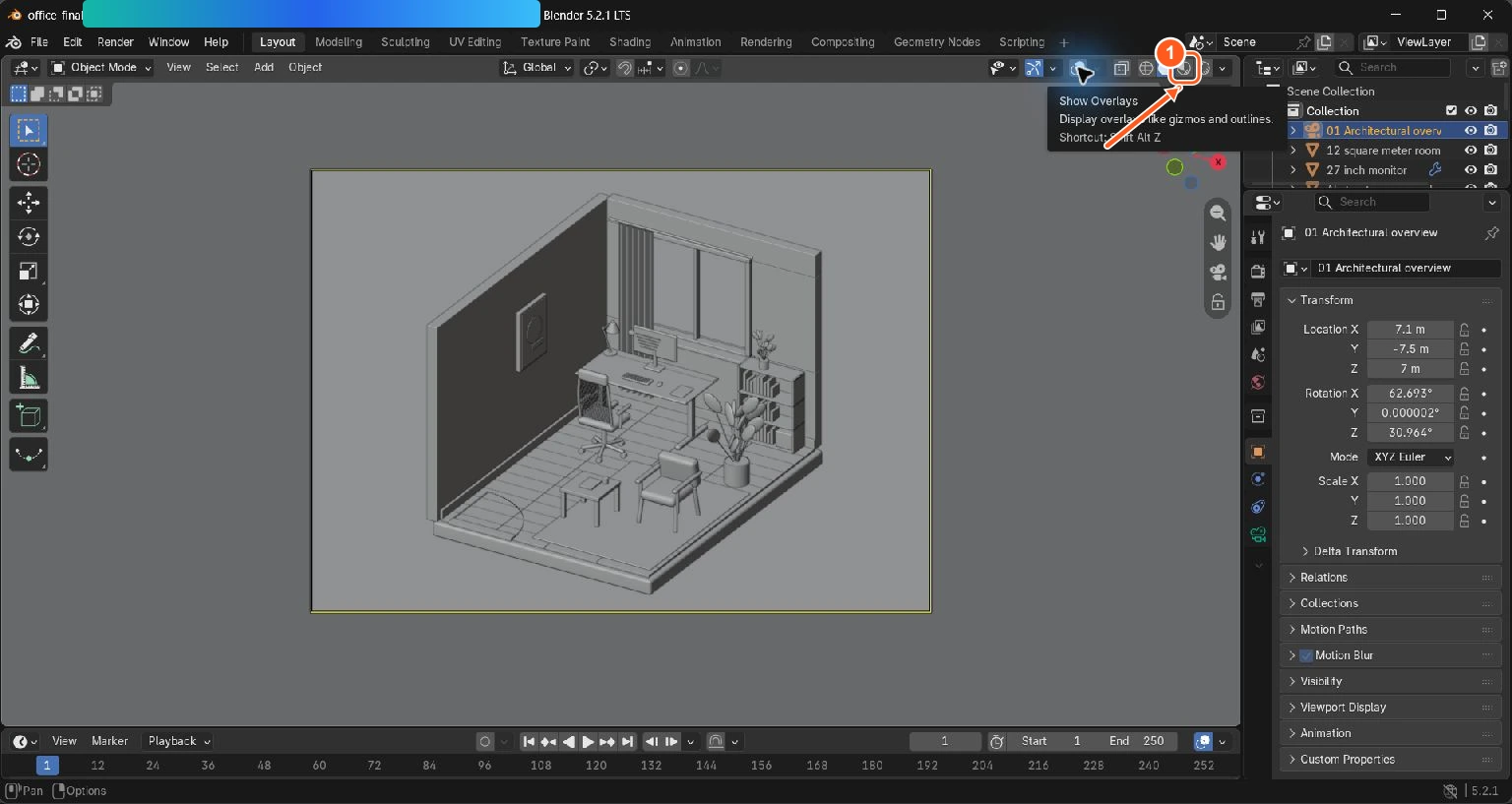
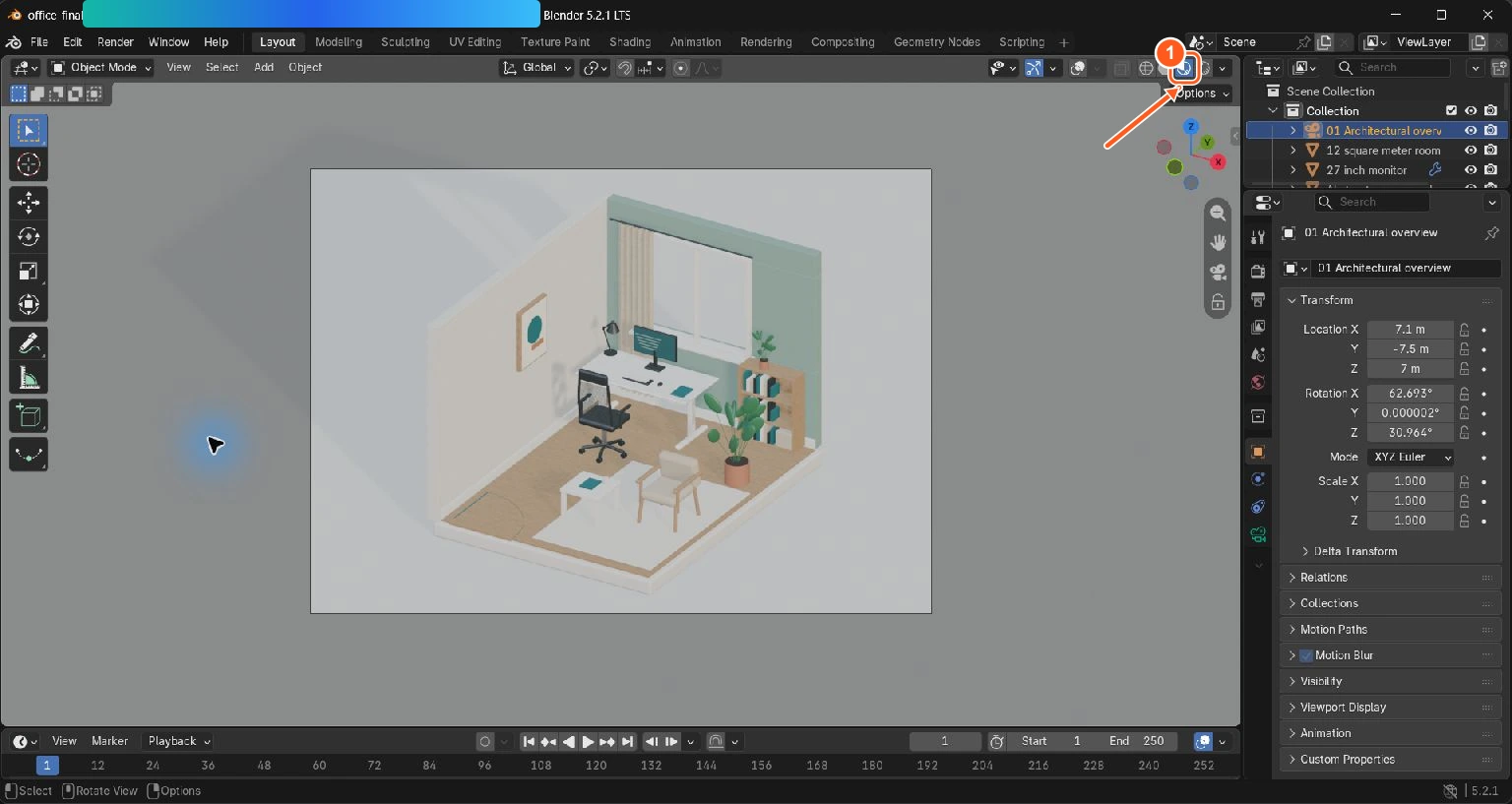
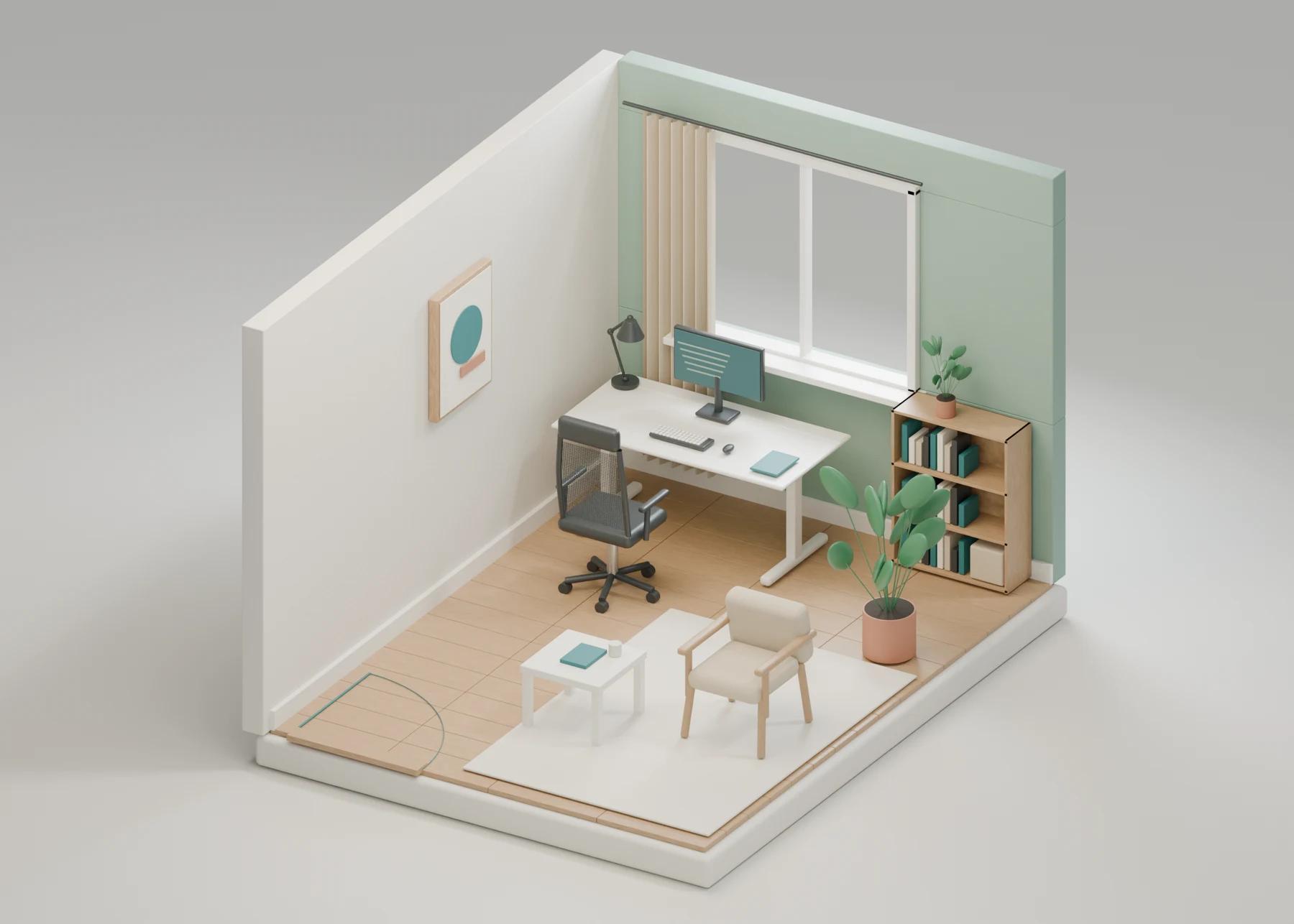
קוד ב-Blender ושליטה במחשבאת החדר, הריהוט, החומרים והתאורה הוא בנה בסקריפט Python שהריץ ב-Blender. אחר כך פתח את הפרויקט בממשק עצמו, החליף תצוגה ובדק איך המודל נראה. כל אובייקט נשמר בנפרד, כך שאפשר לפתוח את הקובץ ולשנות כל פריט.
OpenAI פרסמה פרויקט דומה וגדול יותר: בית שלם עם סיור מצלמה, שנבנה ב-Blender באותה שיטה של קוד ובדיקה בממשק.
תיקן את החריגה מהתקציב בכל הקבצים
התכנון הראשון הגיע ל-12,159 ש״ח, 159 ש״ח מעל התקציב. Astra החליף את השולחן החשמלי בשולחן קבוע מאותה סדרה והוריד את הסכום ל-11,019 ש״ח. הוא עדכן את הגיליון, את המודל ואת הרינדור ושמר את שתי הגרסאות להשוואה.
בנה תצוגה תלת-ממדית ובדק אותה
Astra בנה עמוד שבו מסובבים את החדר ומחליפים בין שתי הגרסאות, בלי להתקין Blender. הוא לחץ בעצמו על כפתורי ההשוואה ובדק שהמודל והסכום מתחלפים יחד.
פתיחת התצוגה התלת-ממדית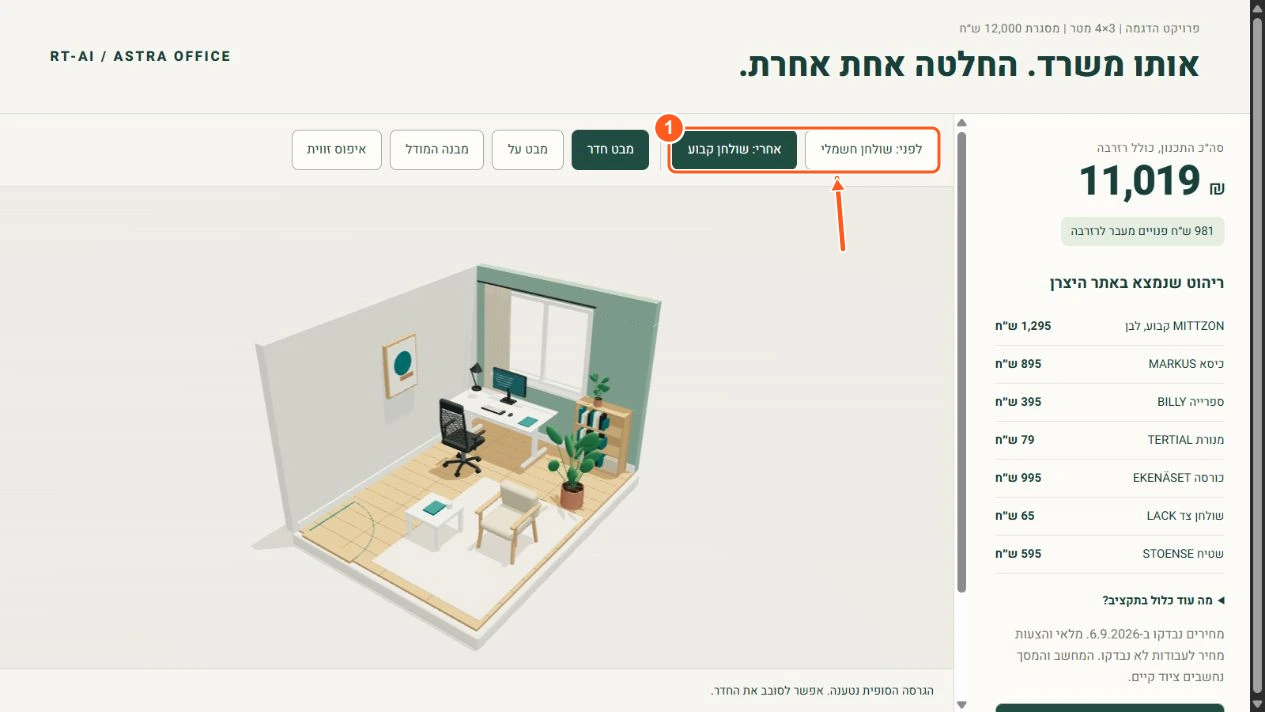
הקבצים שיצאו אצלי
- חבילת הפרויקט המלאהמודלים, רינדורים, גיליון, PDF ותצוגה מקומית
- גיליון התקציבExcel עם נוסחאות ומקורות
- מסמך התכנוןPDF עם הבריף והתוצאה
- הפרויקט ב-Blenderמודל, חומרים, תאורה ומצלמה
המשרד הוא דוגמה: חלק מהמידות משוערות ומיקום החלון והדלת הוא הנחה. בתוך ה-ZIP יש הוראות פתיחה.
הדגמה שנייה: מקובץ מכירות מבולגן לדוח מוכן
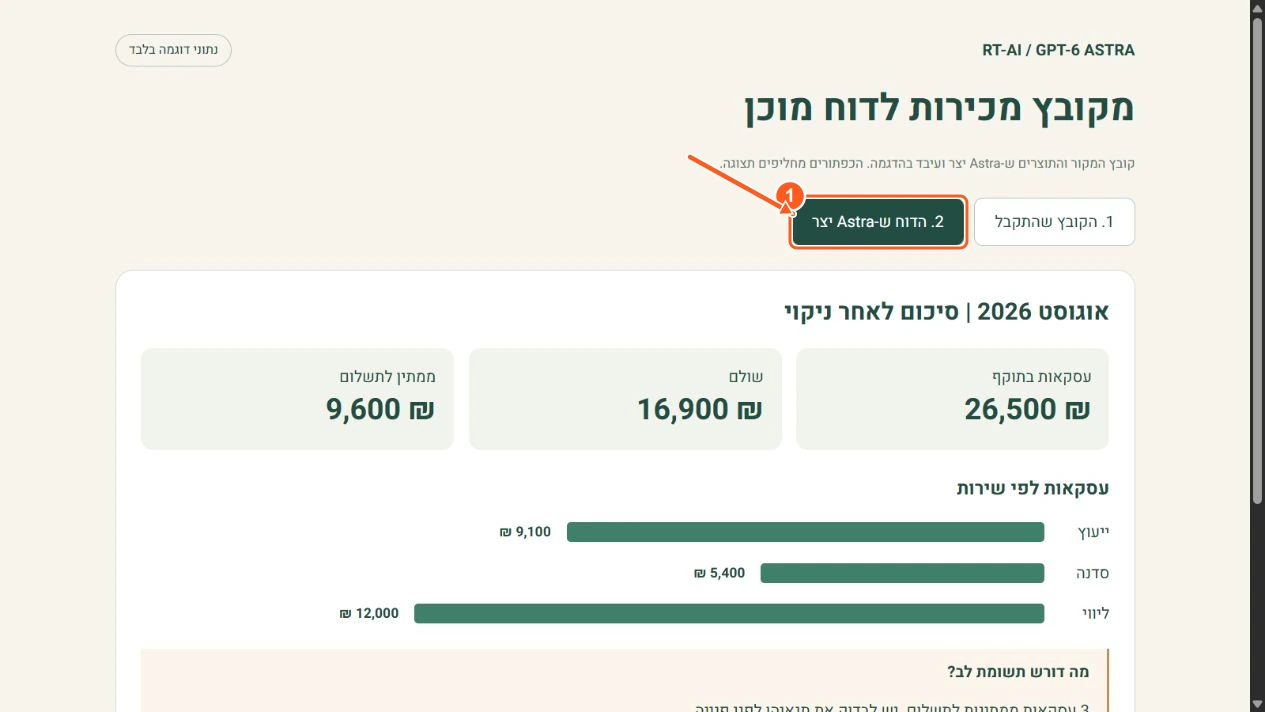
משימה יומיומית יותר: קובץ מכירות שצריך לסדר ולהבין ממנו מה קרה החודש. הקובץ פיקטיבי, 14 שורות עם כפילות, סכום חסר ותאריכים בכמה פורמטים.
Astra הסיר את הכפילות ולא ניחש את הסכום החסר. הוא סימן את השורה להשלמה, השאיר עסקה מבוטלת בקובץ בלי לספור אותה בסיכום ותיעד בלשונית נפרדת כל שינוי שעשה. את העיבוד הוא עשה בקוד. את הדוח הוא פתח ובדק לפני שסיים.
- קובץ המקורנתונים פיקטיביים, בלי לקוחות אמיתיים
- הגיליון ש-Astra יצרסיכום, נתונים נקיים ותיעוד השינויים
- הדוח המוכןעמוד אחד עם גרף ונקודות לבדיקה
שאלות נפוצות על GPT-6 Astra ו-Computer Use
מה זה GPT-6 Astra?
המודל החזק ביותר של OpenAI לעבודה מורכבת בקוד, בתוכנות ובמחקר. הוא משלב חשיבה מעמיקה עם Computer Use, כלומר עבודה בתוכנות שבמחשב. ב-ChatGPT הוא זמין ב-Work וב-Codex. למפתחים הוא זמין גם דרך ה-API.
אילו מנויים כוללים את Astra?
Plus, Pro, Business ו-Enterprise. ב-Enterprise המנהל צריך להפעיל אותו לארגון. ב-Pro אין כרגע מגבלה של 5 שעות וב-Free וב-Go הוא לא זמין. ב-Plus אפשר להמשיך עם קרדיטים כשהמכסה נגמרת.
מה ההבדל בין Astra ל-GPT-6.1 Sol?
GPT-6.1 Sol מגיע לביצועים קרובים לאלה של Astra בעלות נמוכה יותר ומתאים לעבודה ארוכה שחוזרת על עצמה. OpenAI ממליצה לשמור את Astra למשימות הקשות ביותר, שעוברות בין כמה כלים ודורשות שיקול דעת. ב-Plus מקבלים עם Astra פחות הודעות מאשר עם Sol.
איך מפעילים Computer Use ב-ChatGPT?
באפליקציית ChatGPT למחשב עוברים ל-Work או ל-Codex, נכנסים ל-Plugins ואז ל-Computer Use, מתקינים את התוסף, מפעילים את המתגים ולוחצים Try now. ב-Mac צריך גם לאשר Screen Recording ו-Accessibility.
אפשר להמשיך לעבוד במחשב בזמן ש-Astra עובד?
ב-Mac כן, הוא יכול לעבוד ברקע. ב-Windows הוא עובד על המסך הפעיל ומשתמש בעכבר ובמקלדת, כך שבזמן הזה צריך לתת לו את המחשב. אפשר לעקוב ממכשיר אחר או להריץ את האפליקציה במכונה וירטואלית.
Astra יכול לקנות או לשלוח משהו בלי אישור?
ChatGPT מבקש אישור לפני שהוא משתמש בתוכנה שעוד לא אישרתם ולפני פעולות רגישות, כמו שליחת טופס, רכישה או מחיקה. כדאי לכתוב את הגבולות גם במשימה עצמה, למשל "אל תבצע רכישות".
מה Computer Use לא יכול לעשות?
הוא לא מפעיל אפליקציות טרמינל ולא את ChatGPT עצמו, לא מתחבר כמנהל מערכת ולא מאשר בקשות הרשאה של Windows או macOS. בתוכנה שיש לה תוסף ייעודי, OpenAI ממליצה להשתמש בתוסף ולשמור את Computer Use לעבודה שדורשת לראות את המסך.
המקורות הרשמיים
- OpenAI: Computer Useהפעלה, אישור תוכנות וההבדל בין Windows ל-Mac
- OpenAI: Modelsהמודלים ב-Work וב-Codex ומחוון ה-Power
- OpenAI: Pricing (Work and Codex)מכסות ההודעות לפי מודל ומנוי
- ChatGPT Pricingאילו מנויים כוללים את GPT-6 Astra
- OpenAI: Browserהדפדפן המובנה ואישור פעולות רגישות
- OpenAI: GPT-6 Astra for workעבודה בתוכנות גם בלי API
- OpenAI Developers: Rethinking skills and prompts for GPT-6 Astraהגדרת סיום וגבולות החלטה
- OpenAI Developers: Architectural visualization with Astraפרויקט Blender גדול שנבנה עם Astra
- OpenAI API: GPT-6 Astraהמודל ב-API ותמיכה ב-Computer use
- Blender: Downloadהגרסה הניידת ל-Windows
להמשך קריאה באתר: המדריך ל-ChatGPT Work, העדכון על ההשקה של GPT-6 Astra והמדריך ל-ChatGPT ב-Chrome.
הירשמו לעדכונים במייל
רוצים להישאר צעד אחד קדימה?
עדכונים על כלי AI, מדריכים וטיפים - ישר למייל. בלי ספאם.