
ChatGPT בתוך Chrome: המדריך המלא לתוסף של OpenAI

התוסף של OpenAI ל-Chrome עושה שני דברים. הוא פותח צ׳אט בצד הדף, שקורא את מה שפתוח מולכם ועונה עליו. הוא נותן לאפליקציית ChatGPT במחשב לעבוד בתוך הדפדפן שלכם: לפתוח אתרים שאתם כבר מחוברים אליהם, למלא טפסים ולאסוף מידע, בקבוצת טאבים משלו ובלי להשתלט על הטאב שאתם עובדים בו. לפני אתר שהוא עוד לא השתמש בו, הוא שואל. המדריך עובר על התקנה נכונה, על צ׳אט הצד, על עבודה מתוך Work עם @Chrome ועל ההרשאות שכדאי להבין לפני שמאשרים.
- מבקשים מ-Work עם @Chrome
- לפני אתר חדש, ChatGPT שואל
- העבודה נעשית בקבוצת טאבים משלו
- התשובה חוזרת לשיחה
הדוגמאות רצות על פול פנימי, סטודיו הקפה הבדוי מהמדריך על ChatGPT Sites. האתר שלו עדיין באוויר ולכן אפשר לתת ל-ChatGPT למלא בו טופס בלי שפנייה תגיע לאדם אמיתי.
מה התוסף עושה
התוסף מחבר את Chrome לאפליקציית ChatGPT במחשב והעבודה עצמה רצה באפליקציה. בלעדיה הוא לא עובד: הפאנל שלו מבקש להתקין אותה ולהתחבר אליה לפני הכל. יש שתי דרכים לעבוד איתו:
- צ׳אט בצד הדףפותחים את ChatGPT ליד הדף ושואלים עליו. אפשר לצרף טאבים פתוחים או טקסט שסימנתם ולשאול גם על סרטון ב-YouTube לפי הכתוביות שלו.
- עבודה בדפדפן מתוך האפליקציהבשיחת Work או Codex באפליקציה כותבים @Chrome ואת המשימה. ChatGPT פותח קבוצת טאבים משלו, עובד בה ברקע ומחזיר את התוצאה לשיחה.
התוסף עובד גם ב-Microsoft Edge, ב-Brave, ב-Vivaldi וב-Opera. ב-Opera אין צ׳אט צד ואת המשימות מתחילים מהאפליקציה.
הדף בחנות עוד לא התעדכן
בדף של התוסף בחנות של Chrome עדיין כתוב שדפדפנים אחרים מבוססי Chromium לא נתמכים. התיעוד של OpenAI והודעת העדכון מ-25 באוגוסט 2026 מוסיפים את ארבעת הדפדפנים והם חדשים יותר.
מה צריך לפני שמתחילים
- אפליקציית ChatGPT במחשבל-Windows או ל-macOS, מחוברת לחשבון שלכם. היא מריצה את העבודה והתוסף מתחבר אליה.
- דפדפן נתמךChrome, או Edge, Brave, Vivaldi ו-Opera. מתקינים את התוסף בפרופיל שבו אתם מחוברים לאתרים שרוצים שהוא יעבוד בהם.
- המכסה של התוכניתמשימות בדפדפן רצות ב-Work או ב-Codex ונספרות מהשימוש שלהם. בפרק על המכסה יש את הפרטים לפי תוכנית.
- כמה דקות להרשאותלפני כל אתר חדש ChatGPT שואל. כדאי להבין את ארבע התשובות האפשריות לפני שמתחילים לאשר.
התקנה
הדרך הבטוחה מתחילה באפליקציה ולא בחיפוש בחנות, כי האפליקציה פותחת את הדף הנכון:
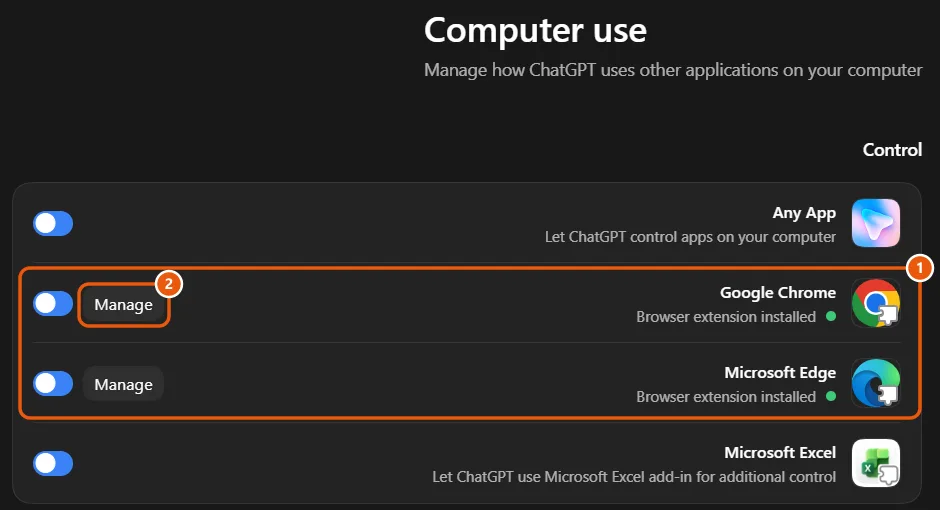
- באפליקציית ChatGPT פותחים את Settings ואז Computer use. אם הדפדפן לא מופיע ברשימה, פותחים את More browsers.
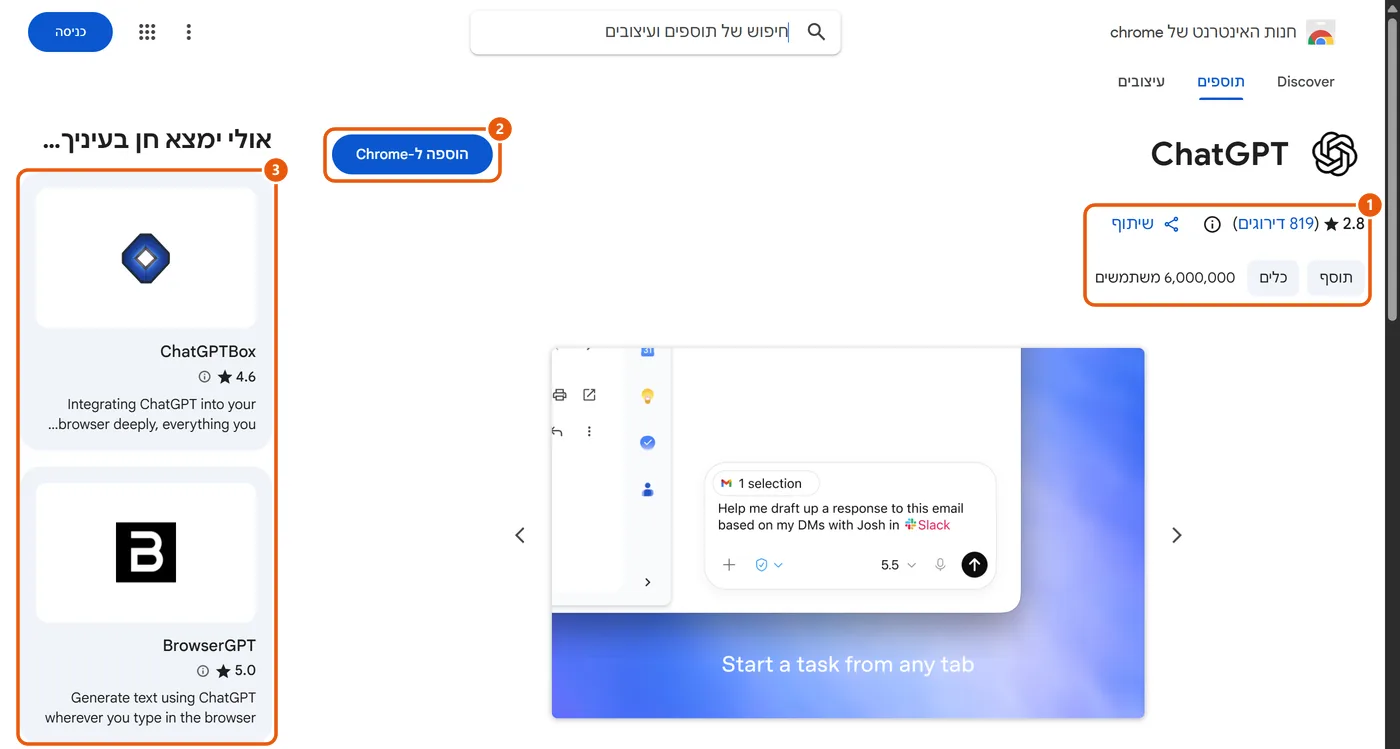
- בוחרים את הדפדפן, מאשרים אם מופיעה בקשה להתקין רכיב נוסף ולוחצים Install ליד הדפדפן. נפתח הדף של התוסף בחנות.
- בדף לוחצים הוספה ל-Chrome, קוראים את רשימת ההרשאות ומאשרים.
- חוזרים למסך Computer use ובודקים שליד הדפדפן כתוב Manage. אם עדיין כתוב Install, ההתקנה לא הושלמה.
הכוכבים לא אומרים מי המפרסם
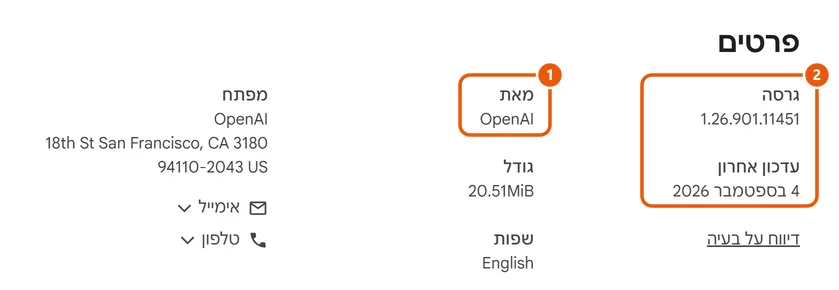
לתוסף הרשמי יש 2.8 כוכבים מ-819 דירוגים ו-6,000,000 משתמשים. באותו מסך החנות ממליצה על תוספים אחרים עם 4.6 ו-5.0 כוכבים. תוסף שמתחזה ל-ChatGPT מבקש את אותן הרשאות רחבות. לפני ההתקנה גוללים לחלק פרטים ובודקים שבשדה מאת כתוב OpenAI, או נכנסים מהקישור הישיר לדף של התוסף.
מה התוסף מבקש לאשר
לפני ההתקנה Chrome מציג רשימת הרשאות. לפי התיעוד של OpenAI היא יכולה לכלול:
- גישה לכלי ניפוי הבאגים של הדף
- קריאה ושינוי של כל הנתונים בכל האתרים
- קריאה ושינוי של היסטוריית הגלישה בכל המכשירים המחוברים
- הצגת התראות
- קריאה ושינוי של הסימניות
- ניהול ההורדות
- תקשורת עם אפליקציות משתפות פעולה
- צפייה בקבוצות הטאבים וניהול שלהן
בזכות ההרשאות האלה התוסף יכול לעבוד בדפדפן, אבל הן לא מאשרות אף אתר מראש. לפני שימוש באתר או בהיסטוריה, ChatGPT עדיין עובר דרך השאלות וההרשאות שמוגדרות באפליקציה. אחרי ההתקנה כדאי לנעוץ את התוסף לסרגל הכלים: אייקון הפאזל ואז הנעץ ליד ChatGPT.
צ׳אט הצד: לשאול על הדף שפתוח
פותחים את הדף ולוחצים על ChatGPT בסרגל הכלים או בתפריט התוספים. יש גם קיצור מקלדת: Ctrl+Shift+. ב-Windows ובמחשבי Mac Cmd+Shift+.. הצ׳אט נשאר צמוד לטאב שבו פתחתם אותו. שיחות שמתחילות בו מופיעות גם באפליקציה ואפשר לפתוח בו שיחות אחרונות מהאפליקציה ולהמשיך מכל אחד מהמקומות.
- עוד טאביםמקלידים @ ובוחרים טאב פתוח, כדי ש-ChatGPT ישתמש גם בו.
- טקסט מסומןמסמנים קטע בדף ומצרפים אותו לשיחה. מעל שורת הכתיבה מופיע 1 selection, בלי להעתיק את כל הדף.
- קליק ימנילוחצים קליק ימני על הדף ובוחרים Ask ChatGPT והצ׳אט נפתח עם ההקשר של הדף.
- סרטונים ב-YouTubeכשיש לסרטון כתוביות, ChatGPT משתמש בתמליל עם חותמות הזמן כדי להסביר, לסכם ולענות.
דוגמה: טבלת הסדנאות של פול פנימי
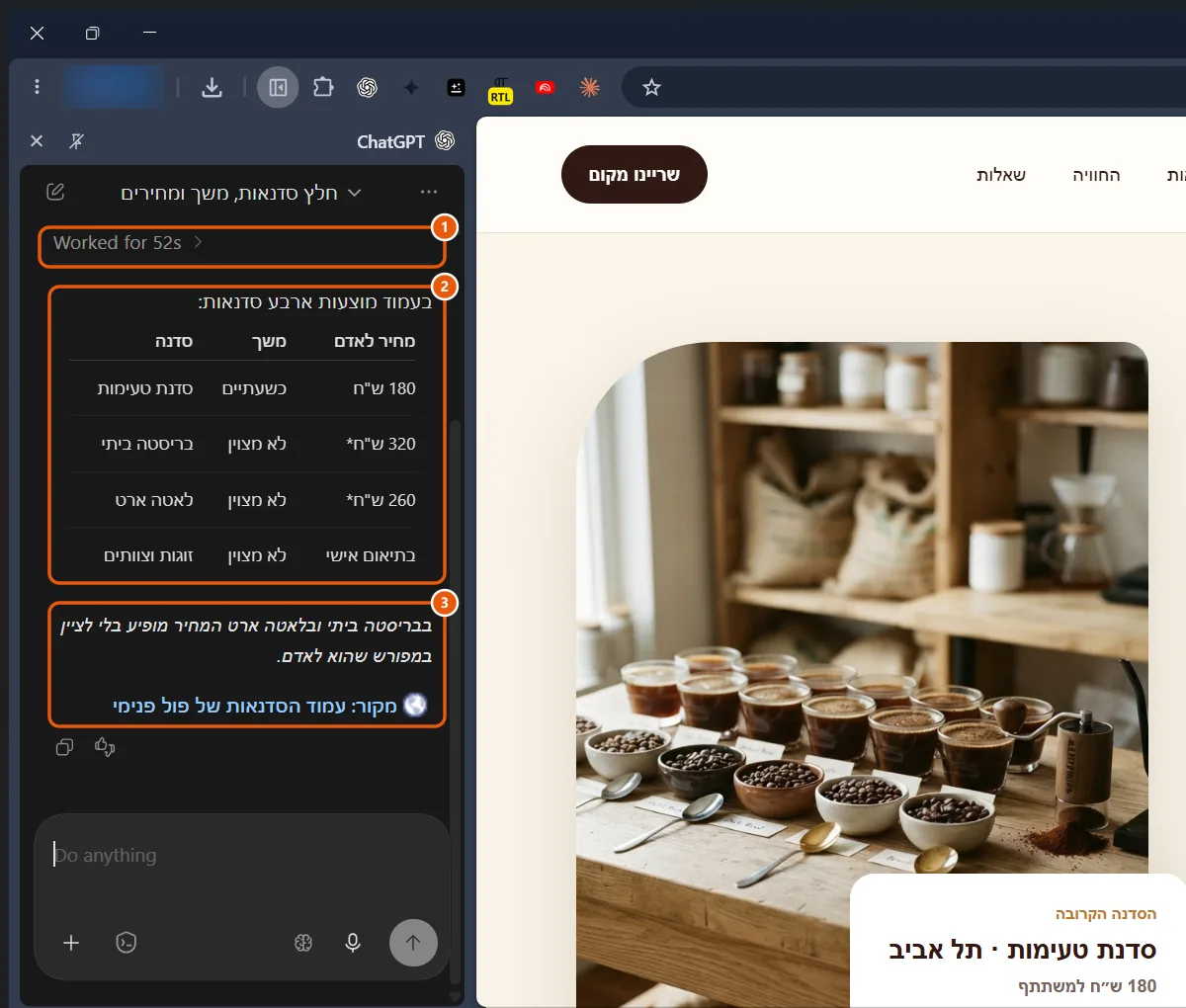
פתחתי את האתר של פול פנימי וביקשתי בעברית לרכז את הסדנאות בטבלה:
עבור על העמוד הזה ותגיד לי אילו סדנאות מוצעות, כמה זמן כל אחת ומה המחיר לאדם. סכם בטבלה קצרה בעברית.
התשובה הגיעה אחרי 52 שניות: טבלה בעברית של ארבע הסדנאות. איפה שהעמוד לא ציין כמה זמן נמשכת סדנה כתוב "לא מצוין". מתחת לטבלה ChatGPT העיר שבשתי סדנאות לא ברור אם המחיר הוא לאדם.
לתת ל-ChatGPT לעבוד בדפדפן
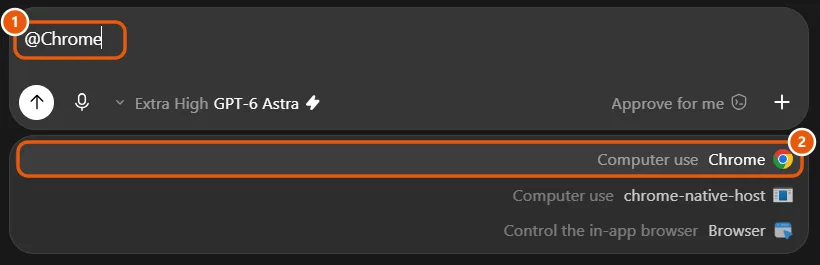
משימה שדורשת פעולות, כמו מילוי טופס או מעבר בין כמה אתרים, מתחילה באפליקציה. פותחים שיחה חדשה ב-Work או ב-Codex, מקלידים @, בוחרים Chrome וכותבים את המשימה. אפשר לציין גם טאב פתוח כהקשר.
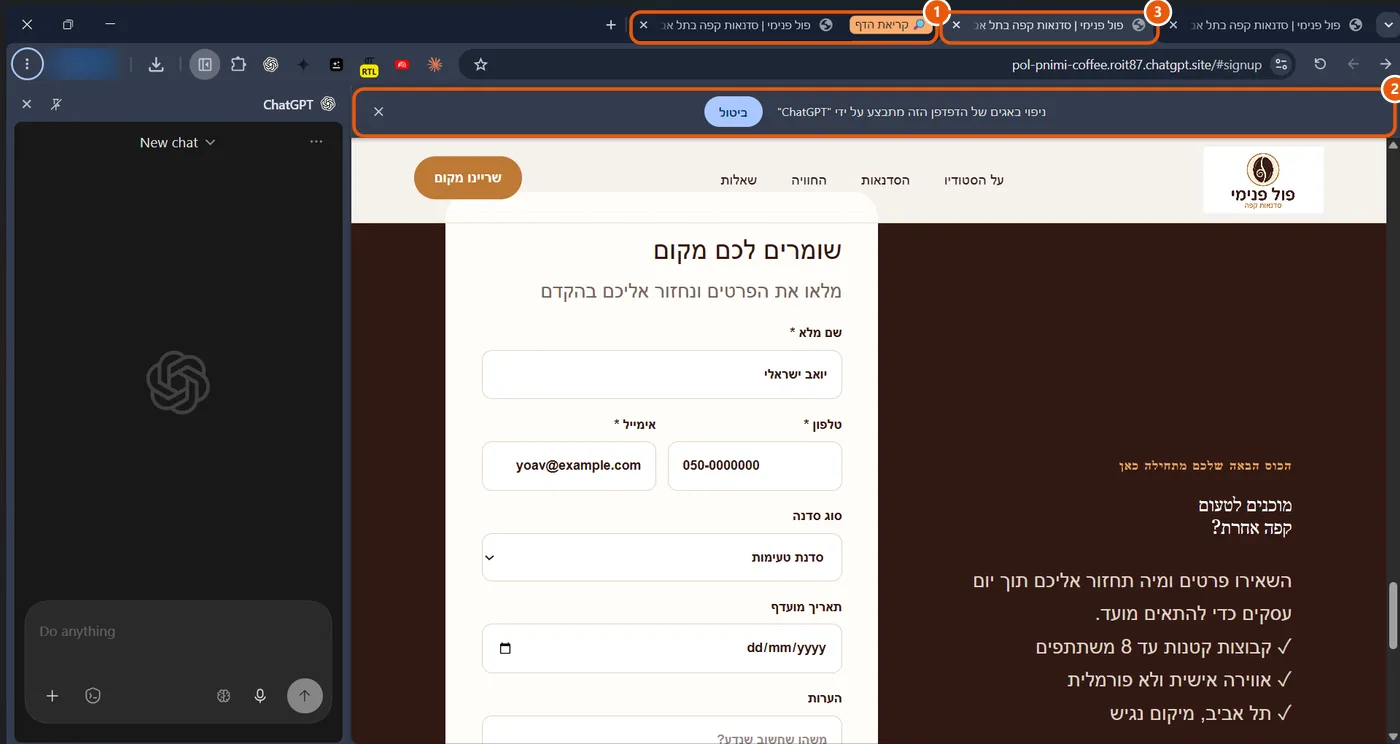
ChatGPT פותח קבוצת טאבים משלו, עם שם קצר של המשימה ועובד בה ברקע. במשימת הטופס הקבוצה נקראה "מילוי הרשמה" ובמשימת קריאה פשוטה "קריאת הדף". הטאב שאתם עובדים בו נשאר שלכם. כל עוד ChatGPT מחובר, Chrome מציג בראש החלון פס שבו כתוב שמתבצע ניפוי באגים בדפדפן. הכפתור ביטול בפס מנתק אותו.
דוגמה: למלא את טופס ההרשמה ולעצור לפני השליחה
ביקשתי מ-Work למלא את טופס ההרשמה באתר של פול פנימי, עם פרטי דמו: טלפון של אפסים ואימייל בדומיין example.com, שלא מקבל דואר.
@Chrome פתח את האתר pol-pnimi-coffee.roit87.chatgpt.site, גלול לטופס ההרשמה ומלא אותו: שם מלא יואב ישראלי, טלפון 050-0000000, אימייל yoav@example.com, סוג סדנה סדנת טעימות. אל תשלח את הטופס, רק מלא ועצור.
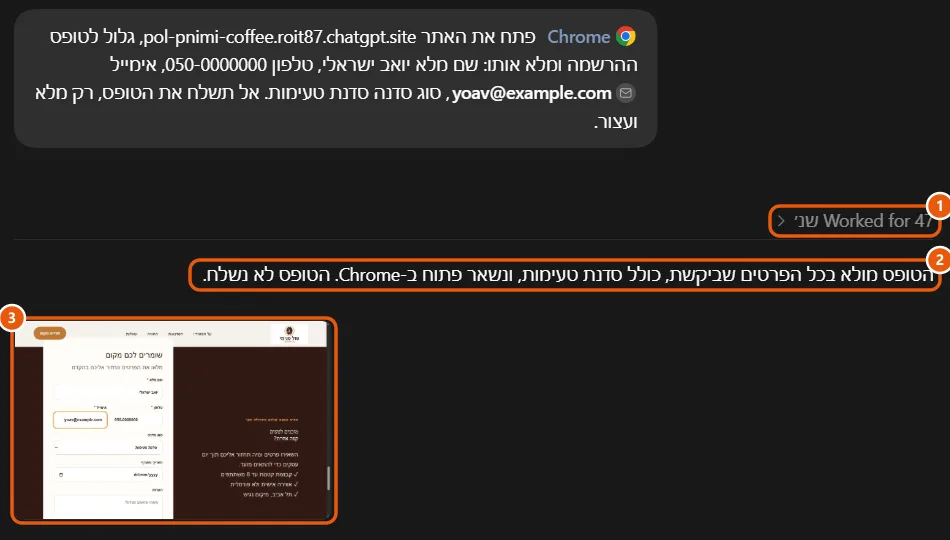
אחרי 47 שניות Work ענה שהטופס מולא בכל הפרטים, כולל סוג הסדנה ושהוא לא נשלח וצירף צילום של הטופס. בטאב שנשאר פתוח ב-Chrome הטופס היה מלא ואף אחד לא לחץ על שליחה.
הדפדפן המובנה או Chrome
באפליקציה יש גם דפדפן מובנה, שנפתח עם @Browser, או בקיצור Ctrl+Shift+B ב-Windows ובמחשבי Mac Cmd+Shift+B. יש לו מצב דפדפן משלו, בלי הפרופיל של Chrome. הוא מתאים לאתר שאתם בונים במחשב או לדפים ציבוריים. כשהמשימה צריכה חשבון שאתם כבר מחוברים אליו ב-Chrome, טאבים פתוחים או תוספים של Chrome, בוחרים ב-Chrome.
ההרשאות: שאלה לכל אתר
כברירת מחדל ChatGPT שואל לפני שהוא משתמש באתר חדש, לפי הכתובת שלו, למשל example.com. בחלון השאלה יש ארבע תשובות:
| התשובה | מה קורה | מתי זה מתאים |
|---|---|---|
| Allow once | ChatGPT משתמש באתר הפעם ובפעם הבאה ישאל שוב | אתר שנכנסים אליו למשימה אחת |
| Allow for this site | האתר נכנס לרשימת האתרים המאושרים ו-ChatGPT לא ישאל עליו שוב | אתר שאתם סומכים עליו ועובדים בו הרבה |
| Allow for all sites | ChatGPT מפסיק לשאול על אתרים. OpenAI מסמנת את זה כסיכון מוגבר | כמעט אף פעם |
| Deny | ChatGPT לא משתמש באתר | אתר שלא קשור למשימה |

כשהשאלה לא מופיעה
השאלה תלויה גם במצב האישור של השיחה, בכפתור שבשורת הכתיבה. במצב Ask for approval ChatGPT שואל לפני כל שימוש באינטרנט. במצב Approve for me הוא שואל רק על פעולות שנראות לו מסוכנות. אצלי, כשהשיחה הייתה במצב הזה, הוא נכנס לאתר של פול פנימי ומילא את הטופס בלי לשאול. Full access לא שואל בכלל ועדיף לא לבחור בו.
את ההרשאות לכל אתר מנהלים באפליקציה: Settings, Computer use ואז Manage ליד הדפדפן. בחלק Agent permissions יש שורת Default לכל האתרים ואפשר להוסיף שורה לאתר מסוים דרך Add. לכל שורה בוחרים, בנפרד לגלישה, להורדות ולהעלאות, אחת משלוש אפשרויות: Requires approval, Always allow או Block. לפי התיעוד, ההרשאות האלה משותפות לכל הדפדפנים הנתמכים.
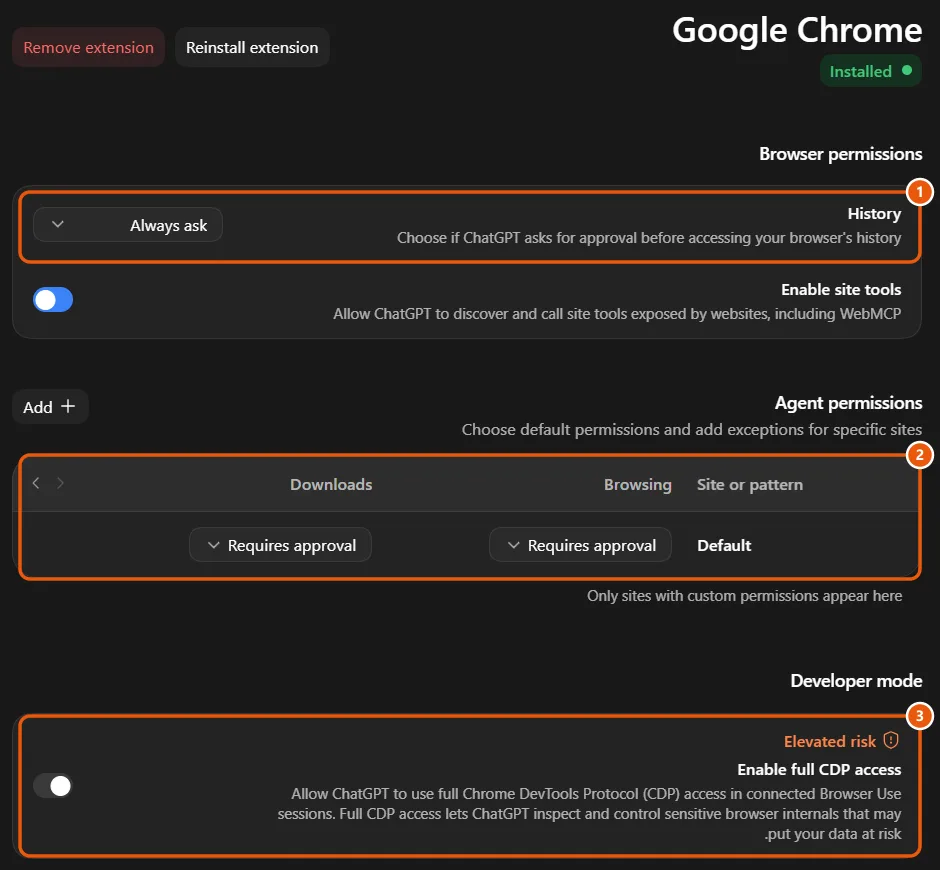
באותו מסך יש מתג Enable site tools, שמאפשר ל-ChatGPT להשתמש בכלים שאתר חושף לו, כולל WebMCP ומתג Enable full CDP access של מצב המפתחים, ש-OpenAI מסמנת כסיכון מוגבר. מי שלא מאתר באגים באתרים לא צריך אותו.
היסטוריית הגלישה
ההיסטוריה יכולה לכלול כתובות פנימיות, חיפושים ופעילות מכל המכשירים שמחוברים לחשבון. ChatGPT שואל בכל פעם שהוא רוצה להשתמש בה והגישה מוגבלת לבקשה הנוכחית. אין לזה אישור קבוע. OpenAI מסמנת גם את זה כסיכון מוגבר.
בארגון, המנהל יכול להגביל את כל זה מראש: אתרים מותרים וחסומים, העלאות, הורדות, גישה להיסטוריה ושמירה של אישורים.
פרטיות ובטיחות
לפי OpenAI, אין אצלה רישום מלא ונפרד של כל מה שהתוסף עשה בדפדפן. נשמר מה שנכנס לשיחה: טקסט ש-ChatGPT קרא מדף, צילומי מסך, קריאות לכלים, סיכומים והודעות. הגדרות הנתונים של החשבון חלות עליהם. אם הזיכרון פעיל בחשבון, ChatGPT יכול להשתמש בזיכרונות רלוונטיים גם כשהוא עובד בדפדפן.
תוכן של דף הוא לא הוראה
דף אינטרנט יכול להכיל טקסט שמנסה לגרום ל-ChatGPT לעשות משהו שלא ביקשתם. OpenAI ממליצה להתייחס לתוכן של דפים, לטקסט מסומן ולתמלילים של סרטונים כהקשר לא אמין, לבדוק את האתר לפני שמאשרים ולא להעביר סיסמאות או מידע רגיש דרך משימות בדפדפן, אלא אם אתם ליד המחשב ומאשרים כל שלב.
ChatGPT עובד בחשבונות שאתם מחוברים אליהם ואתרים מתייחסים לכל לחיצה ולכל טופס שהוא שולח כאילו עשיתם אותם בעצמכם. לכן כדאי לכתוב את הגבול בתוך המשימה, כמו בדוגמה עם הטופס: למלא ולעצור לפני השליחה.
כמה זה עולה ומה המכסה
התוסף עצמו בחינם. משימות בדפדפן רצות ב-Work או ב-Codex ונספרות מהשימוש שלהם בתוכנית. לפי OpenAI, השימוש ב-Work נספר כמו ב-Codex. הכמות תלויה במשימה, בגודל הקלט והפלט, ברמת החשיבה ובמצב המהיר. GPT-6 Astra, ש-OpenAI ממליצה עליו למשימות שתלויות במה שרואים על המסך, צורך את המכסה מהר יותר. יש באתר מדריך מלא על ChatGPT Work.
ב-Free וב-Go הגישה ל-Work באפליקציה למחשב מוגבלת וב-Plus ומעלה היא רחבה יותר. התיעוד של התוסף לא מגדיר תוכנית מינימלית.
כשהתוסף לא מתחבר
- בודקים שהאתר לא נמצא ברשימת האתרים החסומים.
- מעדכנים את אפליקציית ChatGPT. אם מותקנת יותר מאפליקציה אחת של ChatGPT או Codex, מעדכנים כל אחת או מסירים את מה שלא בשימוש.
- מפעילים מחדש את הדפדפן, פותחים את צ׳אט הצד ובודקים שהוא נטען.
- במסך Computer use בודקים שליד הדפדפן כתוב Manage ושהמתג שלו פעיל. בלי המתג הדפדפן לא מופיע ברשימה של @.
- עובדים באותו פרופיל של הדפדפן שבו התוסף מותקן.
- פותחים שיחה חדשה ב-Work או ב-Codex. אם זה לא עוזר, מפעילים מחדש את האפליקציה או מתקינים את התוסף שוב דרך Computer use.
משימה שצריכה להעלות קובץ
כדי ש-ChatGPT יוכל להעלות לאתר קובץ מהמחשב, פותחים ב-Chrome את ניהול התוספים, לוחצים על פרטים בכרטיס של ChatGPT ומפעילים את האפשרות Allow access to file URLs ואז מתחילים את המשימה מחדש.
שאלות נפוצות
מה עושה התוסף של ChatGPT ל-Chrome?
הוא מוסיף ל-Chrome צ׳אט צד שקורא את הדף הפתוח ועונה עליו ומחבר את הדפדפן לאפליקציית ChatGPT במחשב. בשיחת Work או Codex באפליקציה כותבים @Chrome והמשימה. ChatGPT עובד בדפדפן בקבוצת טאבים משלו: פותח אתרים שאתם מחוברים אליהם, ממלא טפסים ואוסף מידע.
צריך את אפליקציית ChatGPT כדי להשתמש בתוסף?
כן. התוסף מתחבר לאפליקציית ChatGPT ל-Windows או ל-macOS. בלעדיה הפאנל שלו מבקש להתקין אותה ולהתחבר אליה לפני שאפשר לעבוד.
התוסף עובד גם ב-Edge, ב-Brave או ב-Opera?
לפי התיעוד של OpenAI, כן: ב-Chrome, ב-Edge, ב-Brave, ב-Vivaldi וב-Opera. צ׳אט הצד זמין בכולם חוץ מ-Opera, שבה מתחילים את המשימות מהאפליקציה. בדף של התוסף בחנות של Chrome עדיין כתוב שדפדפנים אחרים לא נתמכים, אבל התיעוד והודעת העדכון מ-25 באוגוסט 2026 חדשים יותר.
כמה זה עולה ויש מכסה של 40 הודעות סוכן בחודש?
התוסף בחינם. מכסת 40 ההודעות בחודש שייכת למצב הסוכן של ChatGPT. OpenAI כותבת שהוא כבר לא זמין. משימות בדפדפן רצות ב-Work או ב-Codex ונספרות מהשימוש שלהם בתוכנית. ב-Free וב-Go הגישה ל-Work מוגבלת לאפליקציה למחשב וב-Plus ומעלה היא רחבה יותר.
ChatGPT משתמש בכל אתר בלי לשאול?
לא, כברירת מחדל. לפני שימוש באתר חדש הוא שואל. אפשר לאשר פעם אחת, לאשר את האתר הזה בלי לשאול שוב, לאשר את כל האתרים, מה ש-OpenAI מסמנת כסיכון מוגבר, או לסרב. על היסטוריית הגלישה הוא שואל בכל פעם ואין לה אישור קבוע. בשיחה במצב Approve for me הוא שואל רק על פעולות שנראות לו מסוכנות. את ההרשאות לכל אתר מנהלים באפליקציה, תחת Settings, Computer use ואז Manage.
איך עוצרים את ChatGPT באמצע משימה?
עוצרים את המשימה בשיחה באפליקציה, או לוחצים ביטול בפס ש-Chrome מציג בזמן ש-ChatGPT מחובר. זה מנתק אותו מהדפדפן. כדאי גם לכתוב את הגבול בתוך המשימה, למשל למלא טופס ולעצור לפני השליחה.
מה קרה לדפדפן Atlas?
הדפדפן Atlas של OpenAI הפסיק לעבוד ב-9 באוגוסט 2026. OpenAI העבירה את מה שהוא עשה לאפליקציית ChatGPT במחשב, לדפדפן המובנה שבה ולתוסף ל-Chrome.
המקורות הרשמיים
- התוסף: צ׳אט הצד, התקנה, הרשאות ופתרון בעיות: learn.chatgpt.com
- Computer Use באפליקציה: learn.chatgpt.com
- הדף של התוסף בחנות של Chrome: chromewebstore.google.com
- הדפדפן המובנה באפליקציה: help.openai.com
- Work ו-Codex והשימוש בהם: help.openai.com
- מצב הסוכן, שכבר לא זמין: help.openai.com
- הודעות העדכון, כולל 25 באוגוסט 2026: openai.com
- התוכניות והמחירים: chatgpt.com
הירשמו לעדכונים במייל
רוצים להישאר צעד אחד קדימה?
עדכונים על כלי AI, מדריכים וטיפים - ישר למייל. בלי ספאם.