
ChatGPT Work: המדריך המלא - הסוכן שמבצע משימות מקצה לקצה

ChatGPT Work הוא המצב שבו ChatGPT מבצע משימה שלמה במקומכם. אתם מגדירים מה צריך לצאת בסוף, מאיפה לקחת את המידע ומה אסור לו לעשות. הוא מתכנן את הדרך, עובד בכמה שלבים על הכלים שחיברתם ומחזיר תוצר שאפשר לבדוק: גיליון, טיוטות בתיבת המייל, מצגת, אתר או משימה שחוזרת כל בוקר. לפני פעולה רגישה, כמו שליחת מייל, הוא עוצר ומחכה לאישור שלכם.
במדריך הזה נתתי ל-Work להריץ את הבק-אופיס של פול פנימי, סטודיו בדוי לסדנאות קפה שבניתי לו דף נחיתה במדריך על ChatGPT Sites. שש ההדגמות כאן רצו בפועל בחשבון שלי והצילומים מראים את הקבצים והמיילים שנוצרו בהן.
- מוסרים משימה
- Work עובר בין הכלים שלכם
- ועוצר לאישור לפני שליחה
- משימה יכולה גם להתחיל לבד
מה Work עושה ומתי עדיף להישאר ב-Chat
בראש המסך של ChatGPT יש מתג בין שני מצבים. Chat הוא השיחה המוכרת: שאלה, ניסוח, התלבטות. Work מיועד למשימה שיש לה תוצאה ברורה, כמה מקורות וכמה שלבים ושצריכה להסתיים במשהו שממשיכים ממנו. באפליקציית הדסקטופ יש גם Codex, לעבודה על קוד.
| בוחרים | כשרוצים | למשל |
|---|---|---|
| Chat | לעבור על משהו יחד עם ChatGPT | שאלה, חיפוש ברשת, ניסוח הודעה, השוואה מהירה |
| Work | להגדיר תוצאה ולקבל אותה מוכנה לבדיקה | מצגת, ניתוח קבצים, דוח, גיליון השוואה, משימה שחוזרת |
| Codex | לעבוד עם כלי פיתוח ולראות את הפרטים הטכניים | תיקון באג, הרצת בדיקות, סקירת קוד |
החלוקה של OpenAI עצמה, מתוך התיעוד על עבודה עם Chat, Work ו-Codex.
גם Chat יודע לגלוש, לנתח קובץ ולייצר מסמך. ההבדל הוא מי מנהל את התהליך: ב-Chat אתם מובילים שאלה אחרי שאלה וב-Work מוסרים את כל המשימה והוא מנהל אותה עד הסוף. משימה קצרה ב-Work רק שורפת יותר מכסה, אז לשאלות מהירות נשארים ב-Chat.
איך נראית משימת Work מבפנים
ברגע שמוסרים משימה נפתח תהליך גלוי. בצד מופיעה תוכנית עבודה שהשלבים שלה מסומנים תוך כדי, אזור לתוצרים ורשימת המקורות ש-Work נוגע בהם. בגוף השיחה הוא כותב מה הוא עושה ומדווח כשמשהו חשוב צץ בדרך. אפשר לכתוב לו באמצע כדי להוסיף הקשר או לשנות כיוון. הוא עוצר כשהוא צריך מכם מידע או אישור.
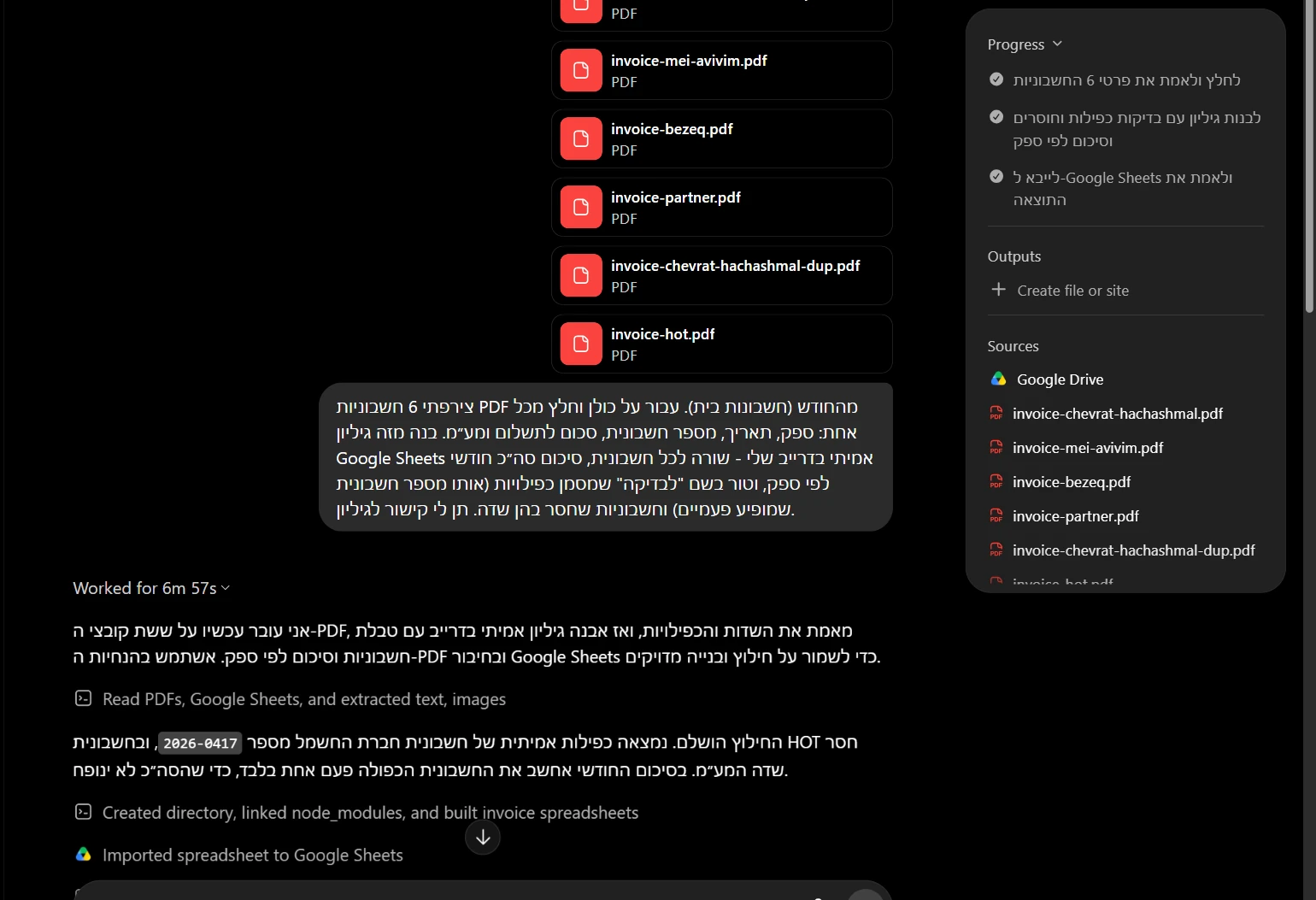
לא צריך לשבת מול המסך בזמן שהמשימה רצה. באפליקציית הדסקטופ מקלידים /goal כדי להגדיר יעד עם תנאי סיום. שורה מעל תיבת הכתיבה מאפשרת לעצור, להמשיך או לערוך אותו. אפשר גם לדבר עם Work: מפעילים Voice בתוך Work, בווב, בנייד או בדסקטופ, מבקשים משימה בקול ואם מנתקים לפני שהיא נגמרה היא ממשיכה בכתב. אישורים נותנים בלחיצה על המסך, לא בקול.
איפה Work רץ: בענן או על המחשב שלכם
בווב ובאפליקציה לטלפון Work רץ בענן, בסביבה מבודדת של OpenAI. באפליקציית הדסקטופ יש מתחת לתיבת הכתיבה בחירה נוספת, בין שתי אפשרויות:
- Cloudהמשימה ממשיכה בלעדיכם, גם אחרי שסוגרים את האפליקציה או מכבים את המחשב ואפשר לפתוח אותה אחר כך בווב או בטלפון. שיחות Work שרצות בענן מסתנכרנות בין כל המכשירים.
- Work locallyהמשימה עובדת עם הקבצים, התוכנות והדפדפן במחשב, רק עם מה שאישרתם לה וכל עוד המחשב דלוק והאפליקציה פתוחה. OpenAI מציינת שההודעות והקשר המשימה עשויים להישמר בענן גם כשהעבודה עצמה מקומית.
משימה שצריכה קבצים מהמחשב רצה מקומית. כל השאר ובעיקר משימות מתוזמנות שבודקות משהו לאורך זמן, עדיף שירוצו בענן, כי שם הריצה לא תלויה בכך שהמחשב ער.
המודלים ב-Work
Work ו-Codex עובדים עם משפחת GPT-6, בנפרד מהמודלים של השיחה הרגילה. כברירת מחדל הבורר מציג Default, סט מודלים מומלץ עם מחוון Power: 6 דרגות שנעות ממהיר וחסכוני ליסודי ובכל אחת משולבים מודל ורמת חשיבה. לפי התיעוד של OpenAI הדרגות הן Luna High, Sol Light, Sol Medium, Astra Light, Astra Medium ו-Astra Extra High. נקודת ההתחלה היא GPT-6 Sol ברמת Light. בחלק מהמנויים בתשלום הדרגה האחרונה לא קיימת.
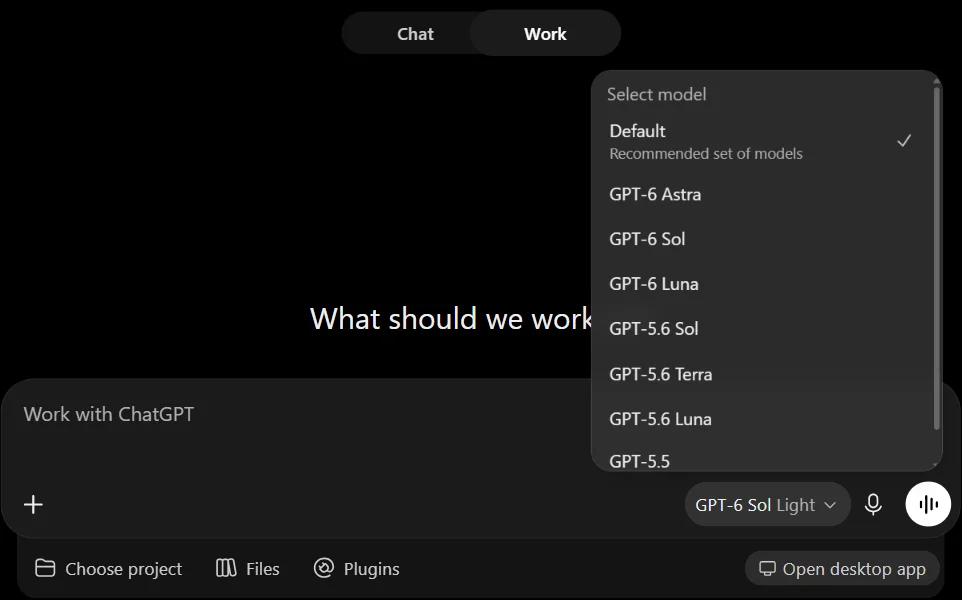
למי שבוחר מודל ידנית, אלה ההמלצות של OpenAI:
GPT-6 Astra
לעבודה הכבדה ביותר: משימה ארוכה על כמה כלים ומקורות, שדורשת שיקול דעת ותוצר מלוטש. הוא צורך מכסה מהר יותר. ב-Plus השימוש בו מוגבל ואחריו ממשיכים עם קרדיטים.
GPT-6 Sol
לרוב העבודה: משימות מורכבות ולא חד משמעיות, מחקר, מסמך או גיליון שצריך לחשוב עליהם. OpenAI ממליצה להתחיל בו ברמת Medium.
GPT-6 Luna
למשימות ברורות שחוזרות על עצמן, כשכבר יודעים איך נראית תוצאה טובה: חילוץ נתונים, מיון, המרה וסיכום מסודר. הוא המהיר והזול מהשלושה.
בהדגמות כאן, חילוץ השדות מערימת החשבוניות מתאים בדיוק ל-Luna ומחקר הספקים, עם כמה מקורות ושלושה תוצרים, מצדיק Sol ברמה גבוהה או Astra. מעבר לזה יש Fast mode, שמריץ מהר יותר וצורך את המכסה מהר יותר ומודלי GPT-5.6 שעדיין מופיעים ברשימה. GPT-5.5 יוצא מ-ChatGPT, מ-Work ומ-Codex ב-14 באוקטובר 2026. משימה מתוזמנת שמוגדרת עליו צריך להעביר למודל אחר. יש באתר עדכון מלא על GPT-6 Astra.
איך מתחילים
- בוחרים Work. בווב במתג שבראש המסך, בטלפון בתפריט שבראש המסך ובאפליקציית הדסקטופ בוחרים ChatGPT בתפריט העליון ואז Work.
- מחברים כלים. בסרגל הצד לוחצים Plugins, מתקינים את Google Drive, Gmail ו-Google Calendar ומאשרים את החיבור לחשבון Google. אפשר לחבר כמה חשבונות לאותו כלי, למשל Gmail פרטי ו-Gmail של העסק.
- כותבים את המשימה כמו שמוסרים אותה לעובד: מה צריך לצאת, מאיזה מקור, מה אסור, באיזה פורמט ומתי לעצור לאישור. כדי להפנות לכלי מסוים מקלידים @ ואת השם שלו.
- עוקבים ומאשרים. עונים כשהוא שואל, מאשרים או דוחים פעולות רגישות ובודקים את התוצר. את המכסה שנשארה ל-Work רואים בסרגל הצד.
איך מנסחים משימת Work טובה
יעד ברור ("בנה גיליון בקרה"), המקורות ("מהחשבוניות שצירפתי", "מגיליון X בדרייב"), גבולות ("אל תשלח, רק טיוטה"), פורמט התוצאה ("שורה לכל חשבונית, טור לבדיקה") ומה נחשב הצלחה ("סיכום לפי ספק, בלי לספור כפילות פעמיים"). זו גם הרשימה ש-OpenAI עצמה ממליצה עליה. ככל שהמסירה מלאה יותר, יש פחות סבבי תיקון והמכסה נשמרת.
זמינות, מנויים ומכסה
Work כלול בכל המנויים, אבל בהיקף שונה:
| Free ו-Go | Plus | Pro | |
|---|---|---|---|
| איפה | רק באפליקציית הדסקטופ, בגישה מוגבלת | דסקטופ, ווב ונייד | דסקטופ, ווב ונייד |
| מודלים ב-Work | GPT-6 Luna בדסקטופ | GPT-6 Astra במכסה מוגבלת, Sol ו-Luna | GPT-6 Astra, Sol ו-Luna במכסה מלאה |
| מכסה | מוגבלת | משותפת ל-Work ול-Codex ואפשר להוסיף קרדיטים | פי 5 או פי 20 מ-Plus, לפי המסלול |
| משימות שמתחילות ממייל, Slack או GitHub | לא | כן | כן |
| Sites | לא | כן, בבטא | כן, בבטא |
נכון לסוף ספטמבר 2026, לפי עמוד התמחור, מרכז העזרה ודף המכסות של Work ו-Codex. ההכרזה על GPT-6 Sol ו-Luna נותנת ל-Free ול-Go את GPT-6 Luna באפליקציית הדסקטופ, אבל טבלת התמחור של ChatGPT עוד מציגה להם את GPT-5.6 Terra. בארגונים, Business, Enterprise ו-Edu, הגישה נקבעת בהגדרות סביבת העבודה. להשוואה המלאה בין המנויים יש באתר מדריך על ChatGPT Go מול Plus.
המכסה של Work משותפת ל-Codex ונפרדת מהשיחות הרגילות. היא נמדדת לפי כמה עבודה המשימה דורשת, לא לפי מספר ההודעות: משימה ארוכה עם הרבה מקורות, או ריצה על Astra, צורכת יותר. כשהמכסה נגמרת באמצע משימה, Work מסיים את הצעד שהוא נמצא בו. מנויי Plus ו-Pro יכולים לקנות קרדיטים כדי להמשיך בלי לשדרג.
הערה לפני ההדגמות: פול פנימי הוא עסק בדוי שנבנה לצורך המדריכים, אבל כל ההרצות, הקבצים והצילומים כאן אמיתיים. מחליפים את שם הגיליון והפרטים בשלכם והכל עובד אותו דבר.
הדגמה 1:מגיליון הרשמות לדשבורד שפורסם
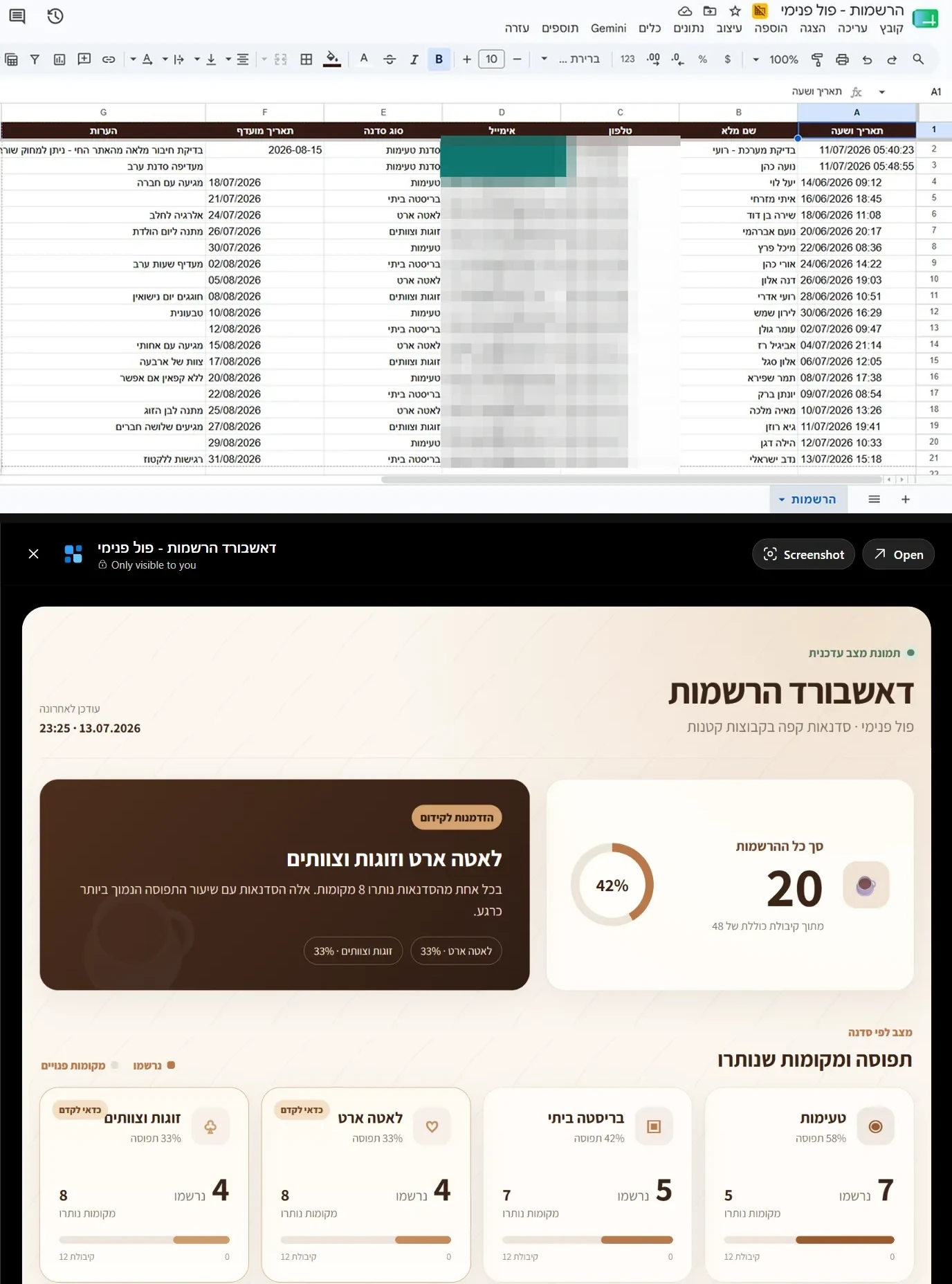
נקודת הפתיחה: ההרשמות מדף הנחיתה של פול פנימי נאספות בגיליון, שורה לכל נרשם. מסרתי ל-Work משימה אחת: להפוך אותו ללוח בקרה שאפשר לפתוח מכל מכשיר.
מהגיליון "הרשמות - פול פנימי" בדרייב, בנה ופרסם דאשבורד (Site) בעברית לניהול ההרשמות: כרטיס לכל סוג סדנה עם מספר הנרשמים, פס תפוסה (קיבולת 12 לסדנה) ומקומות שנשארו; למעלה סיכום של סך ההרשמות; והדגשה של הסדנאות שעדיין לא מלאות שכדאי לקדם. עיצוב נקי בגווני חום-קפה. פרסם ותן לי קישור.
Work קרא את הגיליון דרך החיבור לדרייב, חישב תפוסה ומקומות פנויים לכל סדנה, בנה אתר עם Sites, פרסם אותו בכתובת פרטית והחזיר קישור. לפי התנאי שבפרומפט הוא זיהה את שתי הסדנאות עם התפוסה הנמוכה ביותר והבליט אותן כ"כדאי לקדם":
Sites זמין ב-Plus ומעלה, בבטא. אתר חדש פתוח רק לכם עד שמשנים את הגישה ואפשר גם להזמין אנשים מסוימים בלי לפרסם אותו לכולם. יש באתר מדריך מלא על ChatGPT Sites, כולל חיבור טופס לגיליון ולמיילים.
הדגמה 2:מענה לנרשמים: טיוטות ב-Gmail ואישור לפני שליחה
נקודת הפתיחה: 4 נרשמים חדשים מחכים לתשובה. במקום לנסח לכל אחד בנפרד, מסרתי ל-Work את כל הסבב: לקרוא את ההרשמות, להתאים תשובה לכל נרשם לפי הסדנה וההערות שכתב ולשמור הכל כטיוטות בתיבה שלי.
עבור על ההרשמות האחרונות בגיליון "הרשמות - פול פנימי" ולכל נרשם הכן טיוטת מייל תשובה אישית וקצרה בעברית שמתאימה לסוג הסדנה שבחר. צור את הטיוטות כטיוטות אמיתיות בג'ימייל שלי - אל תשלח כלום, רק טיוטות שאעבור עליהן.
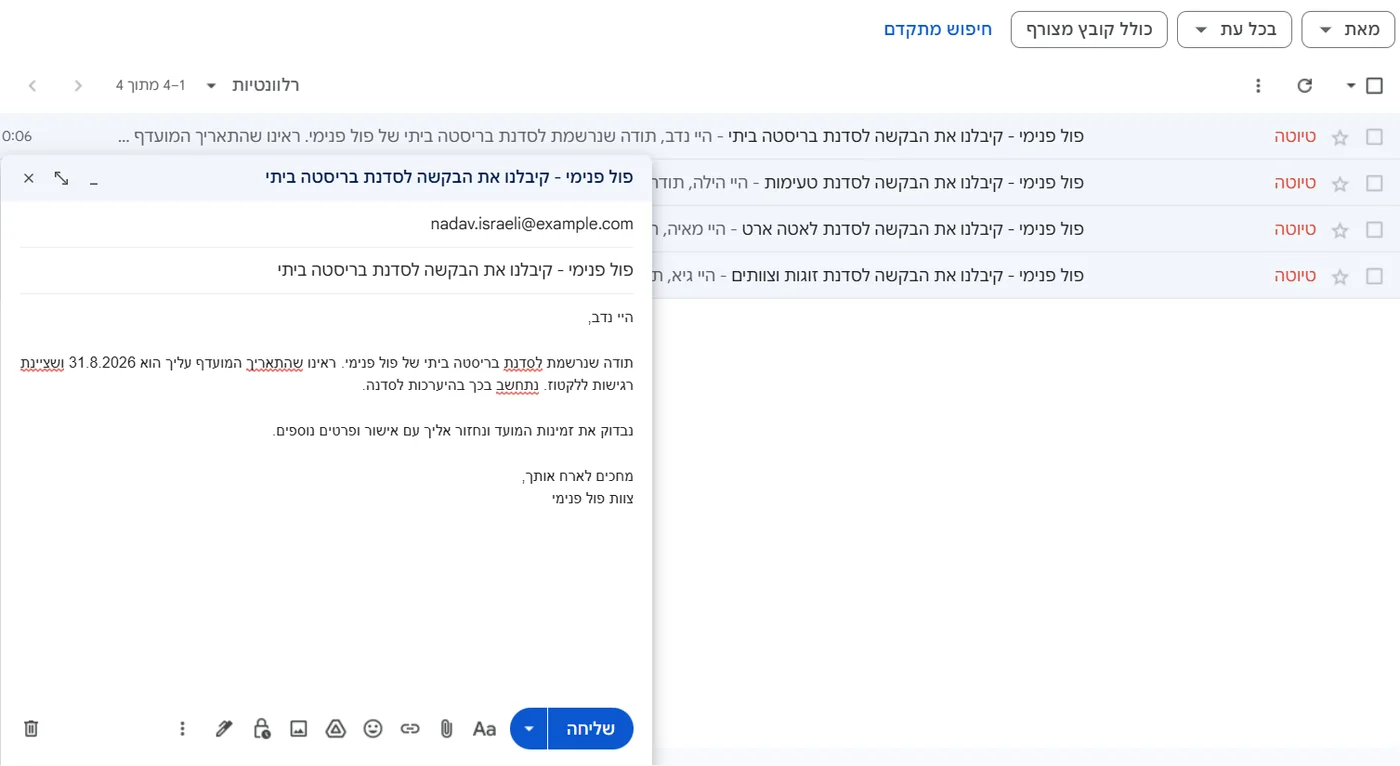
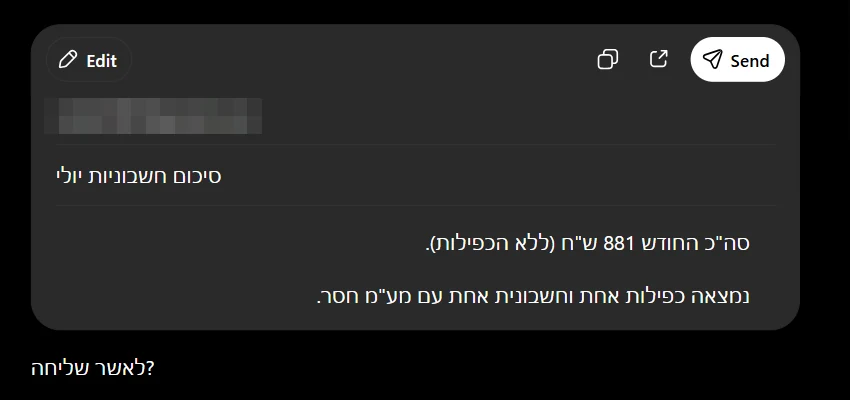
וכשמבקשים מ-Work לשלוח מייל באמת, הוא מכין את ההודעה ועוצר. היא לא יוצאת עד שלוחצים Send:
אותה משימה, כשהיא מתחילה לבד
משימה כזאת לא חייבת לחכות שתבקשו. ב-Work בווב או בטלפון אפשר להגדיר משימה שרצה כשמגיע מייל חדש ל-Gmail, עם סינון לפי שולח או לפי נושא. מתארים ל-Work את האירוע ואת מה לעשות, בודקים את שלושת החלקים שהוא מציג: Trigger, Condition, Prompt. את המשימה מנהלים מהעמוד Scheduled. למשל:
כשמגיע ל-Gmail מייל שהנושא שלו מתחיל ב"הרשמה לסדנה", קרא את פרטי ההרשמה, בדוק בגיליון "הרשמות - פול פנימי" את הסדנה שנבחרה והכן טיוטת תשובה אישית בעברית. שמור אותה כטיוטה בג'ימייל ואל תשלח.
משימות כאלה זמינות מ-Plus ומעלה, לא ב-Free וב-Go ויכולות לרוץ עד 30 פעם בשעה. מלבד Gmail אפשר להפעיל משימה גם מהודעה בערוץ Slack או מפעילות ב-GitHub. וגם כשהן רצות בלי השגחה, פעולה שדורשת אישור, כמו שליחה, עוצרת את המשימה עד שתאשרו. זה בדיוק מה שהמערכה השנייה בהמחשה למעלה מראה.
הדגמה 3:משימה מתוזמנת: העסק רץ גם בלעדיכם
נקודת הפתיחה: כל מה שראינו עד עכשיו רץ כשביקשתי. הצעד הבא הוא להגדיר פעם אחת ולתת לזה לרוץ לבד לפי לוח זמנים, עם גישה לאותם חיבורים.
צור משימה מתוזמנת שרצה כל בוקר בשעה 8:00: עבור על גיליון "הרשמות - פול פנימי" וסכם הרשמות חדשות מאתמול ואילו סדנאות מתוכננות להיום ומי רשום אליהן. אם אין חדש, כתוב "אין חדש היום".
משימה מתוזמנת נשמרת בעמוד Scheduled: יש לה פרומפט, תדירות ומועד ריצה הבא. אפשר להשהות או לערוך אותה בכל רגע. כך נראית מבפנים המשימה שנוצרה מהפרומפט הזה:
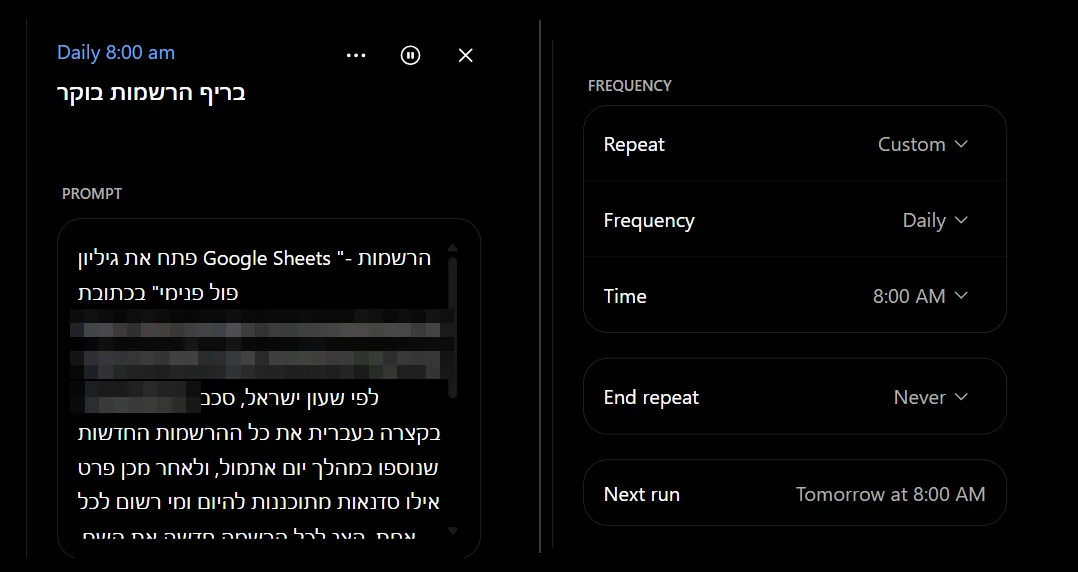
בעמוד Scheduled רואים את כל המשימות, את התוצאות של כל ריצה ומתי תהיה הבאה. ב-Plus אפשר להחזיק עד 5 משימות פעילות במקביל וב-Pro עד 15. במנויים בתשלום משימה יכולה לרוץ אפילו פעם בשעה. אפשר גם לשתף משימה: הנמען מקבל קישור, בודק את ההוראות ויוצר עותק משלו, עם החיבורים שלו.
הדגמה 4:מערימת חשבוניות PDF לגיליון בקרה
נקודת הפתיחה: 6 חשבוניות בית ב-PDF (חשמל, מים, אינטרנט, סלולר). שתלתי בכוונה שתי מלכודות, אותה חשבונית חשמל פעמיים וחשבונית אחת בלי שדה מע"מ, בלי לציין ל-Work איזה קובץ כפול ובאיזו חשבונית חסר שדה.
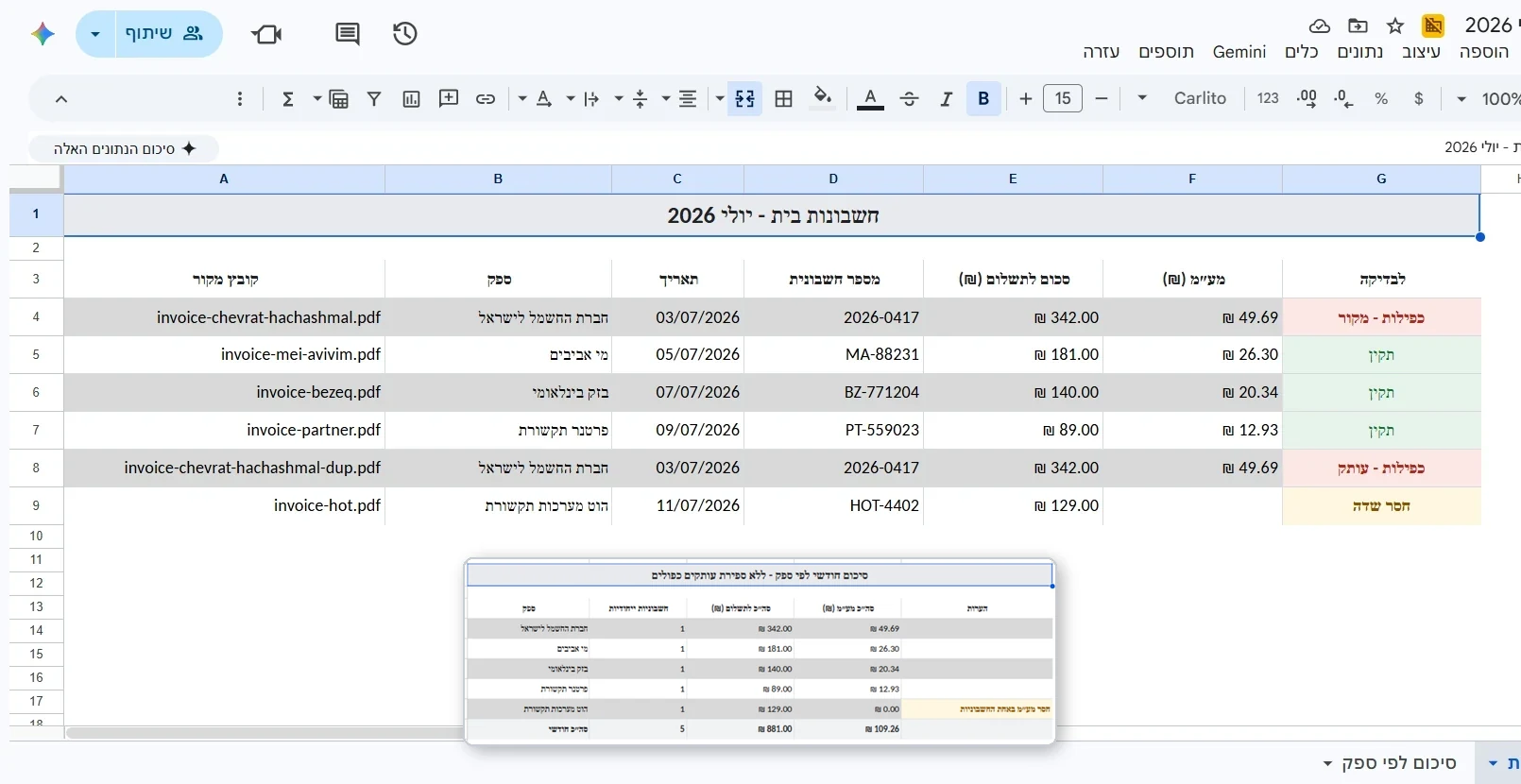
צירפתי כמה חשבוניות PDF מהחודש. עבור על כולן וחלץ מכל אחת: ספק, תאריך, מספר חשבונית, סכום לתשלום ומע"מ. בנה מזה גיליון Google Sheets בדרייב שלי - שורה לכל חשבונית, סיכום סה"כ חודשי לפי ספק וטור "לבדיקה" שמסמן כפילויות (אותו מספר חשבונית שמופיע פעמיים) וחשבוניות שחסר בהן שדה. תן לי קישור לגיליון.
Work עבר על ששת הקבצים, חילץ את השדות מכל אחד ובנה גיליון בדרייב עם עיצוב מותנה: הכפילות סומנה בשתי השורות שלה, "מקור" ו"עותק", החשבונית החסרה קיבלה "חסר שדה" והסיכום החודשי חושב בלי לספור את הכפולה פעמיים, 881 ש"ח. שתי המלכודות נתפסו:
הדגמה 5:ניתוח חודשי שנכתב ישר ל-Google Slides
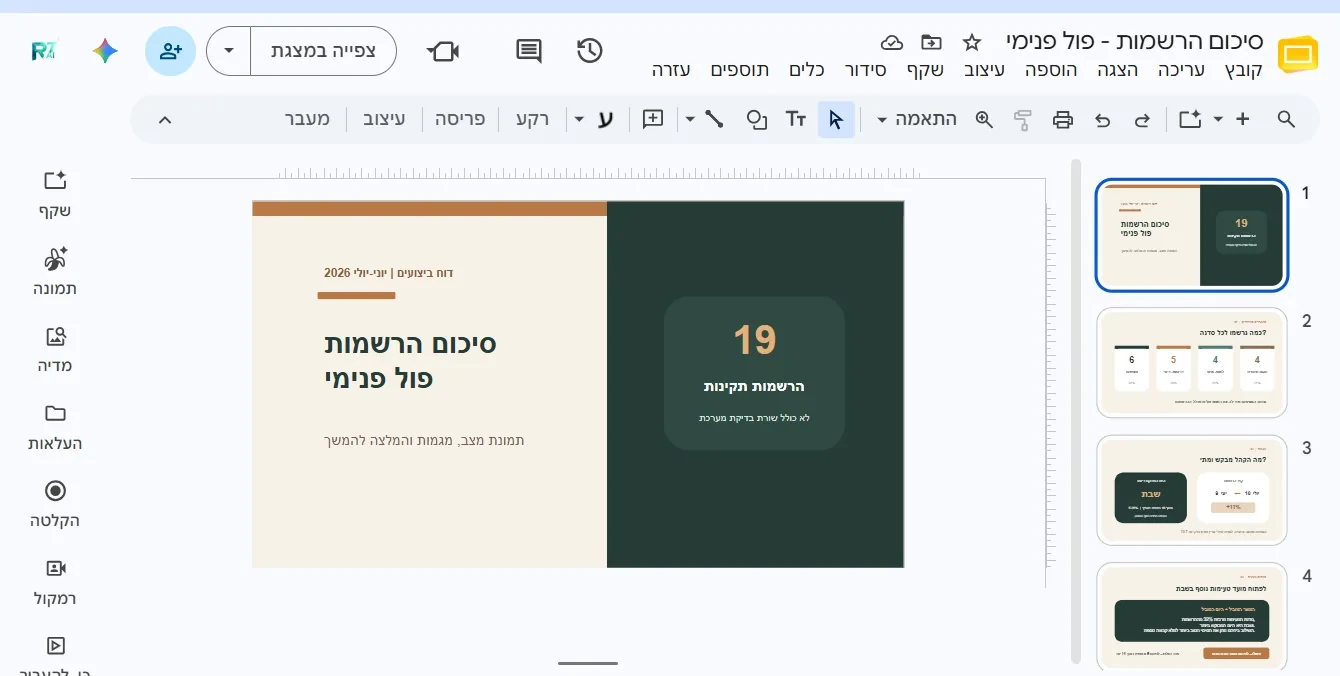
לפגישה החודשית עם השותפה ביקשתי ניתוח של גיליון ההרשמות כמצגת. החלק המעניין קרה בדרך: לפני שכתב את 4 השקפים לדרייב, Work הסיר שורת בדיקה ואיחד כמה כתיבים שונים של שם אותה סדנה.
מהגיליון "הרשמות - פול פנימי", נתח את הנתונים ובנה מצגת ב-Google Slides בעברית (4 שקפים): שקף כותרת, המספרים המרכזיים, מגמות והמלצה מעשית אחת. צור אותה בדרייב שלי בעיצוב יפה עם צבעים ותן לי קישור לפתיחה.
הדגמה 6:מחקר ספקים שמסתיים בשלושה תוצרים
סטודיו קפה צריך ספק פולים. כאן רואים את היתרון של משימה אחת רציפה: פרומפט אחד ביקש מחקר באינטרנט, גיליון השוואה בדרייב, טיוטת פנייה ב-Gmail ומשימה שבועית שתמשיך לעקוב אחרי המחירים. שלושת התוצרים נוצרו בריצה אחת:
חפש באינטרנט 3-4 ספקי פולי קפה specialty בישראל שמוכרים לעסקים והשווה ביניהם: טווח מחיר לקילו, סוגי פולים ומקורות ומינימום הזמנה. שלושה תוצרים: (1) כתוב את טבלת ההשוואה לגיליון Google Sheets בדרייב שלי, עם שורת המלצה מנומקת על ספק אחד ותאריך בדיקה; (2) צור טיוטת מייל בג'ימייל שלי לבקשת הצעת מחיר מהספק המומלץ - אל תשלח, רק טיוטה; (3) צור משימה מתוזמנת שבודקת אחת לשבוע אם המחירים באתרי הספקים השתנו ומעדכנת את הגיליון.
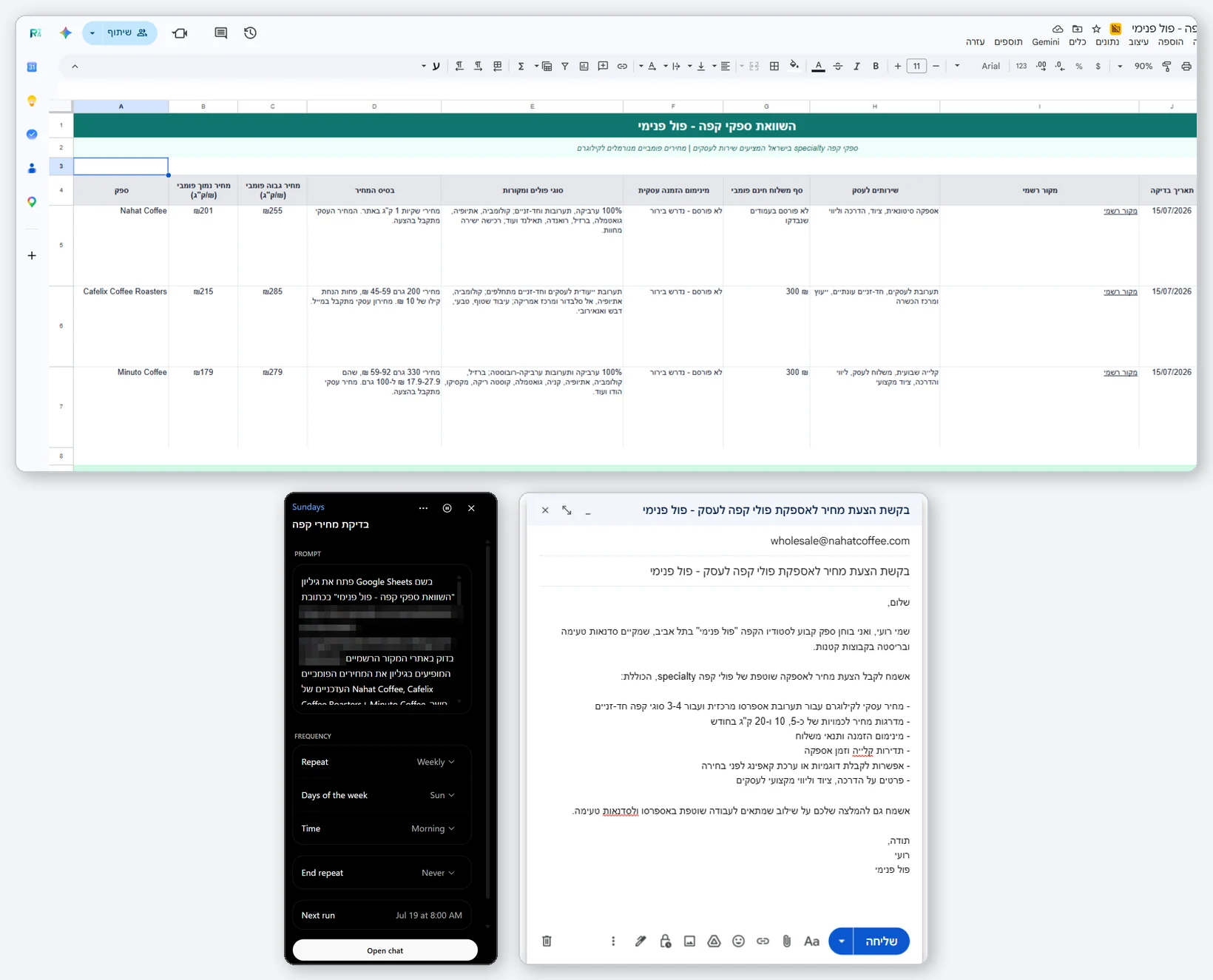
Work נרמל את מחירי האתרים לקילוגרם וסימן במפורש איפה אין מחירון פומבי. את המספרים הסופיים תמיד מאמתים מול הספק לפני הזמנה.
אותו רעיון, לכל עסק
מחליפים את הקובץ או השירות בשלכם:
- "עבור על תיקיית הקבלות בדרייב ובנה גיליון הוצאות מסודר לפי קטגוריה וחודש."
- "סרוק את הגיליון, מצא לקוחות שלא שילמו ונסח להם טיוטות מייל תזכורת ב-Gmail."
- "כל יום שני ב-9:00 בדוק את שלושת המתחרים שלי ועדכן גיליון מעקב עם מה שהשתנה."
גם ליום-יום, לא רק לעסק
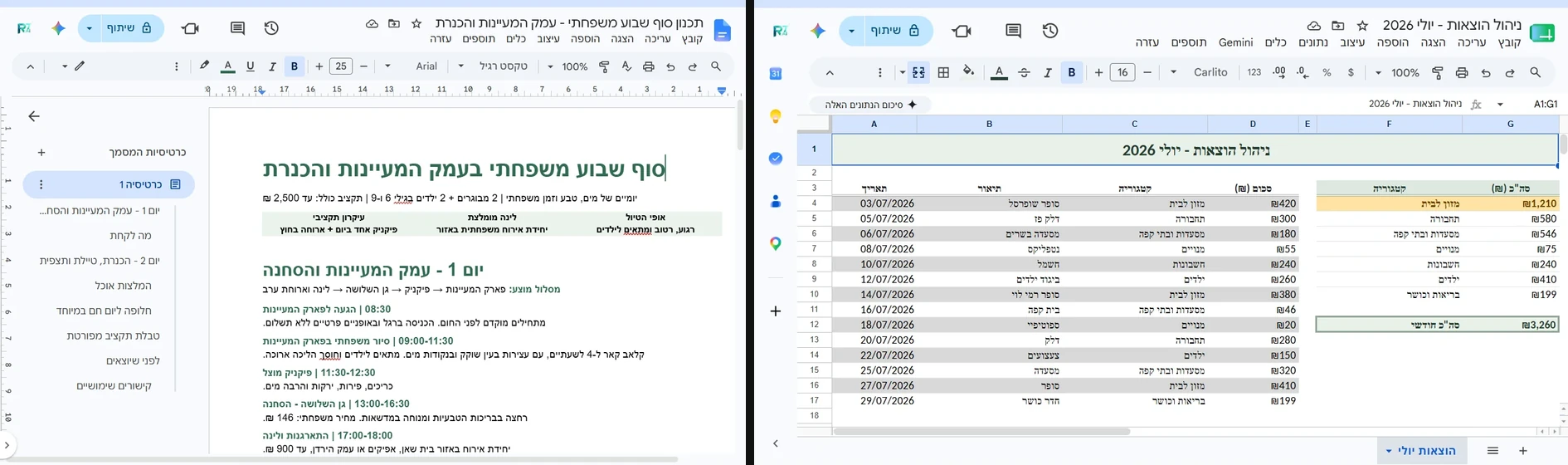
אותן יכולות עובדות גם על החיים הפרטיים. שתי דוגמאות שהרצתי: תכנון סוף שבוע משפחתי שנכתב כמסמך Google Docs עם מסלול וטבלת תקציב וגיליון תקציב חודשי שנבנה מרשימת ההוצאות (אפשר גם מקובץ CSV של הבנק):
- "קח את קובץ ה-PDF של הקורס ובנה ממנו מסמך סיכום עם 10 שאלות חזרה."
- "בנה גיליון מעקב אימונים לחודש, עם סיכום שבועי אוטומטי."
- "כל יום ראשון ב-7:00 שלח לי בריף שבועי: מה ביומן, מזג האוויר ומשימות פתוחות."
עוד יכולות שעובדות בתוך Work
- דפדפן שמתחבר לאתריםהדפדפן של Work בווב ובנייד יודע לעבוד גם באתרים שדורשים התחברות, ב-Plus וב-Pro. כשצריך, הוא מציג לכם את מסך הכניסה, אתם מקלידים את הפרטים והמודל לא רואה אותם. לפני פעולה משמעותית, כמו הזמנה או תשלום, הוא מבקש אישור.
- קבצים מ-Libraryקבצים מ-Google Drive, Box, Dropbox ו-SharePoint מופיעים ב-Library ואפשר להוסיף אותם למשימה בלי להעלות אותם מחדש.
- Skills ו-Plugins משלכםזרימת עבודה שחוזרת נשמרת כ-Skill: מקלידים @skill-creator, מסבירים את התהליך והוא נבנה בשיחה. ה-GPTs המותאמים עומדים לצאת משימוש ו-OpenAI מכינה מעבר שלהם ל-Plugins.
- פרויקטיםמתוך פרויקט בוחרים Work והמשימה מקבלת את הקבצים וההוראות של הפרויקט. בפרויקט שהזיכרון שלו מוגבל לפרויקט בלבד, Work לא זמין.
- Voiceמבקשים משימה בקול, בווב, בנייד או בדסקטופ וממשיכים בכתב אם מנתקים באמצע. גם כאן, אישורים נותנים בלחיצה.
- בדסקטופ: Computer Use והתוסף לדפדפןבאפליקציית הדסקטופ Work יכול להפעיל תוכנות במחשב ולעבוד בלשוניות של Chrome, Edge ודפדפנים נוספים דרך התוסף, באזורים שבהם היכולות האלה זמינות. יש באתר מדריך שבו GPT-6 Astra בונה מודל תלת-ממד בעצמו.
שליטה, בטיחות ומגבלות
אישור לפני פעולה
פעולה רגישה, כמו שליחת מייל, עוצרת לאישור, כמו שראיתם בהדגמה 2. בהגדרות, תחת Plugins, קובעים כמה חופש לתת לכלים. ברירת המחדל מאפשרת בלי לשאול רק פעולות בסיכון נמוך. משימה מתוזמנת שמגיעה לפעולה כזאת נעצרת עד שתאשרו.
מה Work רואה
רק את מה שחיברתם, העליתם או אישרתם: החיבורים, הקבצים, הקשר השיחה והפרויקט. הוא עובד בתוך ההרשאות שכבר יש לכם ואפשר לנתק כל חיבור בכל רגע.
אתרים נולדים פרטיים
אתר חדש ב-Sites פתוח רק לכם עד שמשנים את הגישה. אפשר להזמין אנשים מסוימים, גם מחוץ לארגון, בלי לפרסם אותו לכולם.
בודקים את התוצאה
לפני שמשתמשים: שמות, מספרים, תאריכים, קישורים והרשאות שיתוף. שווה לשאול את Work באילו מקורות השתמש ומה לא הצליח לפתוח, כי פער שנאמר במפורש קל יותר לתקן מניחוש בטוח.
טעויות נפוצות
- להשתמש ב-Work לשאלות קצרות. לניסוח או לרעיון מהיר Chat מהיר וזול יותר.
- למסור משימה בלי גבולות. כותבים במפורש אם רוצים טיוטה בלבד ומגדירים פורמט לתוצאה, אחרת מקבלים משהו אחר ממה שדמיינתם ושורפים מכסה על סבב תיקון.
- לצפות שדשבורד יתעדכן לבד. אתר שנבנה הוא תמונת מצב ומרעננים אותו עם משימה מתוזמנת.
- להשאיר משימה מתוזמנת על GPT-5.5. הוא יוצא משימוש ב-14 באוקטובר 2026 ואת המשימה צריך להעביר למודל אחר.
- להיבהל ממשימה שנעצרה. לפעמים היא מחכה לאישור ולפעמים לבדיקת בטיחות, שעוצרת משימה כשנראה שההוראה הובנה לא נכון. קוראים את ההודעה ומחליטים אם להמשיך.
שאלות נפוצות
מה זה ChatGPT Work וכמה הוא עולה?
מצב עבודה בתוך ChatGPT שמבצע משימות של כמה שלבים על הקבצים והכלים שלכם ומחזיר תוצר לבדיקה. הוא כלול במנויים: ב-Free וב-Go בגישה מוגבלת ורק באפליקציית הדסקטופ. ב-Plus ומעלה גם בווב ובנייד. Work ו-Codex חולקים מכסת שימוש אחת, נפרדת מהצ׳אט. ב-Plus וב-Pro אפשר לקנות קרדיטים כשהיא נגמרת.
מתי Work ומתי Chat רגיל?
Chat לשאלה, לניסוח או להתלבטות מהירה. Work כשרוצים תוצר גמור שאפשר לבדוק: קובץ בדרייב, טיוטות בתיבה, מצגת, אתר או משימה שחוזרת לבד. משימה קצרה ב-Work פשוט צורכת יותר מכסה בלי להחזיר יותר.
על איזה מודל Work עובד?
כברירת מחדל על סט מודלים מומלץ, עם מחוון Power שנע ממהיר וחסכוני ליסודי. אפשר גם לבחור מודל מסוים: GPT-6 Astra לעבודה הכבדה ביותר, GPT-6 Sol לרוב המשימות ו-GPT-6 Luna למשימות ברורות שחוזרות על עצמן. ב-Plus השימוש ב-Astra מוגבל ואחריו אפשר להמשיך עם קרדיטים.
Work ממשיך לעבוד כשהמחשב כבוי?
בווב ובנייד Work רץ בענן, אז כן. באפליקציית הדסקטופ בוחרים בין עבודה מקומית, שצריכה את המחשב דלוק, לבין Cloud, שממשיך גם אחרי שסוגרים את האפליקציה ואפשר להמשיך ממנו בטלפון. משימות מתוזמנות שנוצרו בווב ומשימות שמתחילות ממייל לא תלויות במחשב שלכם.
Work באמת כותב לקבצים ולמערכות שלי וזה בטוח?
הוא כותב רק דרך החיבורים שאישרתם: יוצר ומעדכן קבצים בדרייב, כותב טיוטות ב-Gmail, בונה אתרים ומגדיר משימות מתוזמנות. פעולה רגישה, כמו שליחת מייל, עוצרת לאישור שלכם. גם משימה שרצה לבד מחכה לאישור. אפשר לנתק כל חיבור בכל רגע. אתר חדש פתוח רק לכם עד שמשנים את הגישה.
זה עובד בעברית ובישראל?
כן. כל ההדגמות במדריך רצו בעברית מלאה בחשבון ישראלי, כולל גיליונות מימין לשמאל, מצגת ומיילים. חלק מהיכולות, כמו Computer Use, זמינות רק באזורים מסוימים. OpenAI מפרטת את זה בדף של כל יכולת.
מהדלת הקדמית לעסק שרץ
Sites בנה לפול פנימי את הדלת הקדמית ו-Work קיבל את מה שקורה מאחוריה: לוח בקרה, מענה לנרשמים, ספקים, חשבוניות ומשימות שרצות לבד. הכי קל להתחיל מהדגמה אחת שקרובה לעסק שלכם ולתת לה לרוץ שבוע לפני שמוסיפים עוד.
המקורות הרשמיים
- ההכרזה על ChatGPT Work: openai.com
- מתי Chat, מתי Work ומתי Codex: learn.chatgpt.com
- מדריך ההתחלה של OpenAI ל-Work: learn.chatgpt.com
- המודלים ב-Work וב-Codex ויציאת GPT-5.5: learn.chatgpt.com
- מכסות, קרדיטים וזמינות לפי מנוי: learn.chatgpt.com
- ChatGPT Work ו-Codex, ענן ועבודה מקומית: help.openai.com
- משימות מתוזמנות ומשימות שמתחילות מאירוע: help.openai.com
- Sites: learn.chatgpt.com
- ההכרזה על GPT-6 Sol ו-GPT-6 Luna: openai.com
- מחירים והשוואת מנויים: chatgpt.com/pricing
- הערות השחרור: דפדפן שמתחבר לאתרים, Voice ו-Library: help.openai.com
הירשמו לעדכונים במייל
רוצים להישאר צעד אחד קדימה?
עדכונים על כלי AI, מדריכים וטיפים - ישר למייל. בלי ספאם.