
Claude for Microsoft 365המדריך המעשי ליישומיWord, Excel, PowerPointOutlook
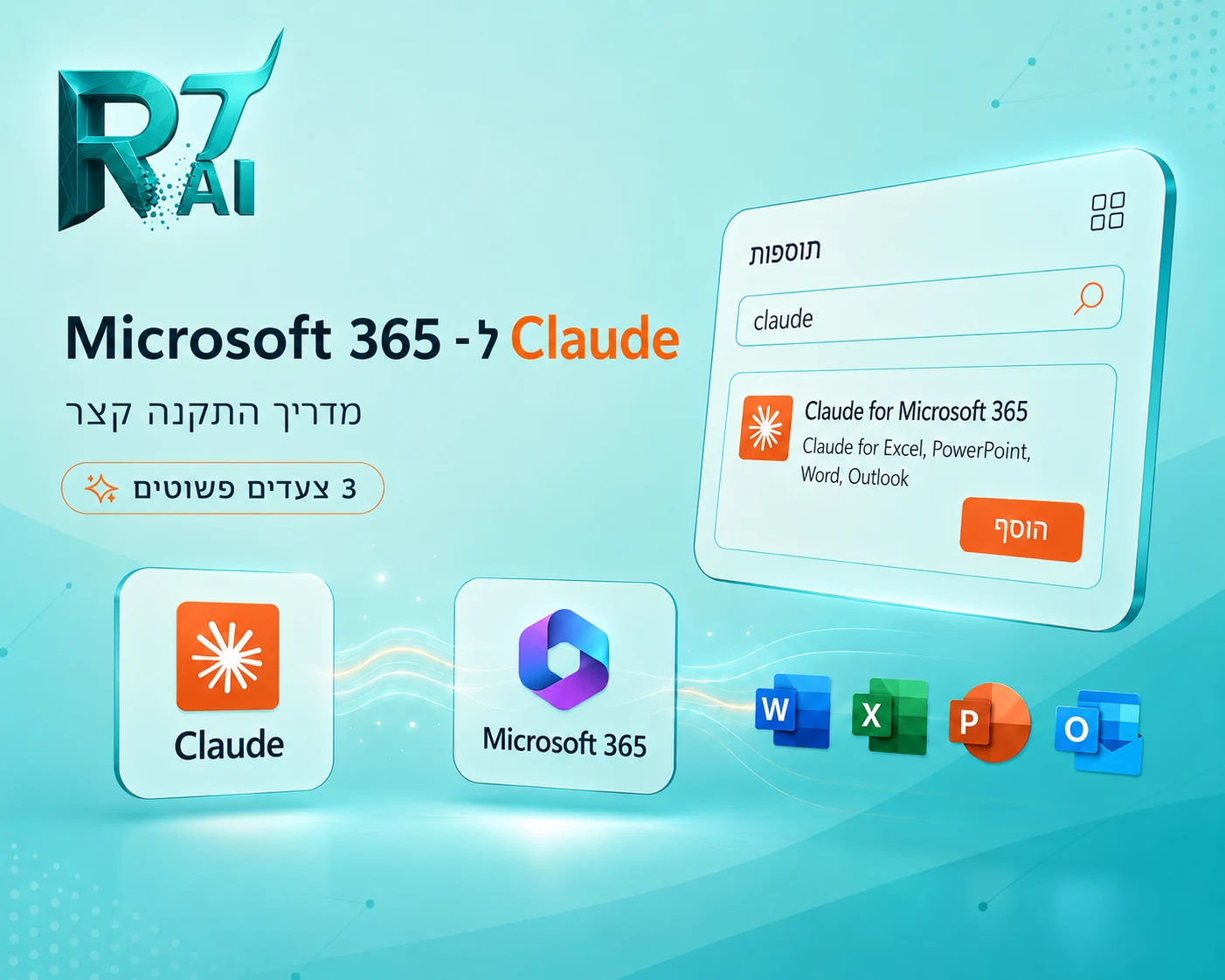
מדריך התקנה, שימוש וזרימת עבודה בין הכלים
מאת רועי טל | 10 במאי 2026 | 11 דקות קריאה
בתקופה האחרונה ראינו את Claude מקבל בכל פעם חיבור לכלי אחר של Microsoft. עכשיו זה כבר לא רק תוסף נקודתי: Anthropic מציגה את Claude for Microsoft 365 כשכבת AI שיושבת בתוך כלי העבודה עצמם - Word, Excel, PowerPoint וגם Outlook שנמצא כרגע בבטא.
המשמעות פשוטה: פחות העתק-הדבק בין חלונות, יותר עבודה מתוך הקובץ הפתוח. Claude יכול לקרוא את המסמך או הטבלה שעליהם אתם עובדים, להבין את ההקשר, לעזור לערוך, לחשב, לנסח ולהכין תוצרים - תוך שמירה על אישור אנושי לפני פעולות רגישות.
עדכניות: המדריך נכתב ב-10 במאי 2026, על בסיס דף המוצר הרשמי של Anthropic, מרכז העזרה של Claude והדגמת הווידאו. זמינות, הרשאות ויכולות Outlook עשויות להשתנות, לכן בארגון כדאי לוודא מול IT לפני פריסה רחבה.
מה תקבלו מהמדריך הזה
- 01מה חדש ב-Claude for Microsoft 365 ולמה זה יותר משמעותי מתוסף רגיל.
- 02איך מתקינים מתוך Word, Excel, PowerPoint או Outlook.
- 03מה אפשר לעשות בכל אפליקציה: Word, Excel, PowerPoint ו-Outlook.
- 04איך לחשוב על המשכיות בין הכלים - ממייל, למסמך, לאקסל, למצגת וחזרה לטיוטת תשובה.
- 05מה לבדוק סביב הרשאות, פרטיות, Copilot ואישור אנושי לפני שמכניסים את זה לצוות.
מה בעצם חדש כאן?
עד עכשיו רוב העבודה עם AI במשרד נראתה ככה: פותחים צ'אט, מעתיקים טקסט או נתונים, מקבלים תשובה, חוזרים לקובץ, מתקנים ידנית, ואז חוזרים שוב לצ'אט. Claude for Microsoft 365 מנסה לשבור את המעבר הזה. במקום שה-AI יהיה חלון נפרד בצד, הוא מופיע בתוך סביבת העבודה שבה כבר נמצאים הקבצים.
בדף הרשמי Anthropic מדגישה ש-Claude עובד בתוך Excel, PowerPoint, Word ו-Outlook, ויכול לשמור את ההקשר בין ארבע האפליקציות. במרכז העזרה מצוין גם ש-Claude עובד רק מול קבצים פתוחים, ושאינו פותח או מחליף קבצים בעצמו. זאת נקודה חשובה: הוא שכבת עבודה חכמה בתוך הקובץ הפעיל, לא מערכת שמקבלת שליטה חופשית על כל סביבת Microsoft 365.
עריכת מסמכים
שיפור ניסוח, קיצור, התאמת טון, עבודה עם הערות ושינויים שניתן לאשר או לדחות.
הבנת טבלאות
הסבר נוסחאות, בניית חישובים, בדיקת הנחות, יצירת טבלאות וסיכום נתונים.
בניית מצגות
הפיכת תוכן קיים לשקפים, חידוד מסר, שמירה על תבנית החברה ויצירת סיפור ברור.
טיוטות ומיילים
סיכום שרשורים, ניסוח תשובות, הכנה לפגישה וטיוטות שנשארות לאישור שלכם.
איך מתקינים את Claude for Microsoft 365
- 1. פותחים אפליקציית Microsoft 365. לדוגמה Word, Excel או PowerPoint בדסקטופ או בווב.
- 2. נכנסים ל-Add-ins / תוספות. ב-Windows זה בדרך כלל תחת Home, וב-Mac תחת Tools.
- 3. מחפשים Claude. בתוצאות בוחרים את Claude for Microsoft 365 או את התוסף המתאים לאפליקציה.
- 4. לוחצים Add / הוסף. בארגון ייתכן שתצטרכו אישור מנהל מערכת או פריסה דרך Microsoft 365 Admin Center.
- 5. מתחברים לחשבון Claude. אחרי ההתחברות חלון Claude יופיע בתוך הכלי, ומשם אפשר לבקש ממנו לעבוד על הקובץ הפתוח.
חשוב לדעת לפני ההתקנה
אם אתם בארגון, אל תדלגו על IT. תוספים ל-Office יכולים לקבל גישה לקבצים פתוחים, ולכן נכון להגדיר מי רשאי להתקין, באילו אפליקציות משתמשים, אילו סוגי קבצים לא משתפים, ומה תהליך האישור לעבודה עם מידע רגיש.
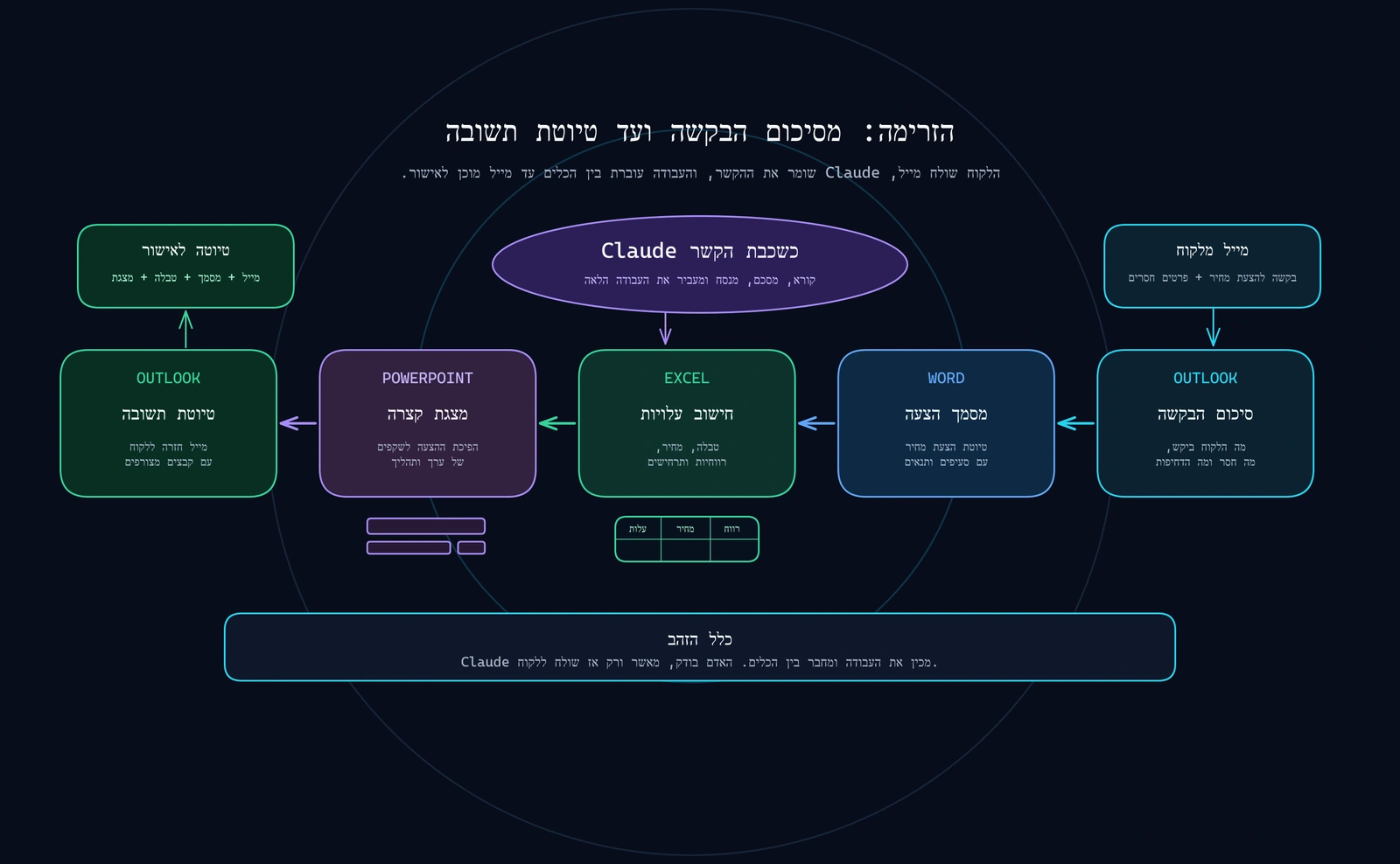
הזרימה שממחישה את כל הסיפור
היתרון הגדול הוא לא פעולה אחת בודדת, אלא המשכיות בין הכלים. הנה תרחיש יומיומי וכללי יותר: מגיע מייל עם בקשה להכין עדכון עבודה מסודר. במקום לעבור ידנית בין תוכנות, אפשר לעבוד ככה:
דוגמאות שימוש כלליות
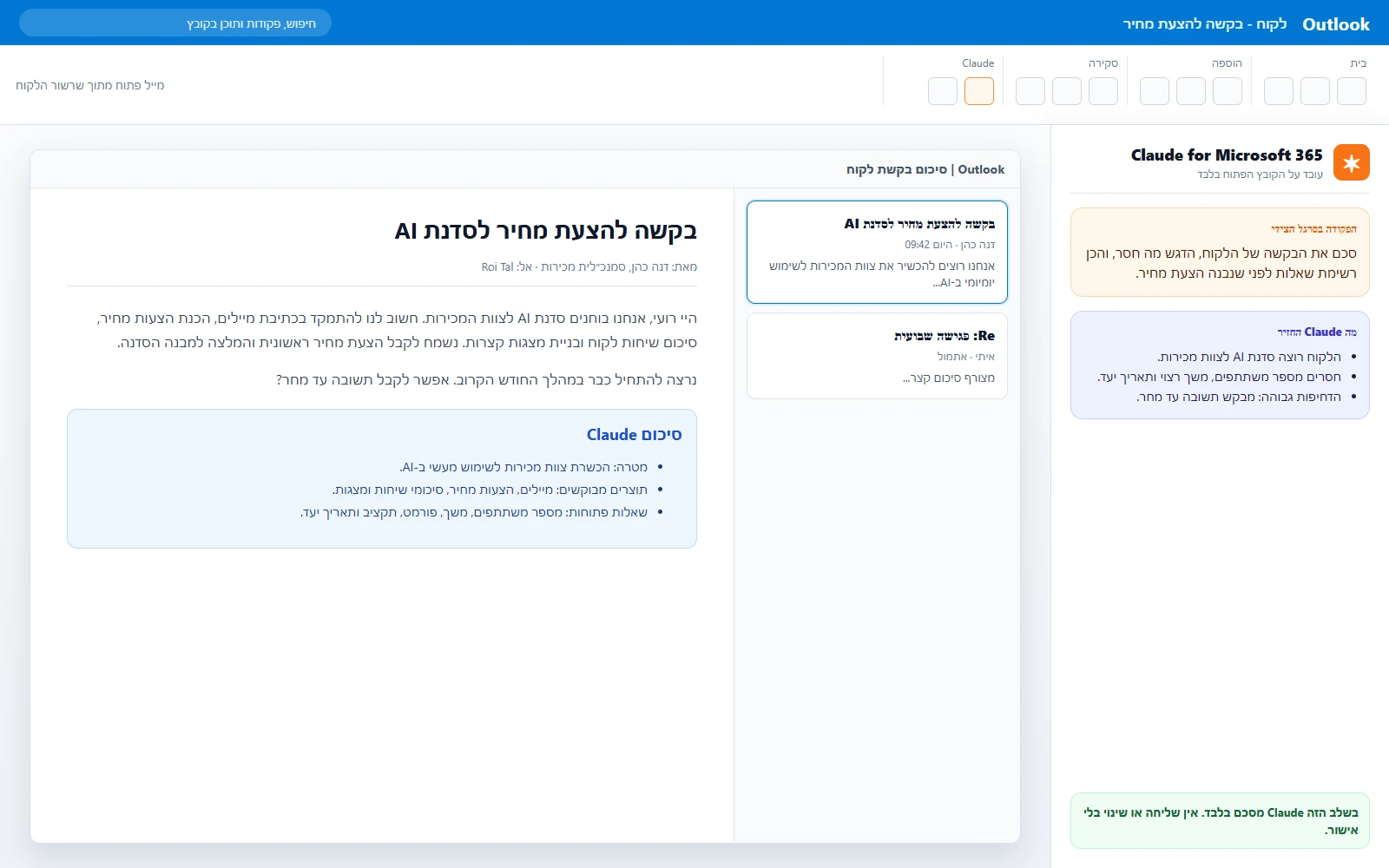
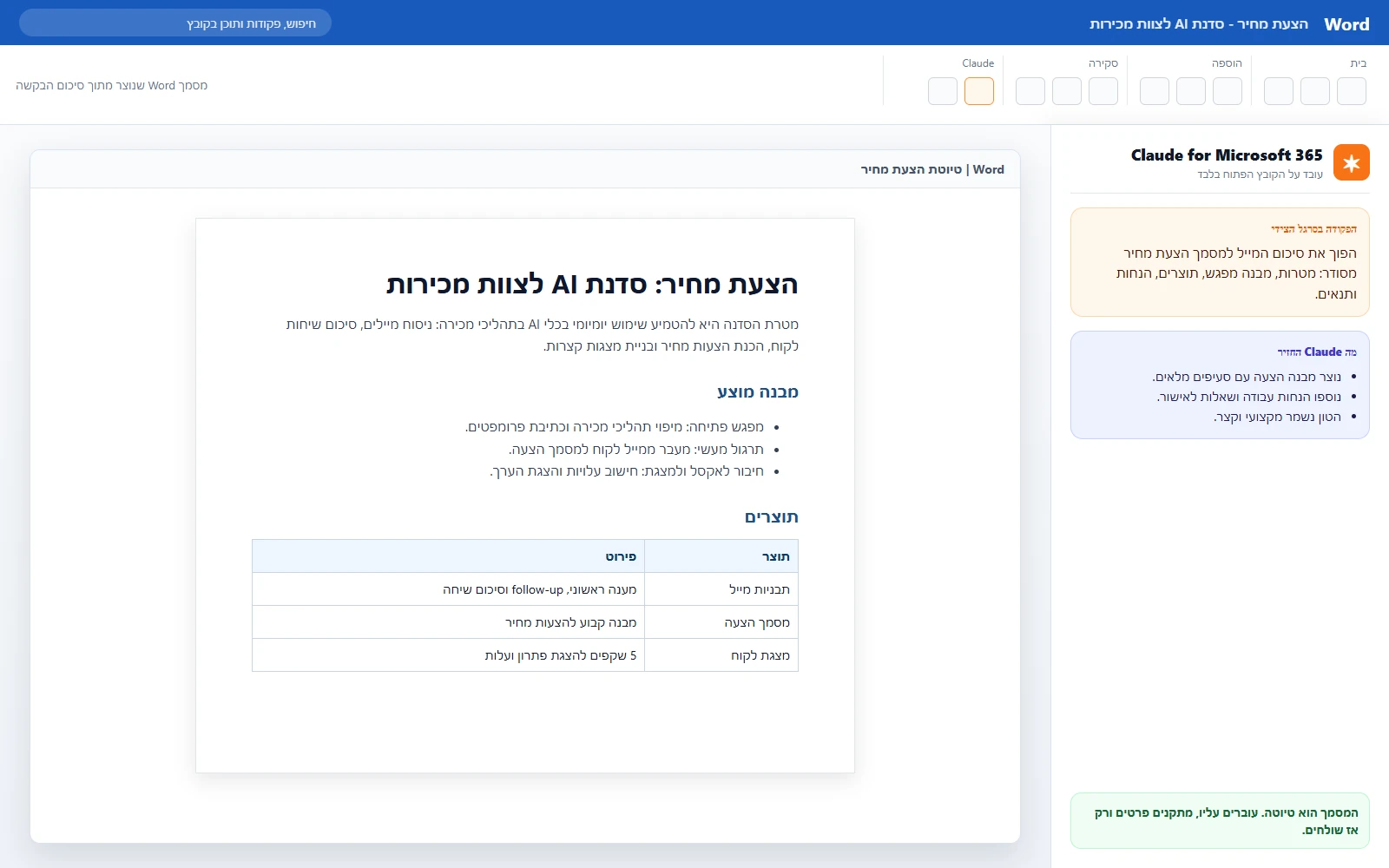
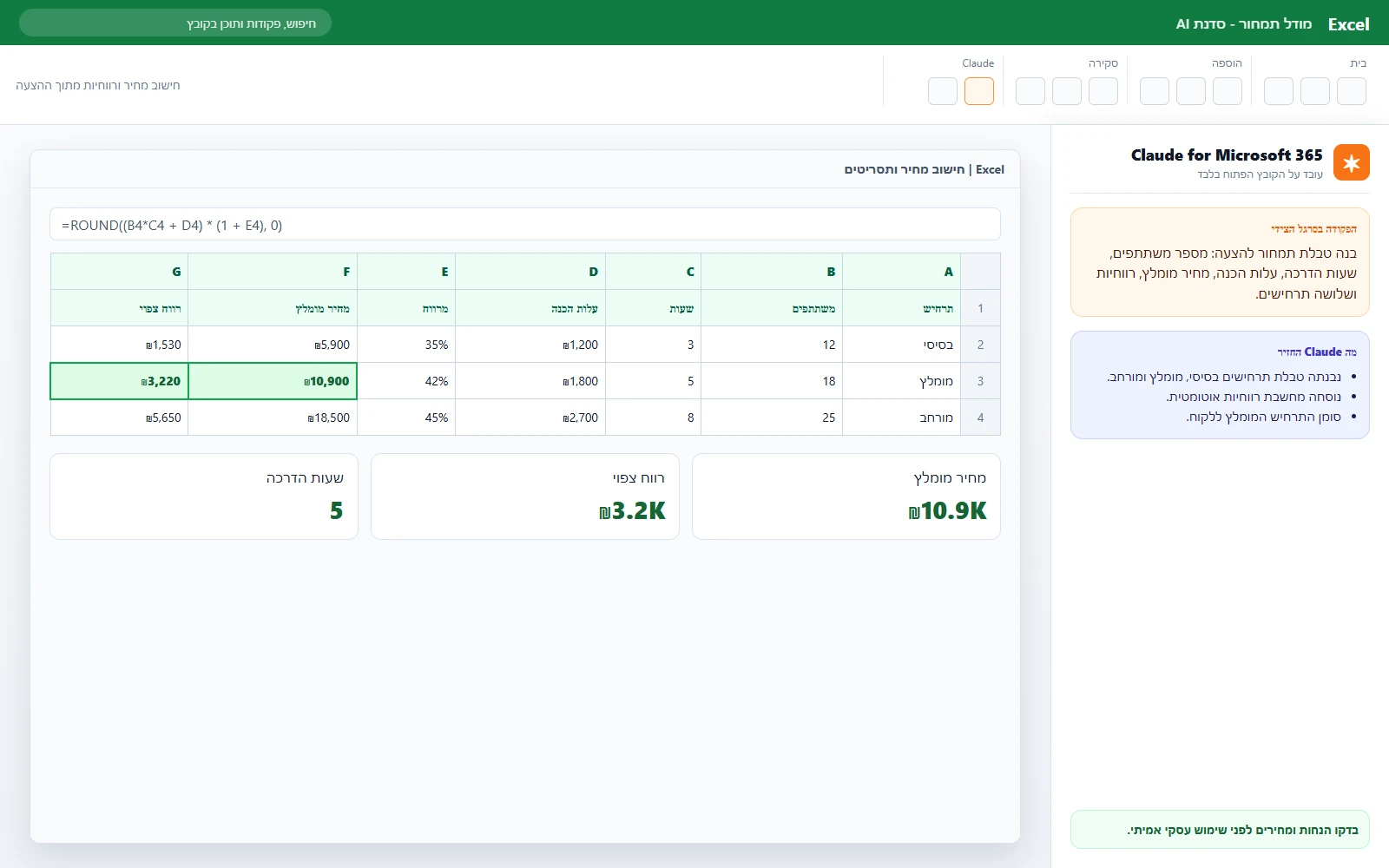
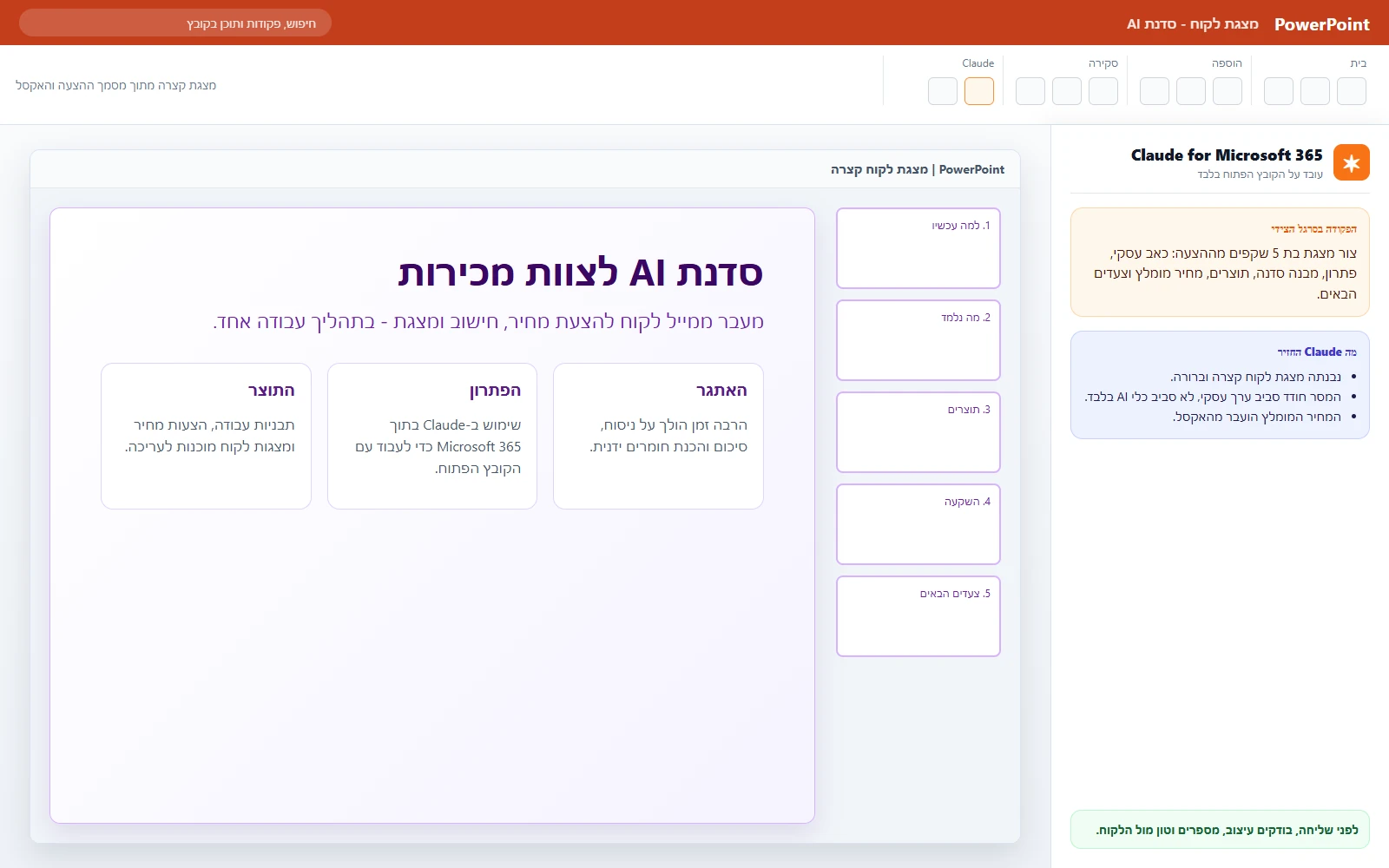
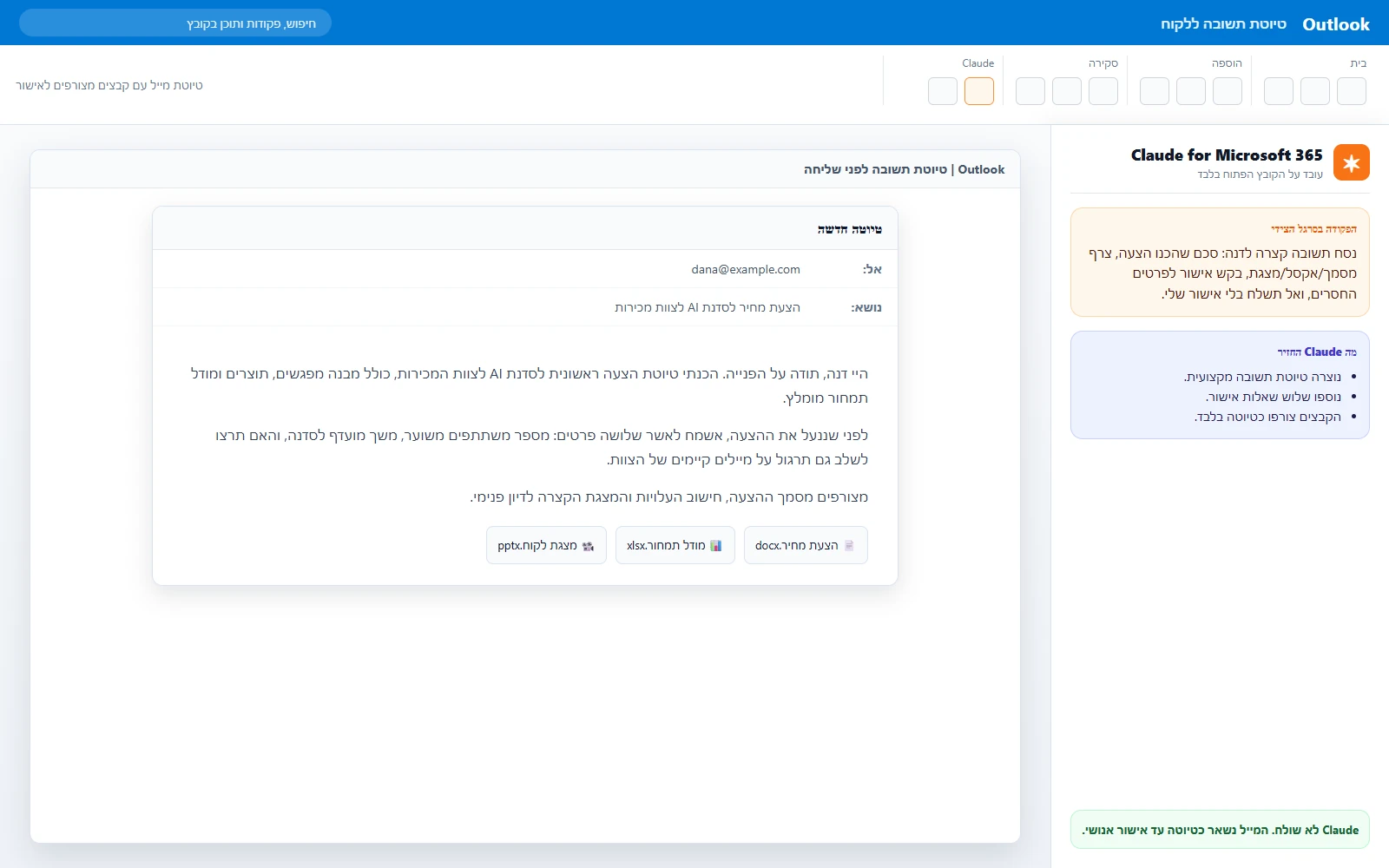
כדי להפוך את זה ממושג תאורטי לתהליך שקל לדמיין, הנה תרחיש כללי שמתאים כמעט לכל צוות: מגיעה בקשה להכין עדכון הנהלה, Claude מסכם את המייל, הופך אותו למסמך עבודה, בונה טבלת מעקב באקסל, מכין מצגת קצרה ולבסוף מנסח טיוטת תשובה באאוטלוק. בכל דוגמה רואים את הפקודה בסרגל הצד ואת התוצאה בתוך הכלי עצמו.
לחצו על כל תמונה כדי לפתוח אותה בגודל מלא.
מה מבקשים ממנו בפועל?
ב-Word
מתאים למסמכי הצעה, חוזים, תקצירים, נהלים וסיכומי פגישה.
קרא את המסמך הפתוח, קצר אותו ב-30%, שמור על טון מקצועי, וסמן לי איפה חסרים פרטים שהצוות חייב לאשר.
ב-Excel
מתאים לקבצי תקציב, תחזיות, לידים, קמפיינים ומודלים פיננסיים.
הסבר לי מה המשמעות של הטבלה הפתוחה, מצא חריגות, ובנה נוסחה שמסמנת משימות בסיכון לפי דדליין, התקדמות ובעלים.
ב-PowerPoint
מתאים למצגות מכירה, הנהלה, הדרכה ודוחות חודשיים.
הפוך את המסמך והטבלה הפתוחים למצגת של 7 שקפים: בעיה, פתרון, תהליך, מחיר, לוחות זמנים, סיכונים והצעד הבא.
ב-Outlook
מתאים לסיכום שרשורים, ניסוח תשובות, הכנה לשיחות ותיאום.
סכם את השרשור, כתוב טיוטת תשובה קצרה ומקצועית, והוסף רשימת שאלות שחייבים לברר לפני שליחת ההצעה.
Claude או Microsoft Copilot?
זו לא בהכרח בחירה של או-או. Copilot הוא פתרון Microsoft המקורי, ולכן בארגונים רבים יש לו יתרון בחיפוש רחב דרך Microsoft Graph, הרשאות קיימות וחיבור עמוק ל-tenant. Claude, לעומת זאת, יכול להיות חזק במיוחד בניתוח טקסט, ניסוח, חשיבה רב-שלבית ועבודה זהירה על מסמכים מורכבים. הבחירה הנכונה תלויה בתרחיש.
| צורך | Claude מתאים במיוחד | Copilot מתאים במיוחד |
|---|---|---|
| עריכת מסמך בעברית | ניסוח, טון, קיצור, הסבר ושמירה על הקשר. | עבודה בתוך סביבת Microsoft קיימת. |
| חיפוש רחב בארגון | טוב כשמצרפים או פותחים את החומרים הרלוונטיים. | חזק כשצריך חיפוש במיילים, קבצים ויומנים דרך Graph. |
| ניתוח אקסל מורכב | טוב להסברים, הנחות, נוסחאות ותחקור מודל. | טוב לצוות שכבר עובד סביב Copilot ומדיניות Microsoft. |
| פריסה ארגונית | מתאים לפיילוט ממוקד בצוותים שצריכים reasoning וכתיבה איכותית. | מתאים לפריסה רחבה אם Microsoft 365 Copilot כבר מנוהל אצלכם. |
מגבלות שחשוב להכיר
- Claude עובד על קבצים פתוחים. לפי מרכז העזרה, הוא יכול לקרוא ולכתוב לקבצים שפתוחים כרגע ב-Excel, PowerPoint, Word או Outlook.
- הוא לא פותח ומחליף קבצים בשבילכם. הקובץ והתוסף צריכים להיות פתוחים, והעבודה נעשית בתוך ההקשר הזה.
- היסטוריית cross-app לא נשמרת בין sessions. אם מדובר בתהליך ארוך, תעדו את ההחלטות והקבצים המרכזיים.
- Outlook עדיין דורש זהירות. השתמשו בו לטיוטות, סיכומים ותיאומים, אבל אל תשלחו תשובות בלי בדיקה אנושית.
- ארגונים צריכים מדיניות. הגדירו אילו מסמכים מותר לפתוח מול Claude, מי מאשר שימוש, ומה עושים עם מידע אישי, פיננסי או משפטי.
למי זה הכי מתאים כרגע?
מנהלים וצוותי מכירות
מסמכי עבודה, מצגות הנהלה, סיכומי שיחות וטיוטות תשובה.
פיננסים ותפעול
בדיקת מודלים, הסבר נוסחאות, דוחות חודשיים והכנת שקפים להנהלה.
שיווק והדרכה
הפיכת תוכן קיים למצגות, חידוד מסרים, תסריטים וחומרי הדרכה.
איך הייתי מתחיל בארגון
- 1. בחרו צוות קטן. 5-10 משתמשים שעובדים הרבה עם Word, Excel, PowerPoint ו-Outlook.
- 2. הגדירו שלושה תרחישים. לדוגמה: עדכון הנהלה, דוח חודשי, מצגת סטטוס.
- 3. התחילו מקריאה וטיוטות. לפני פעולות כתיבה אוטומטיות, תנו ל-Claude לסכם, להסביר ולהציע.
- 4. מדדו זמן וחסכון. כמה זמן לקח לפני, כמה אחרי, ואיפה עדיין צריך תיקון ידני.
- 5. הפכו את זה ל-playbook. אספו פרומפטים טובים, כללי שימוש, הגבלות ודוגמאות לפי תפקיד.
סיכום
Claude for Microsoft 365 מסמן שינוי חשוב: AI כבר לא רק יושב בצד כצ'אט. הוא מתחיל להיכנס ממש לתוך סביבת העבודה היומיומית שלנו, במקום שבו נמצאים המסמכים, הטבלאות, המצגות והמיילים.
זה לא אומר שמוותרים על שיקול דעת. להפך: ככל שה-AI קרוב יותר לקבצי העבודה, כך חשוב יותר לעבוד עם הרשאות, בדיקה, תיעוד ואישור אנושי. אבל למי שעובד כל יום עם Microsoft 365, זו אחת האינטגרציות שכדאי להכיר כבר עכשיו.
מקורות וקישורים שימושיים
הירשמו לעדכונים במייל
רוצים להישאר צעד אחד קדימה?
עדכונים על כלי AI, מדריכים וטיפים - ישר למייל. בלי ספאם.