
Claude Skills: המדריך המלא לבניית סקילים לקלוד

סקיל (Skill) הוא תיקייה עם קובץ הוראות בשם SKILL.md, שמלמדת את Claude לבצע משימה מסוימת בדרך שלכם: לסכם מיילים במבנה קבוע, לבנות דוח לפי תבנית, לעבוד לפי הנוהל של הצוות. Claude רואה כל הזמן רק את השם והתיאור של כל סקיל וקורא את ההוראות המלאות רק כשבקשה מתאימה להן. המדריך עובר על שלוש הדרכים להשיג סקיל:
לשמור שיחה שהצליחה כסקיל
עושים משימה אמיתית בשיחה, מתקנים את Claude עד שהתוצאה נכונה ובסוף מבקשים ממנו להפוך את מה שעשיתם לסקיל. הצעדים, התיקונים ומבנה התוצאה נשמרים. בפעם הבאה מספיקה הודעה אחת. זו גם הדרך ש-Anthropic ממליצה עליה במדריך הרשמי לכתיבת סקילים.
דנה כותבת על הפגישה ועל הכמויות ומבקשת...
היי דנה, אין בעיה. אני פנוי ב-[יום ושעה]
מבקשים: להזיז פגישה, כמויות
עד מתי: חמישי 1.10
עליי: לקבוע מועד, לשלוח כמויות
היי דנה, שלישי 6.10 ב-10:00 מתאים.
מסכם מייל ומכין טיוטת תשובה, בפורמט הקבוע
תאריכים: כל יום הופך לתאריך
סיכום: מבקשים, עד מתי, עליי
לבירור: רק כשמשהו עמום
טיוטה: פסקה לכל בקשה, חתימה
דוגמה: המייל של דנה
מבקשים: מועד לדוח, מי מגיע
עד מתי: רביעי 30.9
עליי: לעדכן מועד ושמות
היי יוסי, הדוח אצלך בשלישי 29.9.
- עובדים ומתקנים
- מבקשים סקיל
- קוראים ושומרים
- בפעם הבאה: הודעה אחת
מעולה, בדיוק ככה. תהפוך את מה שעשינו עכשיו לסקיל, כדי שבפעם הבאה אקבל תוצאה כזו כבר מההתחלה.
מה צריך: skill-creator
השמירה מתוך שיחה עובדת הכי טוב עם skill-creator, הסקיל הרשמי של Anthropic ליצירת סקילים. לפי ההוראות שלו, הוא שולף מהשיחה את סדר הצעדים, את התיקונים ואת מבנה התוצאה ושואל על מה שחסר. מוסיפים אותו ב-Customize > Skills, בלשונית Discover, או מהדף שלו בספריית הסקילים. בלי הרצת קוד (Code execution and file creation ב-Settings > Capabilities) אין סקילים באפליקציה.
ההדגמה: סיכום מייל וטיוטת תשובה
הדבקתי מייל מדנה, שביקשה להזיז פגישה ולקבל כמויות עד יום חמישי. ביקשתי מ-Claude סיכום וטיוטת תשובה. הוא סיכם בשתי נקודות והשאיר בטיוטה סוגריים ריקים ליום ולשעה. בהודעה אחת ביקשתי סיכום בשלוש שורות קבועות (מבקשים, עד מתי, עליי), נתתי את המועדים שבהם אני פנוי וביקשתי שורת "לבירור" במקום ניחוש. התשובה השנייה כבר הייתה בדיוק מה שרציתי.
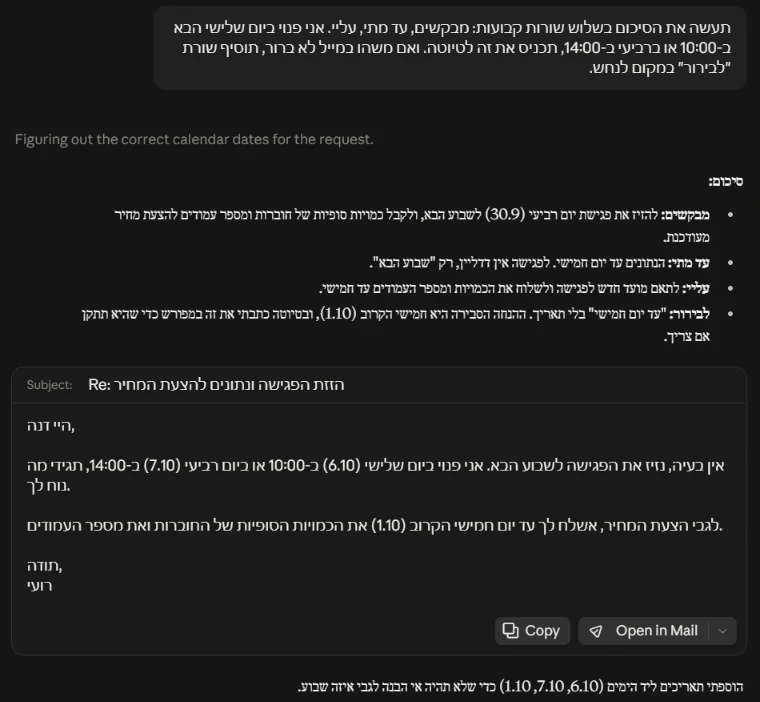
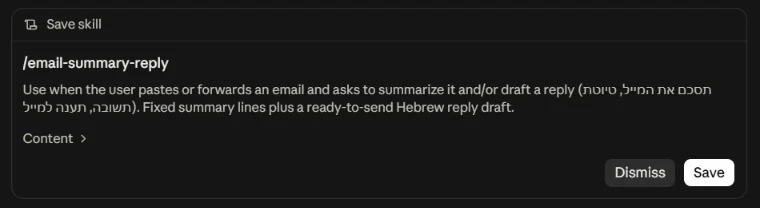
אז שלחתי את הבקשה שלמעלה. Claude הציג כרטיס Save skill עם שם ותיאור. לחיצה על Content פותחת את כל ההוראות: 56 שורות עם כלל לתאריכים, מבנה הסיכום, איך כותבים את הטיוטה, שלא שולחים כלום בלי אישור והמייל של דנה כדוגמה. בגרסה הראשונה הוא הכניס לשם הסקיל את השם שלי, אז ביקשתי שם כללי, קיבלתי כרטיס מעודכן ולחצתי Save.
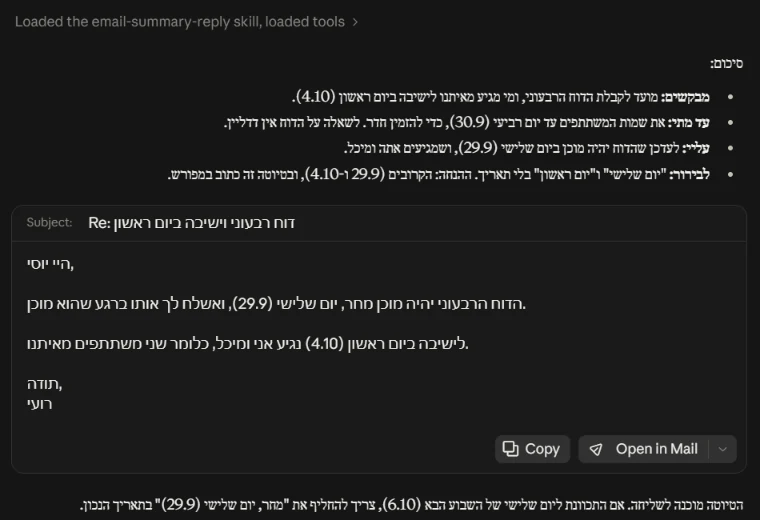
בשיחה חדשה הדבקתי מייל אחר, עם אותה בקשה קצרה ושני פרטים: מתי הדוח יהיה מוכן ומי מגיע לישיבה. Claude טען את הסקיל והחזיר סיכום בשורות הקבועות, עם שורת "לבירור" על ימים שנכתבו בלי תאריך. מתחת לסיכום הוא הכין טיוטה מוכנה לשליחה.
כשהסקיל מפספס משהו
בפעם הראשונה שהסקיל רץ, הסיכום לא הופיע. באותה שיחה הסברתי ל-Claude מה חסר. הוא הציג כרטיס Update skill שמחליף את הגרסה הקיימת. אחרי Update, בשיחה חדשה הסיכום הופיע כמו שצריך. ככה משפרים סקיל: אומרים מה לא עבד, בלי לכתוב אותו מחדש.
להוריד סקיל מוכן ולהתקין אותו
הרבה סקילים כבר מוכנים. מפרסמים אותם Anthropic, מפתחים עצמאיים וחברות כמו Notion, Figma ו-Atlassian. את רובם מתקינים בדקה. יש שני מקומות טובים להתחיל בהם: המאגר שבתוך Claude וספריית הסקילים באתר.
ספריית הסקילים
יותר מ-80 סקילים ממקור רשמי בלבד, עם חיפוש לפי מה שאתם צריכים. כל סקיל נפתח עם הוראות התקנה לכלים שהוא עובד בהם: האפליקציה של Claude, Claude Code, Codex, Cursor, Gemini CLI ו-GitHub Copilot.
מהמאגר של Claude, בלחיצה
- ב-Customize > Skills עוברים ללשונית Discover. אפשר גם מתוך שיחה: +, Skills ואז Browse skills.
- מחפשים סקיל או עוברים על הרשימות ולוחצים Add או + ליד הסקיל. הוא נדלק מיד. מעכשיו Claude משתמש בו כשהבקשה מתאימה.
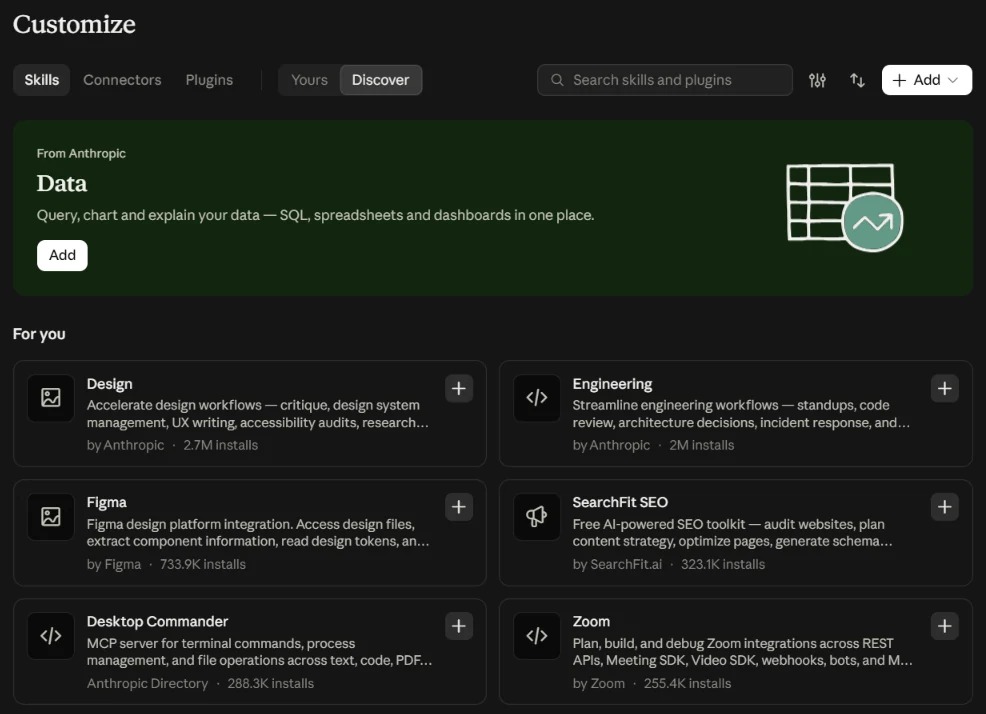
סקיל מהמאגר הוא לקריאה בלבד. כדי לשנות אותו מורידים עותק, עורכים ומעלים אותו כסקיל שלכם. חלק מהפריטים במאגר הם תוספים (Plugins), חבילות של כמה סקילים ופקודות, שזמינים גם ב-Cowork וב-Claude Code שמחובר לאותו חשבון.
מקובץ: Upload skill
סקיל מהספרייה באתר או מ-GitHub מגיע כתיקייה. מורידים אותה כקובץ ZIP. כשכל הסקיל הוא קובץ SKILL.md אחד, מספיק להוריד רק אותו.
- ב-Customize > Skills לוחצים Add ובוחרים Upload skill.
- גוררים לחלון את הקובץ, או כמה קבצים יחד. החלון מקבל ZIP של התיקייה, קובץ .skill או קובץ .md בודד.
- בודקים בתצוגה המקדימה את השם והתיאור ולוחצים Upload. בזמן ההעלאה רצה סריקת אבטחה. אחריה הסקיל נפתח עם כל הקבצים שלו ומתג דלוק.
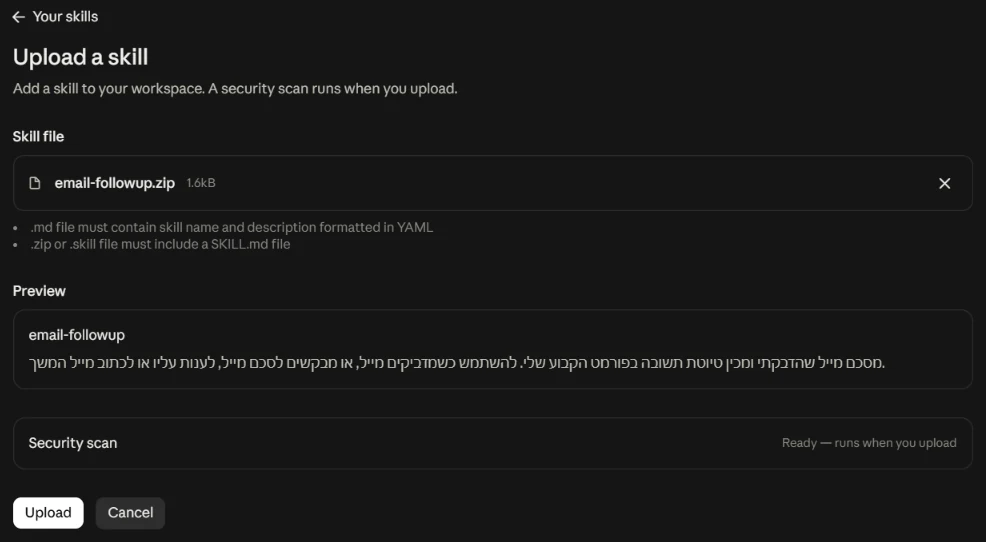
כשההעלאה נכשלת
ה-ZIP צריך להכיל את תיקיית הסקיל עצמה. שם התיקייה חייב להיות זהה לשם שכתוב בשורה name בקובץ. הכפתור Download ZIP של GitHub מוסיף לשם התיקייה סיומת כמו -main, אז משנים את שם התיקייה ודוחסים מחדש.
ב-Claude Code לסקיל יש שדות נוספים, כמו disable-model-invocation. באפליקציה מותרים רק 6 שדות: name, description, license, compatibility, metadata ו-allowed-tools. לפי התיעוד של Claude Code, סקיל עם שדה אחר נכשל בהעלאה.
בתוך שיחה: מצרפים ומבקשים
אפשר גם לצרף את הקובץ לשיחה רגילה ולכתוב "תוסיף אותו לסקילים שלי". Claude פתח את ה-ZIP, הריץ לבדיקה את הסקריפט שבו והציג כרטיס Save skill עם השם והתיאור מהקובץ. אחרי לחיצה על Save הסקיל ברשימה.
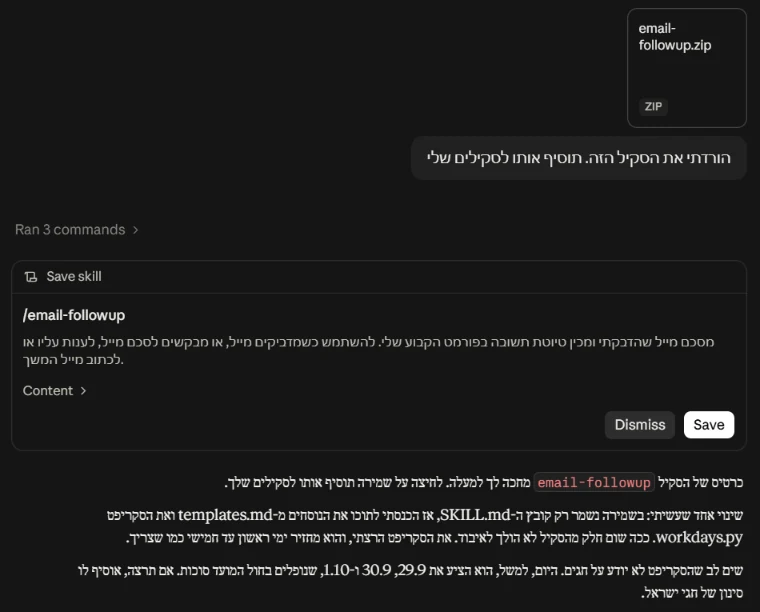
מה נשמר מתוך שיחה
כרטיס Save skill שומר קובץ SKILL.md אחד. כשלסקיל יש קבצים נוספים, Claude מכניס אותם לתוך ההוראות: בדוגמה, הנוסחים והסקריפט נכנסו לתוך SKILL.md אחד. כדי לשמור את התיקייה כמו שהיא, עם כל הקבצים, מעלים אותה ב-Upload skill.
ב-Claude Code
ב-Claude Code סקיל הוא תיקייה על המחשב. בכל סקיל בספרייה מופיעה פקודת התקנה ל-Claude Code, מוכנה להעתקה. אפשר גם להעתיק את התיקייה ידנית אל ~/.claude/skills. סקילים שמגיעים כתוסף מתקינים בשתי פקודות בתוך Claude Code, למשל סקילי המסמכים של Anthropic:
/plugin marketplace add anthropics/skills
/plugin install document-skills@anthropic-agent-skills
כל הדרכים, לכל כלי, מפורטות בהוראות ההתקנה בספריית הסקילים. סקילים שהפעלתם באפליקציה מגיעים ל-Claude Code לבד, כמו שמוסבר בחלק על Claude Code.
מתקינים רק ממקור שסומכים עליו
סקיל יכול להריץ קוד ולהתקין חבילות. לפני שמתקינים סקיל מבחוץ, גם כזה שעמית שלח, קוראים את כל הקבצים שבו ומחפשים סקריפטים והוראות להתחבר לכתובות חיצוניות. לספרייה באתר נכנסים רק סקילים מהמקור הרשמי שלהם, אחרי סריקה של כל הקבצים לדגלים אדומים.
לכתוב סקיל לבד
כשאין שיחה לשמור וגם לא סקיל מוכן, כותבים אחד. הכפתור Add ב-Customize > Skills מציע לזה שתי דרכים, לצד Upload skill: לבנות את הסקיל בשיחה עם Claude, או לכתוב אותו בטופס.
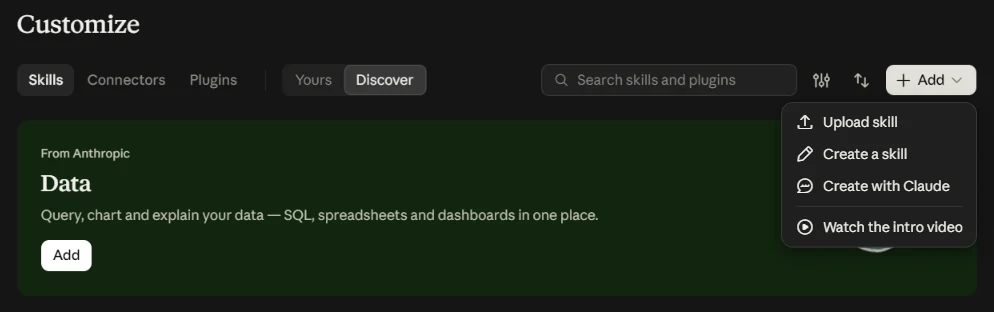
Create with Claude: לבנות סקיל בשיחה
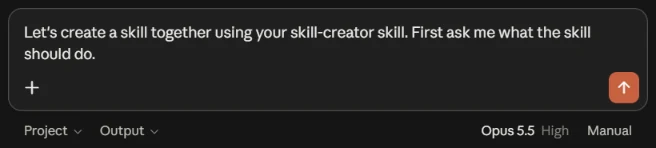
Create with Claude פותח שיחה חדשה עם בקשה מוכנה, באנגלית, שאומרת ל-Claude להשתמש ב-skill-creator ולשאול קודם מה הסקיל צריך לעשות. היא לא נשלחת עד שלוחצים. משם בונים את הסקיל בשאלות ותשובות.
Create a skill: לכתוב בטופס
- Skill name: אותיות קטנות באנגלית, מספרים ומקפים, עד 64 תווים. השם הוא גם הפקודה: email-followup נשמר כ-/email-followup.
- Description: מה הסקיל עושה ומתי להשתמש בו. זה השדה ש-Claude קורא כדי להחליט. באפליקציה המגבלה שלו היא 200 תווים.
- ההוראות: בחלון העורך כותבים את גוף ה-SKILL.md. הכפתור Add file מוסיף קבצי עזר. בסוף לוחצים Create.
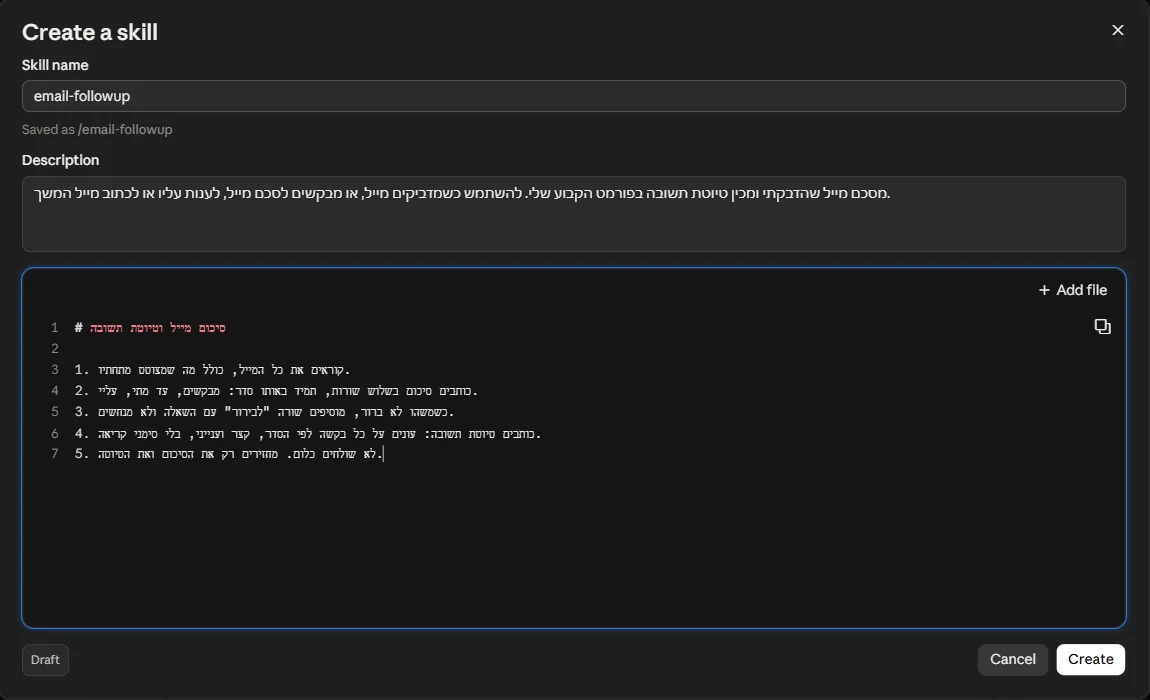
עברית בעורך נראית הפוכה
העורך מציג עברית משמאל לימין, לכן סימני פיסוק ומילים באנגלית קופצים בשורה. זו רק תצוגה: Claude קורא את הטקסט כמו שנכתב. בתצוגה המעוצבת של הסקיל העברית מופיעה כרגיל.
ב-Claude Code: תיקייה ו-skill-creator
ב-Claude Code כותבים את תיקיית הסקיל בעורך, או מבקשים מ-Claude Code לכתוב אותה. skill-creator מותקן שם כתוסף, בפקודה אחת בתוך Claude Code:
/plugin install skill-creator@claude-plugins-official
אחרי משימה שהצליחה מבקשים לשמור אותה כסקיל. Claude כותב את תיקיית הסקיל בפרויקט (.claude/skills) או בתיקייה האישית. התוסף יודע גם לבדוק סקיל: הוא מריץ בקשות לדוגמה עם הסקיל ובלעדיו, משווה את התוצאות ומציע לשפר את התיאור כשהסקיל לא נטען מתי שצריך.
במק יש עוד דרך, Record a skill ב-Cowork: מקליטים את המסך בזמן שעושים משימה. Claude מציע סקיל ממה שראה. היא זמינה רק ב-Cowork באפליקציה למק, בתוכניות Pro, Max ו-Team.
מה זה סקיל ובמה הוא שונה מפרויקט
סקיל הוא תיקייה: קובץ SKILL.md עם שם, תיאור והוראות. לצידו יכולים להיות גם קבצי עזר וסקריפטים. Anthropic פיתחה את הפורמט ופרסמה אותו כתקן פתוח בשם Agent Skills. לכן אותה תיקייה עובדת גם בכלים אחרים שתומכים בתקן, כמו Codex, Gemini CLI, Cursor ו-GitHub Copilot.
| מה | בשביל מה | מתי Claude טוען אותו |
|---|---|---|
| הוראות אישיות | העדפות כלליות שחלות על כל השיחות | תמיד |
| פרויקט | ידע רקע וקבצים של נושא אחד | בכל שיחה בתוך הפרויקט |
| סקיל | שיטת עבודה למשימה מסוימת, עם קבצים וסקריפטים | רק כשהבקשה מתאימה, בכל שיחה |
| מחבר (MCP) | גישה לשירות חיצוני, כמו יומן או Notion | כשמשתמשים בכלים שלו |
סקיל ומחבר עובדים יחד: המחבר נותן ל-Claude גישה ל-Notion והסקיל מלמד אותו איך הצוות שלכם כותב שם דוחות. יש באתר מדריך על חיבור כלים ב-MCP.
- באפליקציה, בכל התוכניותלפי מרכז העזרה, סקילים זמינים ב-Free, Pro, Max, Team ו-Enterprise, בתנאי שהרצת קוד מופעלת. דף אחד בתיעוד למפתחים עדיין מציין רק תוכניות בתשלום.
- Claude Codeעובד עם סקילים כתיקיות על המחשב. Claude Code עצמו דורש תוכנית בתשלום או חשבון Console.
- סקילים מוכניםAnthropic מספקת סקילים ל-Word, Excel, PowerPoint ו-PDF שפועלים לבד. עוד סקילים מוכנים יש במאגר של Claude ובספריית הסקילים באתר.
- גם בתוספים של Officeסקילים שהפעלתם זמינים גם ב-Claude for Excel, PowerPoint, Word ו-Outlook. שם מקלידים / כדי לבחור אחד. יש באתר מדריך על Claude בתוך Office.
איך Claude יודע מתי להפעיל סקיל
Claude לא קורא את כל הסקילים בכל שיחה. הוא טוען אותם בשלבים. לכן אפשר להחזיק הרבה סקילים מופעלים בלי שהשיחה תתמלא:
- email-followuppdfxlsxdocxskill-creator
שם ותיאורתמיד
Claude רואה את השם והתיאור של כל הסקילים המופעלים, כ-100 טוקנים לסקיל. זה מה שהוא בודק מול כל בקשה.
- SKILL.md
ההוראות ב-SKILL.mdכשהבקשה מתאימה
רק כשבקשה מתאימה לתיאור, Claude קורא את הקובץ כולו. Anthropic ממליצה פחות מ-5,000 טוקנים ועד 500 שורות.
- templates.mdworkdays.pyשלישי 6.10
קבצים וסקריפטיםרק כשצריך
קובץ עזר נקרא רק כשההוראות מפנות אליו. סקריפט רץ והקוד שלו לא נכנס לשיחה: רק התוצאה.
מכאן שני דברים מעשיים. התיאור הוא מה שמפעיל את הסקיל. מידע ארוך, כמו נוסחים או נוהל מלא, עדיף בקובץ נפרד שנקרא רק כשצריך.
כותבים תיאור שמפעיל את הסקיל
התיאור צריך לענות על שתי שאלות: מה הסקיל עושה ומתי להשתמש בו. כדאי לכתוב בו את המילים שאתם באמת משתמשים בהן כשאתם מבקשים, בעברית או באנגלית.
| תיאור חלש | תיאור שעובד |
|---|---|
| עוזר עם מיילים | מסכם מייל שהדבקתי ומכין טיוטת תשובה בפורמט הקבוע שלי. להשתמש כשמדביקים מייל, או מבקשים לסכם מייל או לענות עליו. |
| סקיל לדוחות | בונה דוח שבועי למנהל לפי התבנית של הצוות. להשתמש כשמבקשים דוח שבועי, סיכום שבוע או עדכון להנהלה. |
- באפליקציה: עד 200 תוויםזו המגבלה שמרכז העזרה מציין לתיאור בסקיל שיוצרים או מעלים.
- בתקן: עד 1,024 תוויםכך מוגדר ב-Agent Skills. לכן תיאור קצר מ-200 תווים עובד בכל מקום.
- ב-Claude Code: העיקר בהתחלההתיאור נחתך אחרי 1,536 תווים ברשימה. כשיש הרבה סקילים, מתקצרים דווקא התיאורים של הסקילים שבשימוש נמוך.
כשהסקיל לא נטען
- לא נטען בכללבודקים שהמתג שלו דלוק ב-Customize > Skills ושהרצת קוד מופעלת. אחר כך מוסיפים לתיאור את המילים שבהן ביקשתם.
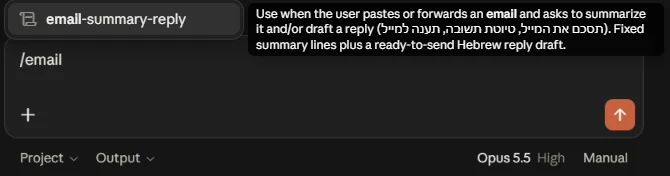
- קוראים לו בשםמקלידים / ואת תחילת השם ובוחרים את הסקיל מהרשימה. אפשר גם לכתוב "תשתמש בסקיל" ואת השם.
- נטען כשלא צריךמצמצמים את התיאור. ב-Claude Code אפשר גם להגדיר שרק אתם מפעילים אותו, בעזרת disable-model-invocation.
- לא מוצא את הקבציםההוראות צריכות להגיד מתי לקרוא כל קובץ. הפניות ברמה אחת בלבד: מ-SKILL.md ישר לקובץ, לא מקובץ לקובץ.
מה יש בתוך סקיל
כל סקיל הוא תיקייה. כך נראה סקיל המיילים כשכותבים אותו לבד, עם נוסחי פתיחה וחתימה בקובץ נפרד וסקריפט שמחזיר את ימי העבודה הקרובים:
email-followup/
├── SKILL.md          ההוראות: חייב להיות בשורש התיקייה
├── templates.md      נוסחי פתיחה וחתימה: נקרא רק כשצריך
└── scripts/
    └── workdays.py   ימי עבודה קרובים: רק התוצאה נכנסת לשיחה
---
name: email-followup
description: מסכם מייל שהדבקתי ומכין טיוטת תשובה בפורמט הקבוע שלי. להשתמש כשמדביקים מייל, או מבקשים לסכם מייל, לענות עליו או לכתוב מייל המשך.
---

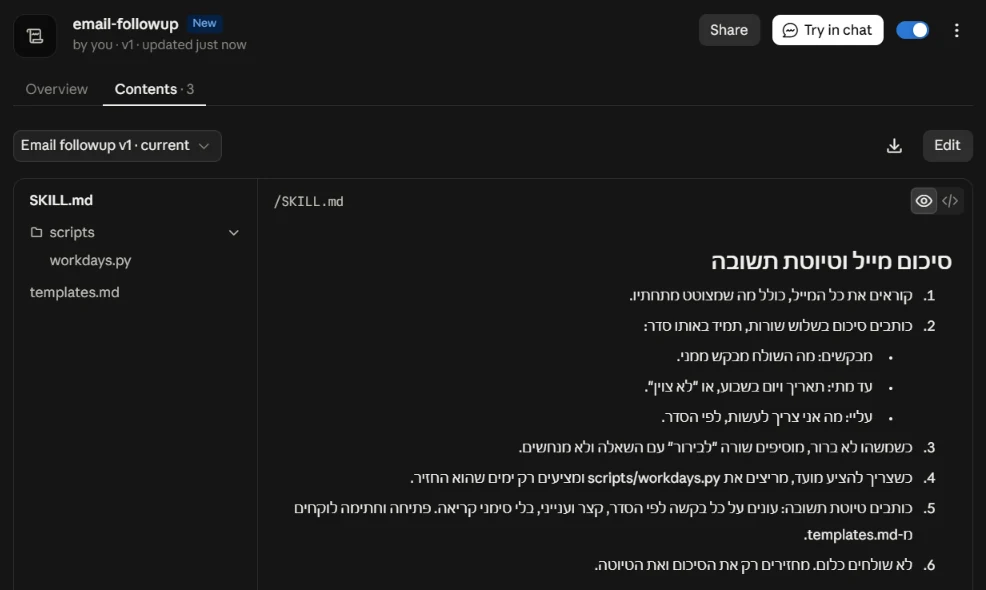
# סיכום מייל וטיוטת תשובה

1. קוראים את כל המייל, כולל מה שמצוטט מתחתיו.
2. כותבים סיכום בשלוש שורות, תמיד באותו סדר:
   - מבקשים: מה השולח מבקש ממני.
   - עד מתי: תאריך ויום בשבוע, או "לא צוין".
   - עליי: מה אני צריך לעשות, לפי הסדר.
3. כשמשהו לא ברור, מוסיפים שורה "לבירור" עם השאלה ולא מנחשים.
4. כשצריך להציע מועד, מריצים את scripts/workdays.py ומציעים רק ימים שהוא החזיר.
5. כותבים טיוטת תשובה: עונים על כל בקשה לפי הסדר, קצר וענייני, בלי סימני קריאה. פתיחה וחתימה לוקחים מ-templates.md.
6. לא שולחים כלום. מחזירים רק את הסיכום ואת הטיוטה.
- השם תואם לתיקייהבאנגלית, באותיות קטנות ומקפים. ה-name בקובץ ושם התיקייה, email-followup, חייבים להיות זהים.
- רק מה ש-Claude לא יודעClaude כבר יודע לכתוב מייל. הסקיל צריך את מה שהוא לא יכול לנחש: המבנה שלכם, הנוסחים ומה אסור לעשות בלי אישור.
- סקריפט למה שמודל עושה פחות טובחישוב תאריכים הוא דוגמה טובה. Claude מריץ את הסקריפט ומקבל רק את התוצאה, בלי לטעון את הקוד.
# Prints the next working days (Sunday to Thursday), so a reply offers a real date.
# Usage: python scripts/workdays.py 3
import sys
from datetime import date, timedelta

# Hebrew day names, Monday first (date.weekday() returns 0 for Monday)
DAYS = [
    "שני",
    "שלישי",
    "רביעי",
    "חמישי",
    "שישי",
    "שבת",
    "ראשון",
]
WEEKEND = {4, 5}  # Friday and Saturday

count = int(sys.argv[1]) if len(sys.argv) > 1 else 3
day, found = date.today() + timedelta(days=1), []
while len(found) < count:
    if day.weekday() not in WEEKEND:
        found.append(f"{DAYS[day.weekday()]} {day.day}.{day.month}")
    day += timedelta(days=1)
print("\n".join(found))
Anthropic ממליצה להשאיר את SKILL.md מתחת ל-500 שורות ולהעביר חומר ארוך לקבצים נפרדים שההוראות מפנות אליהם. עוד סקילים לדוגמה יש במאגר הרשמי של Anthropic ב-GitHub.
סקילים ב-Claude Code
ב-Claude Code סקיל הוא תיקייה על המחשב. אין צורך להעלות אותה לשום מקום. מתקינים את Claude Code בפקודה אחת בטרמינל, לפי התיעוד:
irm https://claude.ai/install.ps1 | iex
curl -fsSL https://claude.ai/install.sh | bash
| איפה | הנתיב | עובד ב |
|---|---|---|
| אישי | ~/.claude/skills/<שם>/SKILL.md | כל הפרויקטים שלכם במחשב הזה |
| פרויקט | .claude/skills/<שם>/SKILL.md | הפרויקט הזה וכל מי שמושך אותו מ-git |
| ארגוני | בתיקיית ההגדרות המנוהלות | כל המחשבים שהארגון מגדיר |
| תוסף | <plugin>/skills/<שם>/SKILL.md | כשהתוסף מופעל, בשם עם קידומת |
| החשבון ב-claude.ai | הסקילים שהפעלתם באפליקציה | Claude Code שמחובר לאותו חשבון |
כשיש סקיל באותו שם בכמה מקומות, הארגוני גובר על האישי והאישי על זה של הפרויקט. סקילים של תוסף לא מתנגשים, כי השם שלהם כולל את שם התוסף. Claude Code בוחר סקיל לבד לפי התיאור, או שקוראים לו עם / ושם הסקיל. הפקודה /skills מציגה את כל מה שנטען.
הסקילים מהאפליקציה מגיעים לבד
מגרסה 2.1.273, Claude Code שמחובר עם חשבון claude.ai מוריד את הסקילים שהפעלתם באפליקציה ובודק שינויים בערך כל 10 דקות. ב-/skills הם מופיעים תחת claude.ai sync. הסקיל מההדגמה הופיע אצלי ב-Claude Code כמה דקות אחרי השמירה, בשם anthropic-skills:email-summary-reply. הסנכרון בכיוון אחד: עריכה ב-Claude Code לא חוזרת לאפליקציה. גם פקודות shell בתוך סקיל מסונכרן לא רצות על המחשב. כדי לכבות אותו מגדירים syncClaudeAiSkills: false בהגדרות.
שדות שקיימים רק ב-Claude Code
| שדה | מה הוא עושה |
|---|---|
| description | מתי להפעיל את הסקיל. השדה החשוב ביותר. אפשר להוסיף לו דוגמאות לבקשות ב-when_to_use. |
| disable-model-invocation: true | רק אתם מפעילים, עם /. לפעולות עם תוצאות, כמו פרסום או שליחה. |
| user-invocable: false | רק Claude מפעיל. לידע רקע שאין טעם לקרוא לו כפקודה. |
| allowed-tools | כלים שמאושרים בלי לשאול, רק בתור שבו הסקיל הופעל. |
| argument-hint | רמז לקלט שמגיע אחרי שם הסקיל, למשל [page]. |
| context: fork | הרצה בסוכן נפרד, בלי היסטוריית השיחה. השדה agent קובע איזה סוכן. |
| model | מודל לזמן שהסקיל פעיל. השדה effort קובע את רמת המאמץ. |
| paths | טעינה אוטומטית רק כשעובדים על קבצים שמתאימים לתבנית. |
קלט, מידע עדכני וסוכן נפרד
$ARGUMENTS מוחלף במה שכתבתם אחרי שם הסקיל. $0 ו-$1 מוחלפים בכל מילה בנפרד. שורה שמתחילה בסימן קריאה ואחריו פקודה בגרשיים הפוכים מריצה את הפקודה לפני ש-Claude קורא את הסקיל. הפלט נכנס במקומה. הסקיל הזה בודק את האתר לפני פרסום. רק אתם מפעילים אותו, למשל עם /publish-check index.html:
---
name: publish-check
description: Checks the website before publishing. Use when asked to check the site before it goes live.
disable-model-invocation: true
argument-hint: [page]
---

## What changed
!`git diff HEAD --stat`

## Your task
Review $ARGUMENTS for wrong prices, broken links and missing images.
Report in Hebrew, then stop. Do not publish.
context: fork מריץ סקיל ברקע, בסוכן נפרד שלא רואה את השיחה. התוצאה חוזרת כשהוא מסיים. זה מתאים לחיפוש ארוך בקוד או לבדיקה שלא צריכה את ההקשר של השיחה.
סקילים שמגיעים עם Claude Code
Claude Code מגיע עם סקילים משלו, למשל /code-review לבדיקת שינויים, /simplify לניקוי קוד, /batch לשינויים גדולים במקביל, /loop להרצה חוזרת, /run ו-/verify שמריצים את האפליקציה כדי לראות ששינוי עובד ו-/claude-api לעבודה עם ה-API של Claude. /skill-doctor מראה כמה מקום כל סקיל תופס ואילו סקילים לא בשימוש. הרשימה המלאה בדף הפקודות.
לשתף סקיל
- Team ו-Enterpriseבתפריט של הסקיל בוחרים Share ומשתפים עם אנשים או קבוצות. הם מקבלים גרסה לקריאה בלבד. עדכונים שלכם מגיעים אליהם לבד. Publish to org מגיש את הסקיל לספרייה של הארגון, לפעמים עם אישור של מנהל.
- Free, Pro ו-Maxאין שיתוף בתוך האפליקציה. כל אחד מעלה את הסקיל לחשבון שלו, למשל כקובץ ZIP.
- Claude Codeסקיל של פרויקט נכנס ל-git יחד עם הקוד. כל מי שעובד על הפרויקט מקבל אותו. לצוות רחב אורזים סקילים כתוסף.
- כלים אחריםאותה תיקייה עובדת בכל כלי שתומך בתקן. בספריית הסקילים יש הוראות התקנה ל-Codex, Gemini CLI, Cursor ו-GitHub Copilot.
אבטחה
סקיל יכול להריץ קוד ולהתקין חבילות. לכן מתקינים רק ממקור שסומכים עליו וקוראים את הקבצים לפני שמפעילים סקיל מבחוץ, כמו שמוסבר בחלק על הורדה והתקנה. לא שמים בסקיל סיסמאות או מפתחות.
סקילים שמגיעים בתוך ריפו
ב-Claude Code, השדה allowed-tools של סקיל בפרויקט עובד גם בתיקייה שעוד לא אישרתם. לכן בודקים את הסקילים שמגיעים עם ריפו לפני שמריצים בו את Claude Code. ב-Enterprise אפשר להפעיל סריקה אוטומטית של סקילים שמועלים לאפליקציה.
שאלות נפוצות
מה זה Claude Skills?
סקיל הוא תיקייה עם קובץ SKILL.md שמלמד את Claude לבצע משימה מסוימת בדרך קבועה: לסכם מיילים במבנה קבוע, לבנות דוח לפי תבנית, לעבוד לפי נוהל. Claude רואה תמיד רק את השם והתיאור של כל סקיל וקורא את ההוראות המלאות רק כשבקשה מתאימה להן. סקיל יכול לכלול גם קבצי עזר וסקריפטים.
איך הופכים שיחה לסקיל?
עובדים על משימה אמיתית בשיחה עד שהתוצאה נכונה. אז כותבים ל-Claude: "תהפוך את מה שעשינו עכשיו לסקיל". Claude מציג כרטיס Save skill עם השם, התיאור וההוראות שסיכם מהשיחה. אחרי שקוראים ולוחצים Save, הסקיל נשמר. זה עובד הכי טוב כש-skill-creator, הסקיל הרשמי של Anthropic ליצירת סקילים, מופעל ב-Customize > Skills.
איפה מוצאים סקילים מוכנים?
במאגר שבתוך Claude, בלשונית Discover של Customize > Skills, שם מוסיפים סקיל בלחיצה על Add. באתר rt-ai.co.il יש גם ספריית סקילים עם יותר מ-80 סקילים ממקור רשמי והוראות התקנה לכל כלי.
איך מתקינים סקיל שהורדתי?
באפליקציה נכנסים ל-Customize > Skills, לוחצים Add ואז Upload skill ומעלים את תיקיית הסקיל כקובץ ZIP, או את קובץ ה-SKILL.md לבד כשאין לסקיל קבצים נוספים. אפשר גם לצרף את הקובץ לשיחה, לבקש מ-Claude להוסיף אותו לסקילים וללחוץ Save בכרטיס שמופיע. ב-Claude Code מעתיקים את התיקייה לתיקיית הסקילים האישית, או משתמשים בפקודת ההתקנה שמופיעה בספריית הסקילים.
סקילים זמינים בתוכנית החינמית?
כן. לפי מרכז העזרה של Anthropic, סקילים זמינים באפליקציה בכל התוכניות, כולל Free, בתנאי שהרצת קוד מופעלת ב-Settings > Capabilities. דף אחד בתיעוד למפתחים עדיין מציין רק תוכניות בתשלום. Claude Code דורש תוכנית בתשלום.
מה ההבדל בין סקיל לפרויקט?
פרויקט נותן ידע רקע וקבצים שנטענים בכל שיחה בתוך הפרויקט. סקיל הוא שיטת עבודה למשימה מסוימת, שנטענת רק כשהבקשה מתאימה ועובדת בכל שיחה, לא רק בתוך פרויקט אחד.
מה ההבדל בין סקיל ל-MCP?
MCP מחבר את Claude לשירות חיצוני, כמו יומן, Notion או מסד נתונים. סקיל מלמד אותו איך לבצע משימה, כולל איך להשתמש בחיבורים האלה. הרבה פעמים משתמשים בשניהם יחד.
סקילים עובדים בעברית?
כן. אפשר לכתוב את ההוראות בעברית ולבקש בעברית. הסקיל בהדגמה במדריך, שההוראות שלו כתובות בעברית, סיכם וניסח נכון כבר בהודעה הראשונה של שיחה חדשה. את השם כותבים באנגלית, באותיות קטנות ומקפים. עורך הטקסט באפליקציה מציג עברית משמאל לימין, אבל זו רק תצוגה.
למה Claude לא משתמש בסקיל שבניתי?
בודקים שהסקיל דלוק ב-Customize > Skills ושהרצת קוד מופעלת. אם הוא דלוק ועדיין לא נטען, התיאור כנראה לא מתאר את הבקשה: מוסיפים לו את המילים שבהן אתם מבקשים. אפשר גם לקרוא לו בשם, עם / ושם הסקיל.
סקיל שבניתי באפליקציה עובד גם ב-Claude Code?
כן. מגרסה 2.1.273, Claude Code שמחובר עם אותו חשבון מוריד את הסקילים שהפעלתם באפליקציה ובודק שינויים בערך כל 10 דקות. בכלים אחרים, כמו Codex או Cursor, מתקינים את התיקייה של הסקיל, כי כולם עובדים לפי אותו תקן.
המקורות הרשמיים
- מה זה סקילים ובמה הם שונים מפרויקט ומ-MCP: support.claude.com
- שימוש בסקילים באפליקציה: הפעלה, העלאה, שיתוף וסנכרון ל-Claude Code: support.claude.com
- המאגר של Claude: סקילים, מחברים ותוספים במקום אחד: support.claude.com
- יצירת סקיל: שדות, מגבלות ואריזה ל-ZIP: support.claude.com
- Agent Skills: שלוש רמות הטעינה, מגבלות ואבטחה: platform.claude.com
- המדריך לכתיבת סקילים, כולל בנייה יחד עם Claude: platform.claude.com
- סקילים ב-Claude Code: מיקומים, שדות, קלט וסנכרון: code.claude.com
- הפקודות והסקילים שמגיעים עם Claude Code: code.claude.com
- התקנת Claude Code: code.claude.com
- התקן הפתוח Agent Skills: agentskills.io
- skill-creator והוראות העבודה שלו: github.com
- ההכרזה על השיפורים ב-skill-creator, 3 במרץ 2026: claude.com
- סקילים לדוגמה של Anthropic: github.com
הירשמו לעדכונים במייל
רוצים להישאר צעד אחד קדימה?
עדכונים על כלי AI, מדריכים וטיפים - ישר למייל. בלי ספאם.