
MCP: איך מחברים את כל כלי ה-AI שלכם - המדריך המלא
MCP: שלוש האותיות שכולם מדברים עליהן ואיך לחבר כל כלי AI לעולם שלכם
מאת רועי טל | 4 ביוני 2026 | 16 דקות קריאה
בחודשים האחרונים שומעים יותר ויותר את שלוש האותיות האלה - MCP. בכל פוסט על AI, בכל עדכון של Claude או ChatGPT, בכל סרטון על אוטומציה. אבל מה זה בעצם אומר, ומה אפשר לעשות עם זה?
התשובה הקצרה: MCP הוא הדבר שהופך את ה-AI מ"שיחה חכמה" ל"עוזר שבאמת עושה דברים". במקום שתעתיקו ותדביקו מידע הלוך ושוב, אתם מחברים את הכלי פעם אחת - והוא יכול לקרוא את המייל שלכם, לבדוק את היומן, לייצר וידאו, או לבצע פעולה באלפי אפליקציות. במדריך הזה אני עושה סדר בשפה של כולם: מה זה, איך מחברים בכל כלי פופולרי, ואיך מוסיפים גם חיבורים שלא מופיעים ברשימה הרשמית - בלי להיות מתכנתים.
🎯מה תלמדו במדריך הזה
- ✓מה זה MCP בשפה פשוטה - בלי ז'רגון.
- ✓המודל המנטלי האחד שפותר כל חיבור - אותם 3 צעדים בכל כלי.
- ✓איך מחברים MCP ל-Claude, ChatGPT, Perplexity וכלי קוד - צעד אחר צעד.
- ✓איך מוסיפים ידנית חיבור שלא ברשימה הרשמית (הדוגמה של Higgsfield).
- ✓איך חיבור אחד (Zapier / Composio) פותח אלפי כלים בבת אחת.
- ✓מה לבדוק מבחינת אבטחה לפני שנותנים ל-AI גישה למידע שלכם.
🔌רגע, מה זה בעצם MCP?
MCP זה קיצור של Model Context Protocol - "פרוטוקול הקשר למודל". במילים פשוטות: זו שפה אחידה שמאפשרת לכלי AI להתחבר לשירותים ולמידע חיצוניים בצורה אחת קבועה, במקום שכל חיבור יהיה פרויקט נפרד.
הדימוי הכי מדויק הוא USB-C. פעם לכל מכשיר היה כבל אחר; היום יש חיבור אחד שמתאים לטלפון, למחשב ולאוזניות. MCP עושה בדיוק את זה לעולם ה-AI: שירות "חושף" את עצמו דרך MCP פעם אחת, וכל כלי AI שמדבר MCP יכול להתחבר אליו - בלי פיתוח מיוחד לכל צד.
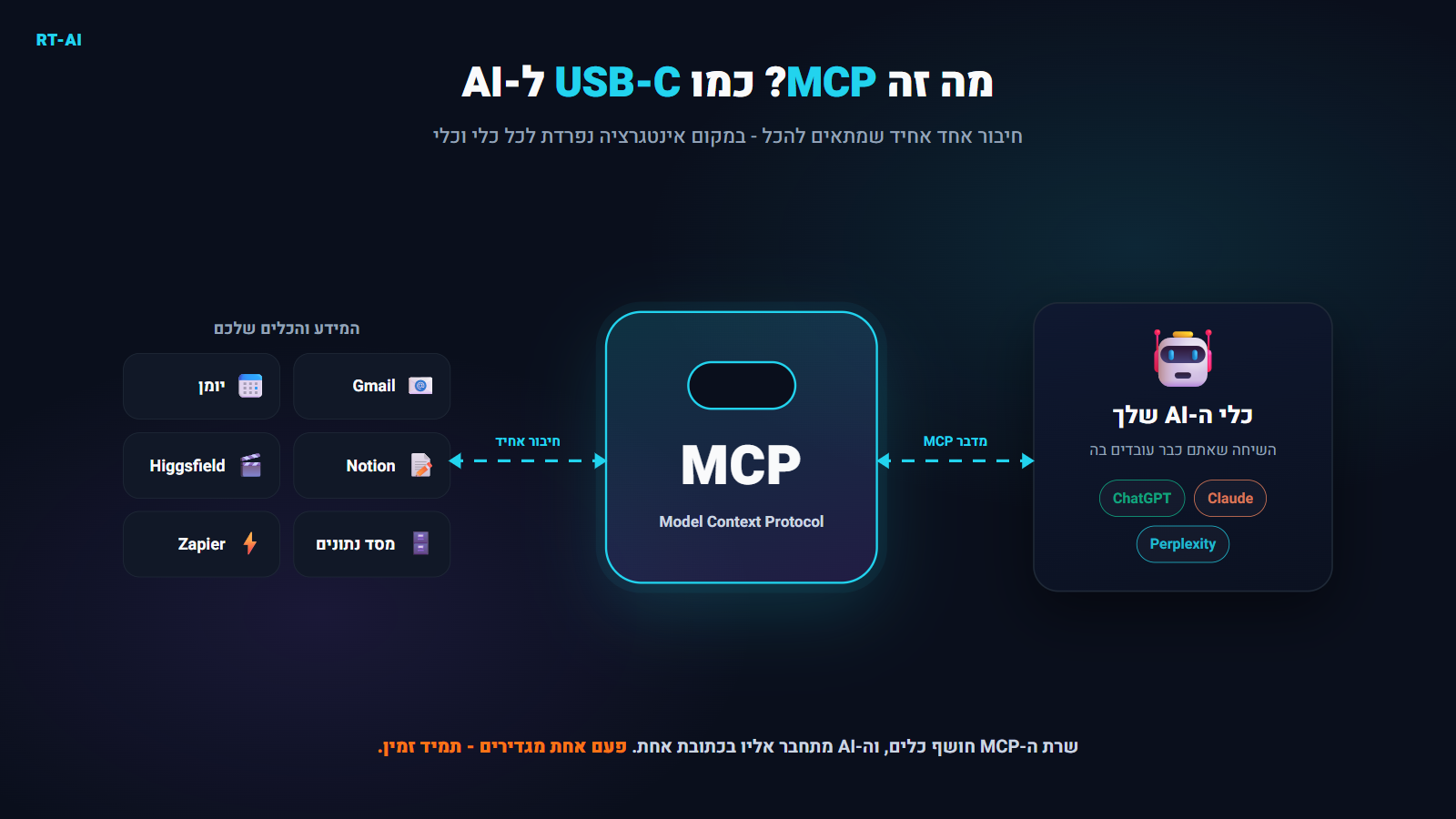
חיבור אחד אחיד במקום אינטגרציה נפרדת לכל כלי. זה כל הסיפור.
💡 למה כולם מדברים על זה דווקא עכשיו? MCP הושק על ידי Anthropic (החברה מאחורי Claude) בסוף 2024. בסוף 2025 הוא נתרם לקרן עצמאית (Linux Foundation) יחד עם OpenAI, Google, Microsoft ו-AWS. כלומר זה כבר לא "תקן של חברה אחת" - זה הפך לתקן של כל התעשייה. לכן הוא נמצא היום כמעט בכל כלי AI רציני.
🧠המודל המנטלי האחד שפותר הכל
זה הקטע הכי חשוב במדריך, אז שווה לעצור עליו. לא משנה אם אתם מחברים MCP ל-Claude, ל-ChatGPT או ל-Perplexity - זה תמיד אותם שלושה צעדים. אם תבינו אותם פעם אחת, תדעו לחבר כל כלי חדש שייצא.
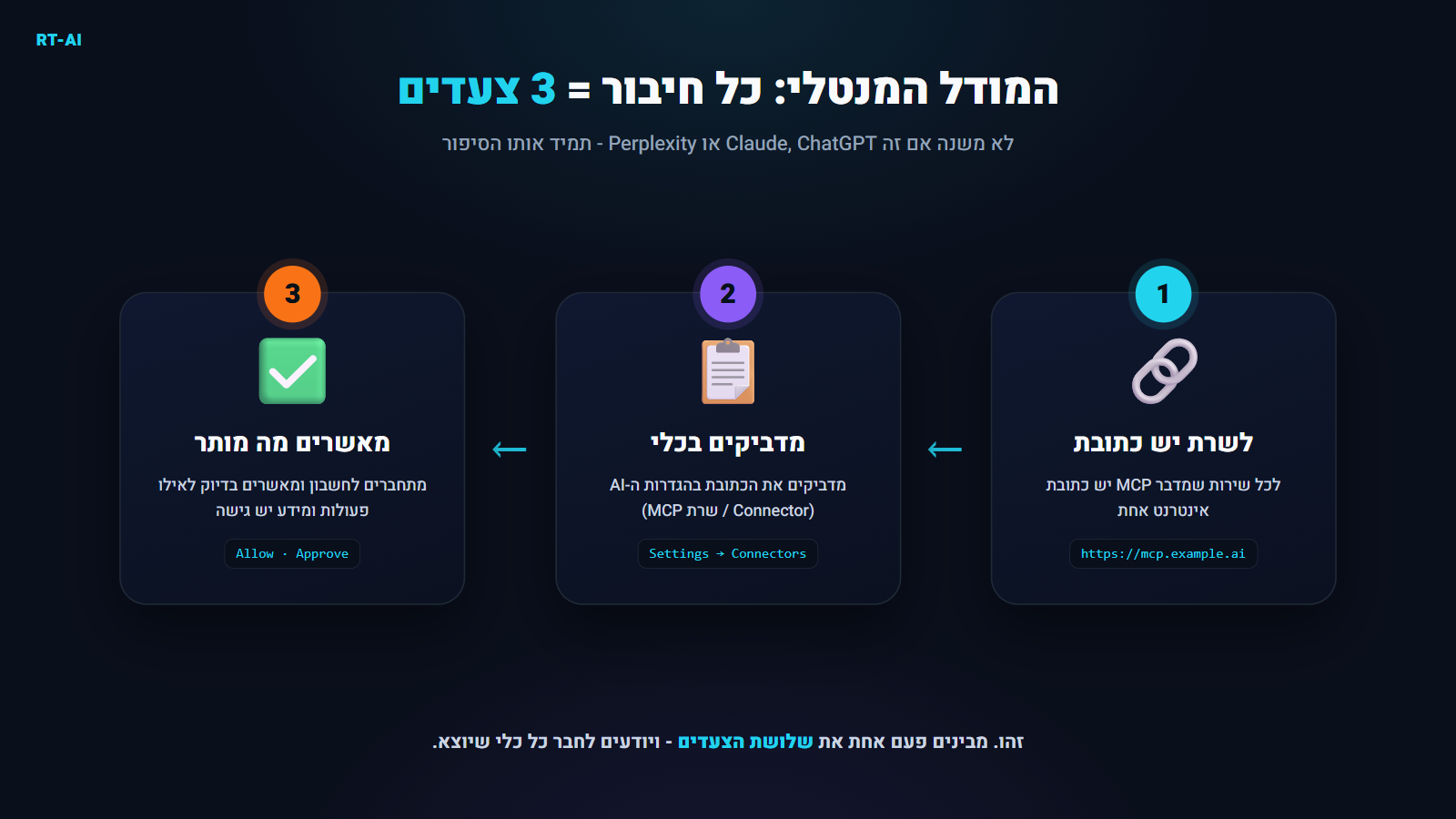
שלושת הצעדים שחוזרים בכל כלי וכלי.
לשרת יש כתובת
לכל שירות שמדבר MCP יש כתובת אינטרנט אחת (URL), בדיוק כמו כתובת אתר. זה כל מה שצריך כדי לחבר אותו.
מדביקים בכלי
נכנסים להגדרות ה-AI, מוצאים את האזור של Connectors / שרתי MCP, ומדביקים את הכתובת. זהו - בלי קוד.
מאשרים מה מותר
מתחברים לחשבון (כמו "התחבר עם גוגל") ומאשרים בדיוק לאילו פעולות ומידע יש גישה. אתם בשליטה.
📊מי מדבר MCP? טבלת השוואה
כמעט כל כלי AI מוביל תומך היום ב-MCP. ההבדל הוא בעיקר בשניים: האם צריך תוכנית בתשלום, והאם החיבור הוא "מובנה" (לוחצים כפתור) או "ידני" (מדביקים כתובת). הנה התמונה המלאה:
| כלי | איפה מגדירים | חיבור מובנה / ידני | מה צריך |
|---|---|---|---|
| Claude | Settings → Connectors | גם וגם | חשבון חינמי ומעלה |
| ChatGPT | Connectors (מותאם: Developer mode) | גם וגם | מובנה: כל התוכניות · מותאם: בתשלום |
| Perplexity | Settings → Connectors | גם וגם (400+ מובנים) | Pro / Max / Enterprise |
| Cursor / Windsurf / VS Code | קובץ mcp.json | ידני (קובץ הגדרות) | חשבון חינמי ומעלה |
| Gemini CLI / Claude Code | פקודה / קובץ הגדרות | ידני (טרמינל) | חשבון חינמי ומעלה |
💡 הערה חשובה: ב-Claude, ChatGPT ו-Perplexity חיבור "מרוחק" (כתובת URL) רץ דרך הענן של החברה - אתם לא מתקינים כלום במחשב. בכלי הקוד (Cursor, VS Code, Gemini CLI) החיבור יכול לרוץ גם מקומית במחשב שלכם.
🛠️איך מחברים - כלי אחרי כלי
בכל כלי אני מתחיל מהדרך הקלה (בלי קוד), ומוסיף קופסת "למתקדמים" למי שרוצה לעשות את זה דרך קובץ או טרמינל. זוכרים? תמיד אותם 3 צעדים.
💬Claude (אפליקציה ו-Claude Code)
גם ל-Claude יש שתי דרכים (ב-Claude Desktop או ב-claude.ai), דרך Settings → Connectors או כפתור ה-"+" בשיחה:
- 1.למובנים: לוחצים "Browse connectors" ובוחרים מהספרייה (Gmail, Notion, Slack, Canva, Microsoft 365 ועוד) - לחיצה אחת.
- 2.לחיבור חיצוני שלא בספרייה (כמו Higgsfield): לוחצים "Add custom connector" ומדביקים את כתובת ה-MCP.
- 3.מתחברים לחשבון ומאשרים. החיבור זמין בשיחה דרך כפתור ה-"+".
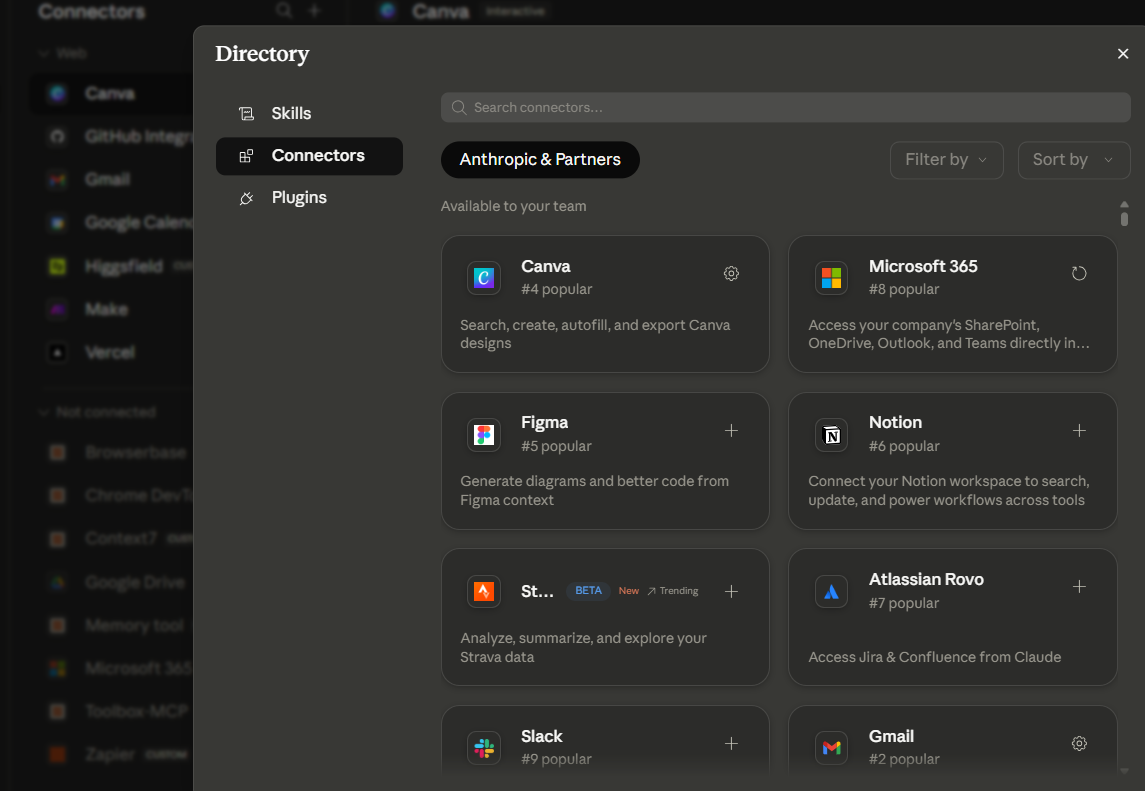
ספריית ה-Connectors המובנים ב-Claude - דרך "Browse connectors".
Add custom connector
⚙️ למתקדמים: Claude Code (טרמינל)
משורת הפקודה מוסיפים שרת מרוחק בפקודה אחת:
claude mcp add --transport http my-server https://mcp.example.ai/mcp
🤖ChatGPT
ל-ChatGPT יש Connectors מובנים שזמינים כמעט לכולם (כמו Google Drive ו-GitHub). כדי להוסיף חיבור MCP מותאם משלכם - למשל Zapier - צריך להפעיל Developer mode, שזמין ב-Plus, Pro, Team ומעלה (לא בחשבון חינמי):
- 1.נכנסים ל-Settings → Connectors, גוללים למטה ולוחצים Advanced, ומפעילים Developer mode.
- 2.חוזרים ל-Connectors, לוחצים Create ומדביקים את כתובת השרת (ה-URL שמסתיים ב-
/mcp). - 3.בשיחה, מפעילים את החיבור דרך כפתור ה-"+" → Developer mode.
שימו לב: ChatGPT תומך רק בחיבורים מרוחקים (כתובת אינטרנט), לא בשרתים שרצים מקומית על המחשב.
🔎Perplexity
Perplexity פתחה חיבורי MCP מותאמים במרץ 2026 (ב-Pro, Max ו-Enterprise), בנוסף ל-400+ חיבורים מובנים מוכנים:
- 1.נכנסים ל-Settings → Connectors.
- 2.בוחרים מהרשימה המובנית, או מוסיפים כתובת MCP מותאמת ובוחרים סוג התחברות (OAuth / מפתח / פתוח).
- 3.החיבור זמין בשיחות וגם ב-workflows של Perplexity Computer.
⌨️כלי קוד: Cursor, Windsurf, VS Code, Gemini CLI
בכלי הקוד מגדירים שרתי MCP בקובץ הגדרות. הפורמט כמעט זהה בכולם - רק מיקום הקובץ משתנה:
- •Cursor:
.cursor/mcp.jsonבפרויקט, או דרך Settings → Tools & MCP. - •Windsurf:
~/.codeium/windsurf/mcp_config.json, או אייקון ה-MCP בפאנל Cascade. - •VS Code:
.vscode/mcp.json(במצב Agent של Copilot). - •Gemini CLI:
~/.gemini/settings.jsonתחת המפתחmcpServers.
דוגמה לקובץ הגדרות (אותו רעיון בכל הכלים):
{
  "mcpServers": {
    "my-server": {
      "url": "https://mcp.example.ai/mcp"
    }
  }
}
שימו לב: קובץ JSON רגיש - פסיק חסר או סוגריים לא סגורים ישברו את כל הקובץ. אם משהו לא עובד, בדקו קודם את הפסיקים והסוגריים.
⭐הוספה ידנית: הדוגמה של Higgsfield
עד עכשיו דיברנו על חיבורים שמופיעים ברשימה. אבל הכוח האמיתי של MCP הוא שאפשר לחבר כל שירות שיש לו כתובת MCP - גם אם הוא לא מופיע ברשימה הרשמית בתוך Claude או ChatGPT. דוגמה מצוינת היא Higgsfield (יצירת תמונות ווידאו AI): אין לו כפתור מובנה, אבל יש לו שרת MCP רשמי, אז מוסיפים אותו ידנית בדיוק לפי 3 הצעדים.
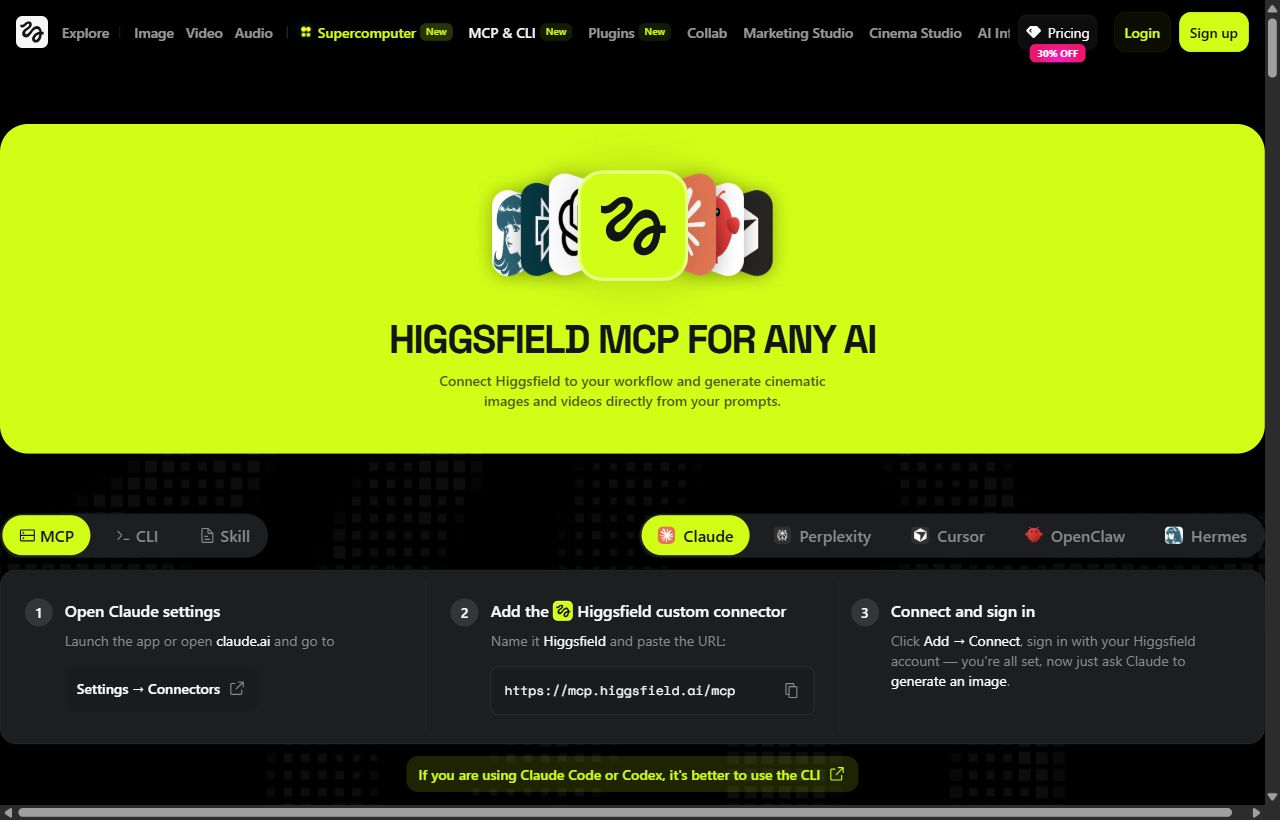
Higgsfield מסבירים בדיוק את אותם 3 הצעדים: הגדרות → הוספת connector → הדבקת הכתובת והתחברות.
איך מוסיפים את Higgsfield ל-Claude
- 1.ב-Claude: Settings → Connectors → Add custom connector.
- 2.נותנים שם (Higgsfield) ומדביקים את הכתובת הרשמית:
https://mcp.higgsfield.ai/mcp
ב-Claude Code זה פקודה אחת:
claude mcp add --transport http higgsfield https://mcp.higgsfield.ai/mcp
⚠️זהירות מ-MCP מזויפים
יש ברשת שרתי MCP "לא רשמיים" שמתחזים לשירותים פופולריים ומבקשים מכם מפתחות API או פרטי התחברות. החיבור הרשמי של Higgsfield עובד דרך https://mcp.higgsfield.ai/mcp והתחברות לחשבון - בלי להזין מפתחות לכלי צד שלישי. תמיד ודאו שהכתובת מגיעה מהאתר הרשמי של השירות.
💡 רוצים להעמיק ב-Higgsfield (גם CLI ו-Skills, לא רק MCP)? כתבתי על זה מדריך נפרד ומלא: חיבורים חדשים של Higgsfield: MCP, CLI ו-Skills.
⚡שדרוג: חיבור אחד = אלפי כלים
עד כאן חיברנו שירות אחד בכל פעם. אבל יש שני שירותים שעושים קסם: חיבור MCP אחד שלהם פותח גישה לאלפי אפליקציות בבת אחת. זה המקום שבו AI הופך באמת לעוזר אישי.
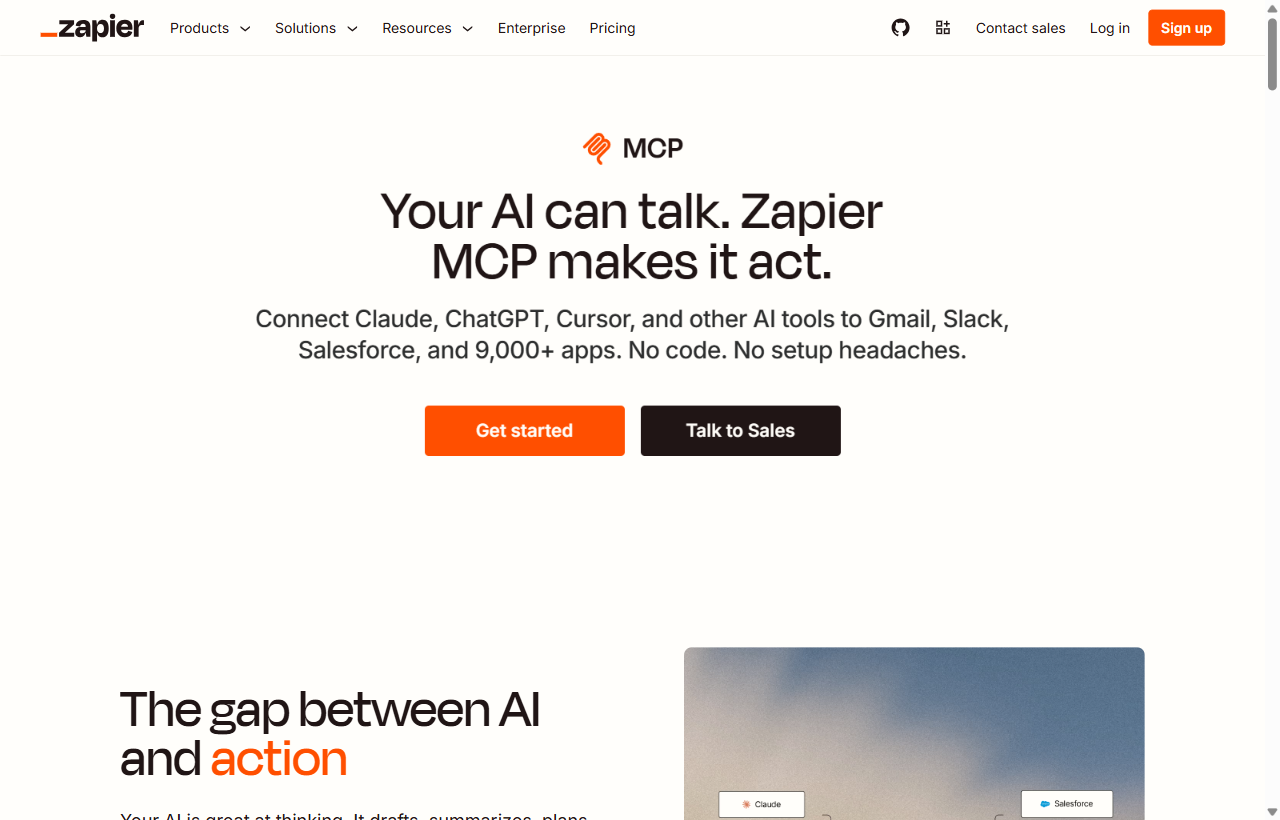
Zapier MCP: חיבור אחד שמחבר את ה-AI ל-9,000+ אפליקציות.
🔗 Zapier MCP
נכנסים ל-mcp.zapier.com, יוצרים שרת, בוחרים אילו פעולות לאפשר, ומעתיקים כתובת אישית. מדביקים אותה ב-Claude/ChatGPT - ויש גישה ל-9,000+ אפליקציות (Gmail, Slack, Asana, Sheets ועוד). בלי קוד, בערך 5 דקות.
מתאים ל: מי שרוצה שה-AI יבצע פעולות באפליקציות שהוא כבר משתמש בהן יום-יום.
🧩 Composio
שרת MCP מנוהל בכתובת connect.composio.dev/mcp שפותח 1000+ אפליקציות. היתרון: ההתחברות לחשבונות מנוהלת בצד שלהם (OAuth מאובטח), והמפתחות אף פעם לא נחשפים ל-AI עצמו.
מתאים ל: מי שרוצה חיבור אחד מסודר עם ניהול הרשאות ואבטחה ברמה גבוהה.
שימו לב: הכתובת האישית של Zapier היא כמו סיסמה - מי שמחזיק אותה יכול להריץ פעולות בחשבון שלכם. אל תשתפו אותה ואל תפרסמו אותה.
✨הדגמות "וואו" - מה באמת אפשר לבקש
אחרי שמחברים, פשוט מבקשים בשפה רגילה. הנה ארבע דוגמאות אמיתיות שמראות את ההבדל:
📧 מייל, יומן ו-Drive ב-Claude
"תקרא לי את כל המיילים שהגיעו היום, סכם אותם בשלוש שורות, ותקבע פגישה ביומן עם דנה ליום שלישי בבוקר."
ה-AI קורא את המיילים, מסכם, ופותח אירוע ביומן - הכל בלי שתצאו מהשיחה.
🎬 וידאו ותמונה מתוך צ'אט (Higgsfield)
"תייצר לי סרטון של 5 שניות של כוס קפה מהבילה על שולחן עץ, בסגנון קולנועי, ותחזיר לי לינק כשמוכן."
ה-AI שולח את הבקשה ל-Higgsfield, ממתין, ומחזיר את הסרטון המוכן.
⚡ פעולה דרך Zapier
"שלח מייל ללקוח yossi@example.com עם תודה על הפגישה, ופתח משימה ב-Asana לבדיקת ההצעה עד יום חמישי."
שתי פעולות, בשתי אפליקציות שונות, ממשפט אחד.
🗄️ שליפת מידע מ-Notion / Sheets
"כמה לקוחות חדשים נכנסו החודש לפי הטבלה ב-Notion? תכין לי טבלת סיכום לפי מקור הגעה."
ה-AI שואל את המידע שלכם בשפה טבעית, בלי לייצא ולהדביק כלום.
🔒אמון ואבטחה - לפני שמחברים
MCP נותן ל-AI גישה אמיתית למידע ולפעולות שלכם, אז כדאי להכיר ארבעה כללי זהב פשוטים:
- 🔑הכתובת היא סיסמה. כתובת חיבור אישית (כמו ב-Zapier) נותנת גישה לחשבון. אל תשתפו ואל תעלו אותה לשום מקום ציבורי.
- ✅רק ממקורות מהימנים. חברו רק שרתי MCP שמגיעים מהאתר הרשמי של השירות. אל תכניסו מפתחות לכלי צד שלישי שאתם לא מכירים.
- 👁️הבינו מה אישרתם. בזמן ההתחברות בודקים בדיוק לאילו הרשאות נתתם גישה (קריאה בלבד? גם כתיבה ומחיקה?), ומאשרים רק את מה שצריך.
- 🐢מתחילים בקטן. בהתחלה עדיף הרשאות קריאה בלבד, ולאשר פעולות "אמיתיות" (שליחה, מחיקה) ידנית עד שאתם סומכים על הזרימה.
❓שאלות נפוצות
מה זה MCP במשפט אחד?
שפה אחידה (תקן פתוח) שמאפשרת לכל כלי AI להתחבר לשירותים ולמידע חיצוניים בצורה אחת קבועה - כמו USB-C לעולם ה-AI.
צריך לדעת לתכנת?
לא. בכלים כמו Claude, ChatGPT ו-Perplexity מדביקים כתובת ולוחצים כפתור. רק בכלי קוד (Cursor, VS Code) עורכים קובץ הגדרות פשוט - וגם אז זו פעולה של העתק-הדבק.
זה בטוח לתת ל-AI גישה למייל ולקבצים?
כן, אם מחברים רק שרתים רשמיים, מאשרים רק את ההרשאות שצריך, ומתחילים בהרשאות קריאה בלבד. ראו את סעיף האבטחה למעלה.
זה עובד בחשבון חינמי?
תלוי בכלי. ב-Claude ובכלי קוד - כן. ב-ChatGPT ה-Connectors המובנים זמינים כמעט לכולם, אבל הוספת חיבור MCP מותאם דורשת Plus/Pro/Team ומעלה. Perplexity דורש Pro/Max/Enterprise.
מה ההבדל בין חיבור מובנה להוספה ידנית?
חיבור מובנה מופיע ברשימה ומתחברים בלחיצה. הוספה ידנית היא הדבקת כתובת של שירות שלא ברשימה (כמו Higgsfield) - בדיוק אותם 3 צעדים, רק שאתם מביאים את הכתובת.
Zapier או Composio - מה לבחור?
Zapier הכי מהיר וידידותי למתחילים, עם כיסוי עצום של אפליקציות. Composio מתאים יותר למי שרוצה ניהול הרשאות ואבטחה מסודרים יותר עם חיבור אחד מרכזי.
🧭לסיכום
MCP נשמע כמו מונח טכני, אבל הוא בעצם פותר בעיה פשוטה: לחבר את ה-AI לעולם האמיתי שלכם בלי פיתוח מיוחד. תזכרו את שלושת הצעדים - כתובת, הדבקה, אישור - ותדעו לחבר כל כלי שיוצא. התחילו בחיבור אחד שימושי (מייל או יומן), הוסיפו את Zapier כשתרצו להגיע לאלפי אפליקציות, ותמיד שמרו על כללי האבטחה.
הירשמו לעדכונים במייל
רוצים להישאר צעד אחד קדימה?
עדכונים על כלי AI, מדריכים וטיפים - ישר למייל. בלי ספאם.