
המדריך המלא ל-Antigravity
באפליקציית Antigravity של גוגל אפשר לבנות אתר קטן, לשנות פרויקט קיים או לעבד קבצים מקומיים בעזרת סוכני AI. מגדירים מה צריך לקרות, נותנים גישה לתיקייה ובודקים את התכנית והתוצרים. המדריך מתחיל במשימה פשוטה וממשיך לבדיקות דפדפן, כללים, חיבורים ומשימות חוזרות.
איך הסוכן עובד על המחשב
האפליקציה, שנקראת גם Antigravity 2, מרכזת את העבודה עם הסוכנים. סוכן יכול לקרוא קבצים, להציע תכנית, לערוך קוד ולהפעיל כלים. אפשר לפתוח כמה משימות ולהיעזר בתת-סוכנים לחלקים עצמאיים של העבודה.
כדי להעריך את התוצאה צריך יותר מהודעת סיום. פותחים את הקבצים שהשתנו, מריצים את הבדיקות המתאימות ובמשימת אתר מבקשים גם בדיקה בדפדפן.
- מגדיריםמטרה, תיקייה וגבולות
- מבצעיםהסוכן כותב ומריץ כלים
- מוודאיםמבקשים בדיקה ותוצרים
בוחרים איפה לעבוד
המסלול למדריך הזה: אפליקציית Antigravity
מתאימה כשרוצים לנהל שיחות, לעקוב אחרי סוכנים ולעיין בתוצרים בחלון אחד. מורידים את האפליקציה ל-Windows, ל-macOS או ל-Linux ופותחים פרויקט מקומי.
עבודה עם הפקודה agy
מתאים למי שכבר עובד בטרמינל. מתקינים לפי ההוראות הרשמיות, בודקים את הגרסה ופותחים את הסוכן מתוך תיקיית הפרויקט.
agy --version
agy
ממשיכים בעורך שכבר מכירים
גוגל מציעה תוספים לעורכים ובהם VS Code ו-JetBrains. מתקינים את התוסף הרשמי לפי העורך. התוספים האלה שונים מ-Antigravity IDE העצמאי: כדי להשתמש ב-Argon בוחרים באפליקציה, ב-CLI או בתוסף.
האפליקציה ו-Antigravity IDE הם מוצרים נפרדים. ה-IDE משלב עורך קוד ומנהל סוכנים. באפליקציה העבודה מאורגנת סביב שיחות, פרויקטים ותוצרים.
חשבון, מודלים ומכסות
המסלול האישי זמין בישראל לבני 18 ומעלה עם חשבון Google אישי. אפשר להתחיל בחינם. למסלול ארגוני יש תנאים משלו במסגרת Gemini Enterprise.
| מסלול | מודלים עיקריים | התחדשות המכסה |
|---|---|---|
| חינם / Google AI Plus | Gemini 3.8 Flash | שבועית |
| Google AI Pro | כולל Argon במנוי בתשלום, עם חריגי ניסיון למכשירים זכאים | חלון של 5 שעות ותקרה שבועית |
| Google AI Ultra | כולל Argon ומודלים נוספים לפי טבלת גוגל | חלון של 5 שעות ותקרה שבועית גבוהה יותר |
במנוי Pro שאינו בתקופת ניסיון אפשר גם לבחור Claude Sonnet 5.5 ו-Opus 5.5. גוגל מסמנת את Claude 4.6 ואת GPT-OSS-120b להסרה ב-2.11.2026. בוחרים לפי רשימת המודלים שמופיעה בחשבון ולא לפי צילום מסך ישן.
מכסה אינה מספר קבוע של הודעות: משימה מורכבת צורכת יותר ממשימה קצרה. במסלולי Pro ו-Ultra ההגדרה AI Credit Overages קובעת אם להשתמש בקרדיטים מעבר למכסה. בוחרים Never אם לא רוצים שימוש אוטומטי בקרדיטים.
המחיר המקומי והזכאות מופיעים בחשבון Google One שלך. אפשר לעיין בדף המסלולים ובטבלת המודלים העדכנית.
מריצים משימה ראשונה
נתחיל בלוח הזמנות קטן לבית קפה בדוי. עובדים בתיקייה נפרדת, בלי לקוחות אמיתיים ובלי חיבור לחשבונות חיצוניים.
מורידים את האפליקציה מהאתר הרשמי ופותחים אותה. בחלון הפתיחה בוחרים Continue with Google.
בוחרים בחשבון Google האישי ומאשרים לדפדפן לפתוח את Antigravity. לחשבון ארגוני משתמשים במסלול Gemini Enterprise המתאים.
יוצרים תיקייה ריקה בשם antigravity-cafe-orders. באפליקציה לוחצים על הפלוס ליד Projects, בוחרים New Project ואז בוחרים את התיקייה בחלון המערכת. מוודאים שהשם שלה מופיע מעל תיבת ההודעה ושהסביבה היא Local.
פותחים שיחה בפרויקט ובוחרים מודל שזמין במסלול שלך. מתחילים בבקשה שלמטה, קוראים את התכנית ומאשרים רק פעולות שהמטרה שלהן ברורה.

צור בתיקייה הזאת קובץ index.html יחיד ובתוכו לוח הזמנות לבית קפה בדוי, עם CSS ו-JavaScript משולבים. כותרת: ״לוח הזמנות לדוגמה״. הצג 6 הזמנות בדויות וכפתור לסימון כל הזמנה כמוכנה. הממשק בעברית, מימין לשמאל ומותאם לטלפון. התחל בתכנית קצרה ואז צור את הקובץ. אל תריץ פקודות טרמינל, אל תתקין ואל תחבר שירותים חיצוניים או תפרסם דבר.
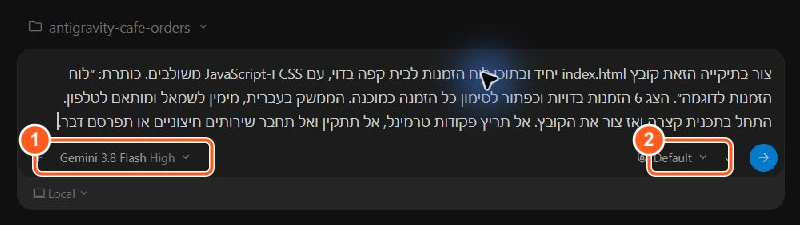
בהרצה שלי ב-Windows בחרתי Gemini 3.8 Flash High והשארתי את ההרשאות על Default. הסוכן הציג תכנית ויצר קובץ index.html יחיד. בבדיקת הקוד מצאתי שש הזמנות בדויות, כיווניות עברית ופונקציה לשינוי סטטוס ולעדכון המונים.
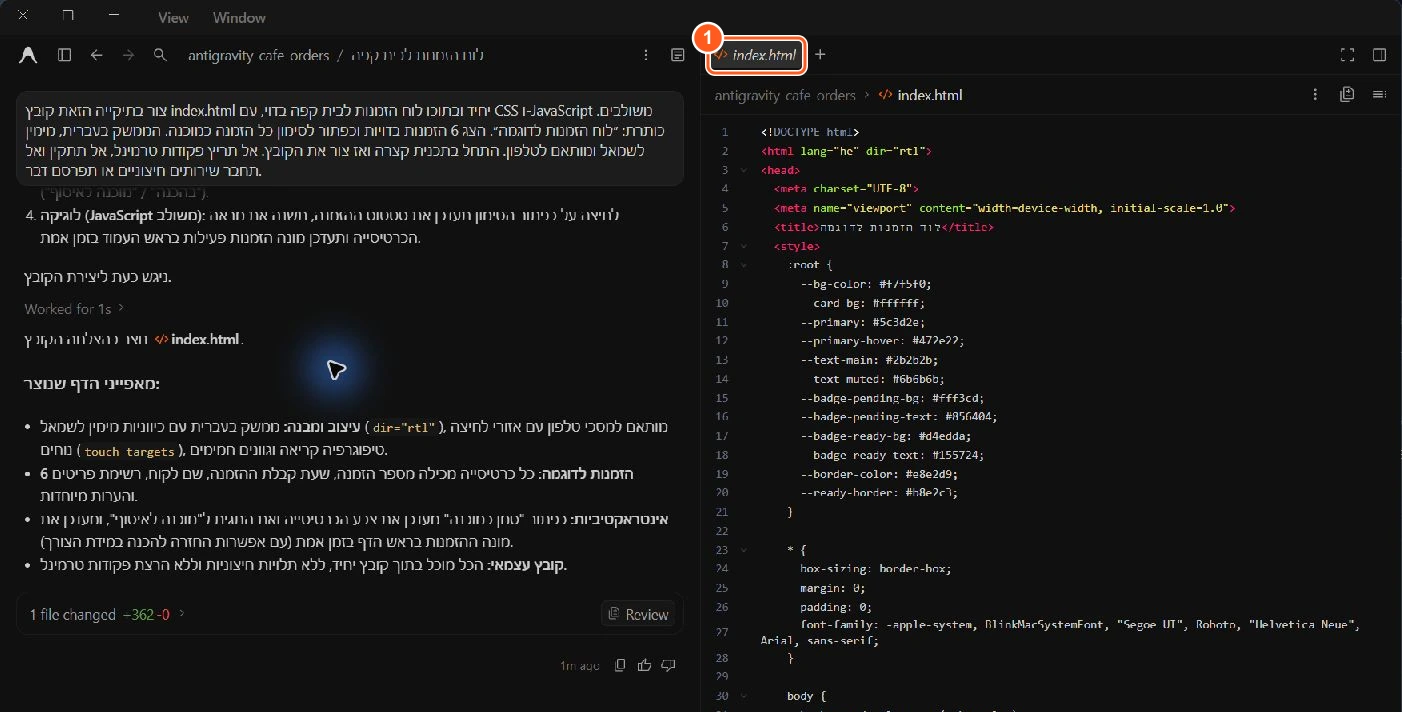
ההרצה הזו אימתה את יצירת הקובץ ובדיקת הקוד. פעולת הכפתור, הפריסה בטלפון והקונסול טרם נבדקו בדפדפן. בפרק הבא מופיעה בקשת בדיקה שאפשר להפעיל בשיחה.
אחרי שהסוכן מסיים, פותחים את התוצר וקוראים את רשימת הקבצים שהשתנו. אם חסר כפתור או שהמסך לא ברור, מתארים את התיקון באותה שיחה.
הדפדפן מבקש לפתוח את האפליקציה?
אחרי ההתחברות לוחצים על פתיחת Antigravity כדי לחזור לאפליקציה.

מפעילים בדיקת דפדפן
באפליקציה וב-CLI משתמשים בפקודה /browser כדי להפעיל את סוכן הדפדפן. הוא משתמש ב-Chrome דרך חיבור DevTools ש-Antigravity מפעילה. בפעם הראשונה Chrome עשוי לבקש לאפשר חיבור לניפוי שגיאות.
/browser פתח את הכתובת המקומית של לוח ההזמנות. בדוק שאפשר לסמן הזמנה כמוכנה, שהלוח קריא ברוחב 390 פיקסלים ושאין שגיאות בקונסול. צרף צילום מסך ותאר מה עבד ומה דורש תיקון. אל תפרסם דבר.
אפשר לקבל צילומי מסך והקלטת WebM בין תוצרי השיחה. קוראים גם מה הסוכן בדק: צילום יפה אינו מוכיח שכפתור עובד או שהנתונים נשמרים.
מגדירים את גבולות העבודה
תיקיית הפרויקט קובעת את הקשר העבודה. הרשאות הכלים קובעות לאילו קבצים, פקודות ושירותים מותר לסוכן לגשת. הבחירה בתיקייה לבדה אינה מבטיחה שהגישה מוגבלת רק אליה.
בהגדרות ההרשאות העדכניות מופיעים מסלולים כמו Request Review, Default, Auto (Preview) ו-Turbo. בתצורת Default הפקודות פועלות בארגז חול ופעולות מחוץ לו עשויות לבקש אישור. Turbo מאפשר גישה רחבה יותר ואינו מבודד את הפקודות באותה צורה. שמות האפשרויות והזמינות יכולים להשתנות לפי מערכת ההפעלה וסוג החשבון.
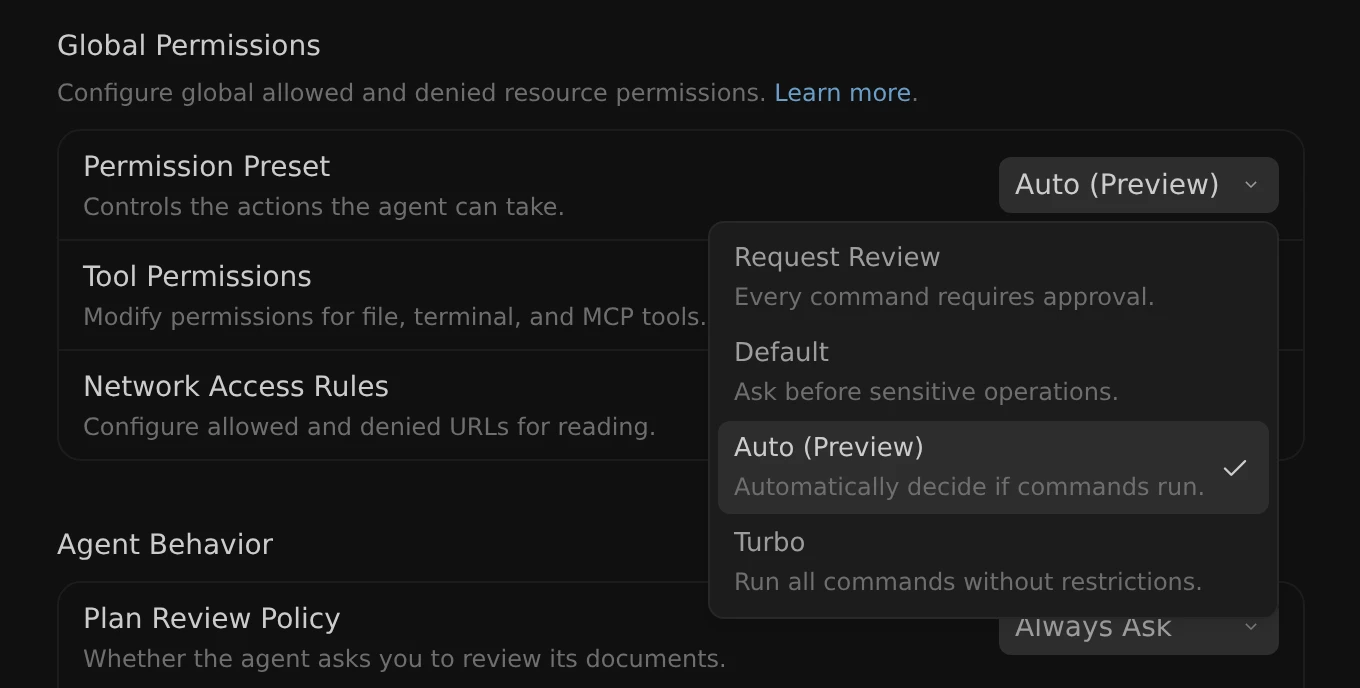
הפקודה /goal מבקשת להמשיך עד שהמטרה הושלמה. היא אינה מבטלת את מדיניות ההרשאות. אפשר לבטל את המשימה או לבקש מהסוכן לעצור.
שומרים הוראות וכללי עבודה
הוראות קבועות שייכות לקובץ כללים. תהליך שחוזר על עצמו מתאים לסקיל. אלה הוראות שהסוכן קורא ולא הבטחה שיזכור כל שיחה שהייתה.
cafe-orders/
  AGENTS.md
  .agents/
    skills/
      check-order-board/
        SKILL.md
    rules/
      ui.md
  index.html
אפשר להשתמש גם ב-GEMINI.md לכללי הפרויקט. קבצים בתוך .agents/rules צריכים הגדרת trigger בתחילת הקובץ. לסקיל מוסיפים תיאור שמסביר מתי להשתמש בו. סקילים גלובליים יושבים בנתיב ~/.gemini/config/skills.
למשל, בקובץ הכללים של בית הקפה אפשר לכתוב: ״הממשק בעברית ומימין לשמאל. השתמש רק בהזמנות בדויות. לפני שינוי הצג מה תעשה. אל תפרסם את האתר בלי אישור״.
יש לי workflows מהגרסה הישנה
גוגל הפסיקה לטעון את תיקיות ה-workflows הישנות אחרי 19.10.2026. מעבירים תהליכים חוזרים לסקילים לפי מדריך ההגירה הרשמי.
מחברים שירותים כשצריך אותם
חיבור MCP מוסיף לסוכן כלים של שירות חיצוני. באפליקציה פותחים Settings ואז Customizations, מגיעים ל-Installed MCP Servers ובוחרים Add MCP. מוסיפים את השרת המתאים ומשלימים את ההתחברות שהשירות דורש.


ללוח ההזמנות המקומי אין צורך בחיבור נוסף. אם תרצה לקרוא בהמשך נתונים מגיליון, בדוק איזה שרת נדרש ומה הוא רשאי לקרוא או לשנות. הוספת החיבור אינה מעניקה מנוי או הרשאות לשירות עצמו.
משימות חוזרות ועבודה ממכשיר אחר
| מה צריך | במה משתמשים |
|---|---|
| בדיקה נוספת בעוד כמה דקות באותה שיחה | /schedule |
| דוח יומי או תחזוקה שחוזרים בין שיחות | אוטומציה קבועה / sidecar |
| להמשיך לשלוט במחשב מהטלפון | Remote Control |
הפקודה /schedule יוצרת טיימר או תזמון בשיחה הנוכחית. למשימה קבועה משתמשים באזור Automations או ב-sidecar לפי התיעוד. קובעים משימה מצומצמת, למשל להכין דוח על הזמנות בדויות ולשמור אותו כקובץ, בלי לשלוח הודעות.
בעבודה המקומית המחשב צריך להיות פעיל ומחובר. אפשר לשלוט בו דרך Remote Control עם אותו חשבון. זה אינו מעביר את הביצוע המקומי לענן ואינו פותר מגבלת מכסה.
למפתחים: SDK או שירות ענן מנוהל
ה-SDK הוא חבילת Python בשם google-antigravity להרצת סוכנים עם קוד. מגדירים מפתח Gemini API או סביבת Google Cloud. זהו מסלול נפרד מהכניסה האישית לאפליקציה.
ה-Antigravity Agent API המנוהל הוא שירות ענן דרך Gemini API. הוא נמצא בתצוגה מקדימה עם תנאי שימוש, מכסות וחיוב משלו. בוחרים בו אם צריך ביצוע מנוהל בענן ולא שליטה במחשב המקומי.
שאלות נפוצות
אפשר להשתמש ב-Antigravity בחינם?
כן. המסלול החינמי כולל Gemini 3.8 Flash, גישה ל-CLI ומשימות מתוזמנות עם מכסה שמתחדשת מדי שבוע. זמינות המודלים והמכסה תלויות במסלול.
האם Pro כולל את Gemini 4 Argon?
כן, במנוי Pro בתשלום. תקופת ניסיון רגילה אינה מקנה בהכרח גישה. יש חריגים למכשירי פרימיום זכאים. Argon זמין באפליקציה, ב-CLI ובתוספים לעורכים אך אינו זמין ב-Antigravity IDE העצמאי.
הכלי זמין בישראל?
כן. ישראל נמצאת ברשימת המדינות הנתמכות והכלי מיועד לבני 18 ומעלה. במסלול האישי מתחברים בחשבון Google אישי. חשבון ארגוני עשוי לדרוש מסלול Gemini Enterprise.
האם הסוכן פותח דפדפן אוטומטית?
באפליקציה וב-CLI מפעילים בדיקת דפדפן באמצעות /browser ומתארים מה לבדוק. הסוכן הייעודי מפעיל Chrome ויכול לצרף צילומי מסך והקלטה לתוצרים.
האם /goal מבטל בקשות אישור?
לא. הפקודה מבקשת מהסוכן להמשיך עד שהמטרה הושלמה או עד שמבטלים אותה. הרשאות הכלים ומדיניות בדיקת התוצרים נשארות בתוקף.
למה המכסה לא מתאפסת בחצות?
למסלול החינמי יש מכסה שבועית. במסלולי Pro ו-Ultra יש חלונות של 5 שעות וגם תקרה שבועית. עבודה בלילה אינה מבטיחה מכסה חדשה.
מה ההבדל בין /schedule לאוטומציה?
הפקודה /schedule יוצרת טיימר או תזמון בשיחה הנוכחית. אוטומציות קבועות ו-sidecars מיועדים למשימות שחוזרות גם בין שיחות והפעלות.
אפשר לכבות את המחשב ולהמשיך מהטלפון?
העבודה המקומית דורשת מחשב פעיל ומחובר. Remote Control מאפשר לשלוט בו ממכשיר אחר ואינו מעביר את העבודה המקומית לשרת ענן.
איפה שומרים הוראות וסקילים?
כללי פרויקט יכולים לשבת ב-AGENTS.md או ב-GEMINI.md. סקילים מקומיים יושבים ב-.agents/skills וכללים מודולריים ב-.agents/rules. תיקיית rules דורשת הגדרת trigger בקובץ.
חיבור MCP כולל מנוי לשירות החיצוני?
לא. החיבור מוסיף כלים שהסוכן יכול להפעיל. הרשאות, מפתח API או מנוי שהשירות דורש נשארים באחריות החשבון אצל אותו ספק.
המקורות הרשמיים
הירשמו לעדכונים במייל
רוצים להישאר צעד אחד קדימה?
עדכונים על כלי AI, מדריכים וטיפים - ישר למייל. בלי ספאם.