האפליקציה של Claude למחשב: 9 חידושים ואיך משתמשים בהם
באפליקציה של Claude למחשב אפשר עכשיו להריץ כמה משימות בבת אחת, לשאול שאלה בצד בלי לעצור את העבודה ולראות שתי שיחות זו לצד זו. רוב החידושים נמצאים בלשונית Code. כל שיחה בה נקראת סשן. כותבים בה ל-Claude בעברית רגילה בדיוק כמו בצ'אט ולא צריך לדעת לתכנת.
מה הכי מוכר לכם?
בחרו את המצב שהכי מזכיר לכם את העבודה עם Claude. כל שורה מובילה לחידוש שמתאים לה.
לפני שמתחילים
- האפליקציה של Claude למחשב, ב-Windows או במק. מעדכנים דרך Help ואז Check for Updates (במק: התפריט Claude ואז Check for Updates).
- מנוי Pro, Max, Ultra, Team או Enterprise. לשונית Code לא פתוחה במנוי החינמי.
- לוחצים על Code בראש סרגל הצד. מתחת לתיבת הכתיבה בוחרים This computer. בפקד שלידו בוחרים Open folder ואת התיקייה במחשב שבה Claude יעבוד. אני הכנתי תיקייה עם 3 קבצים לדוגמה: הסכם שכירות, הוצאות של משק בית וסיכום של הרצאה.
סשנים במקביל: כמה משימות בבת אחת
עד היוםסשן אחד עובד על המשימות אחת אחרי השנייה. כדי שירוצו יחד, פותחים ידנית סשן לכל אחת.
מעכשיוסשן אחד מפצל את העבודה לכמה סשנים שעובדים יחד. כל אחד מהם מופיע בסרגל הצד מתחת לסשן שפתח אותו.
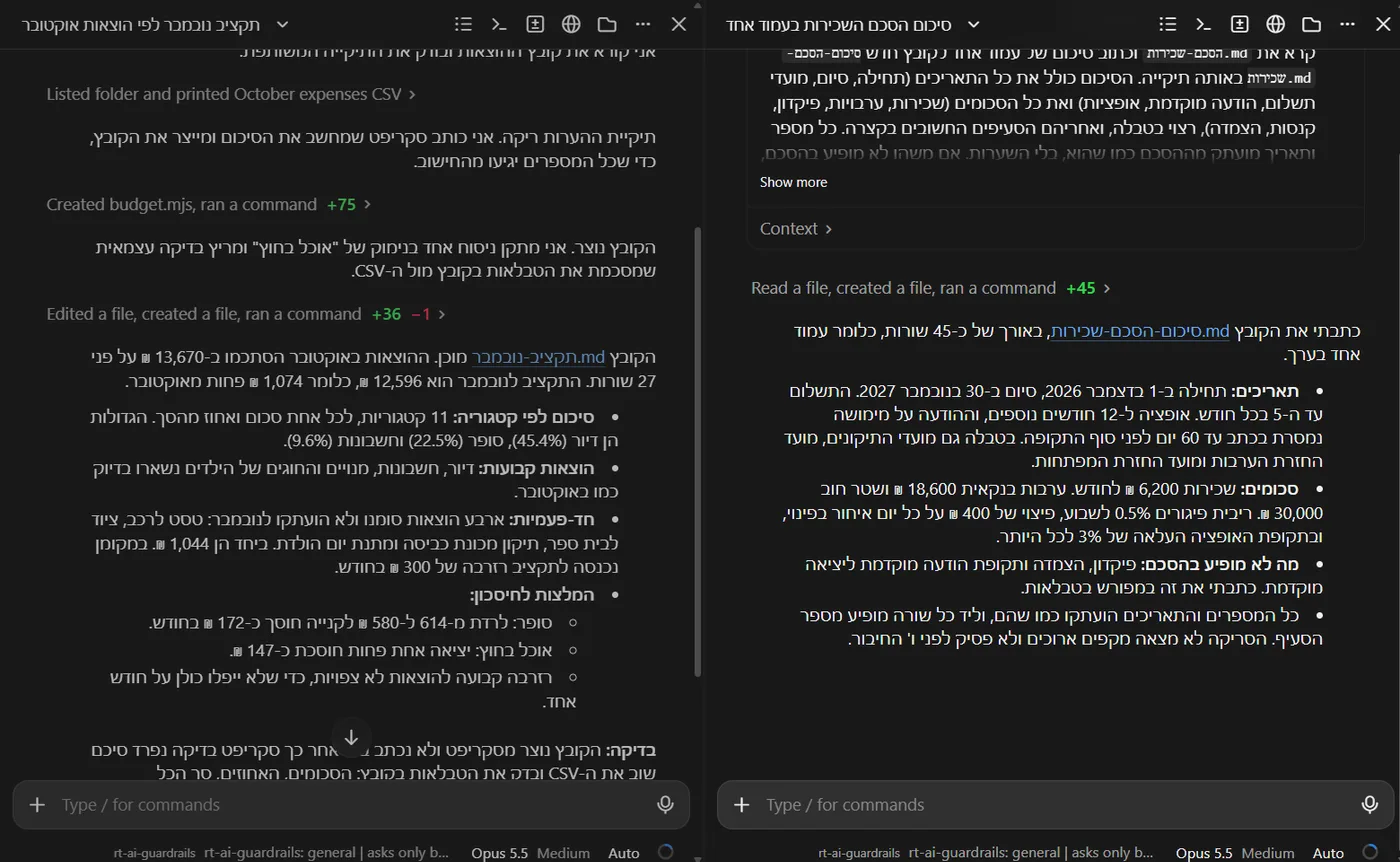
מבקשים בהודעה אחת כמה דברים ואומרים ש-Claude יפתח לכל אחד סשן נפרד. זו ההודעה ששלחתי:
תכין לי במקביל שלושה דברים, כל אחד בסשן נפרד: 1. סיכום של הסכם השכירות בעמוד אחד, עם כל התאריכים והסכומים. 2. תקציב לנובמבר לפי ההוצאות של אוקטובר. 3. דף חזרה למבחן מתוך ההרצאה בכלכלה.
Claude פתח כרטיס לכל משימה בתוך השיחה. הסשנים החדשים הופיעו בסרגל הצד מתחת לסשן הראשי. אפשר להיכנס לכל אחד מהם, לכתוב לו ולתקן אותו בזמן שהאחרים ממשיכים לעבוד.
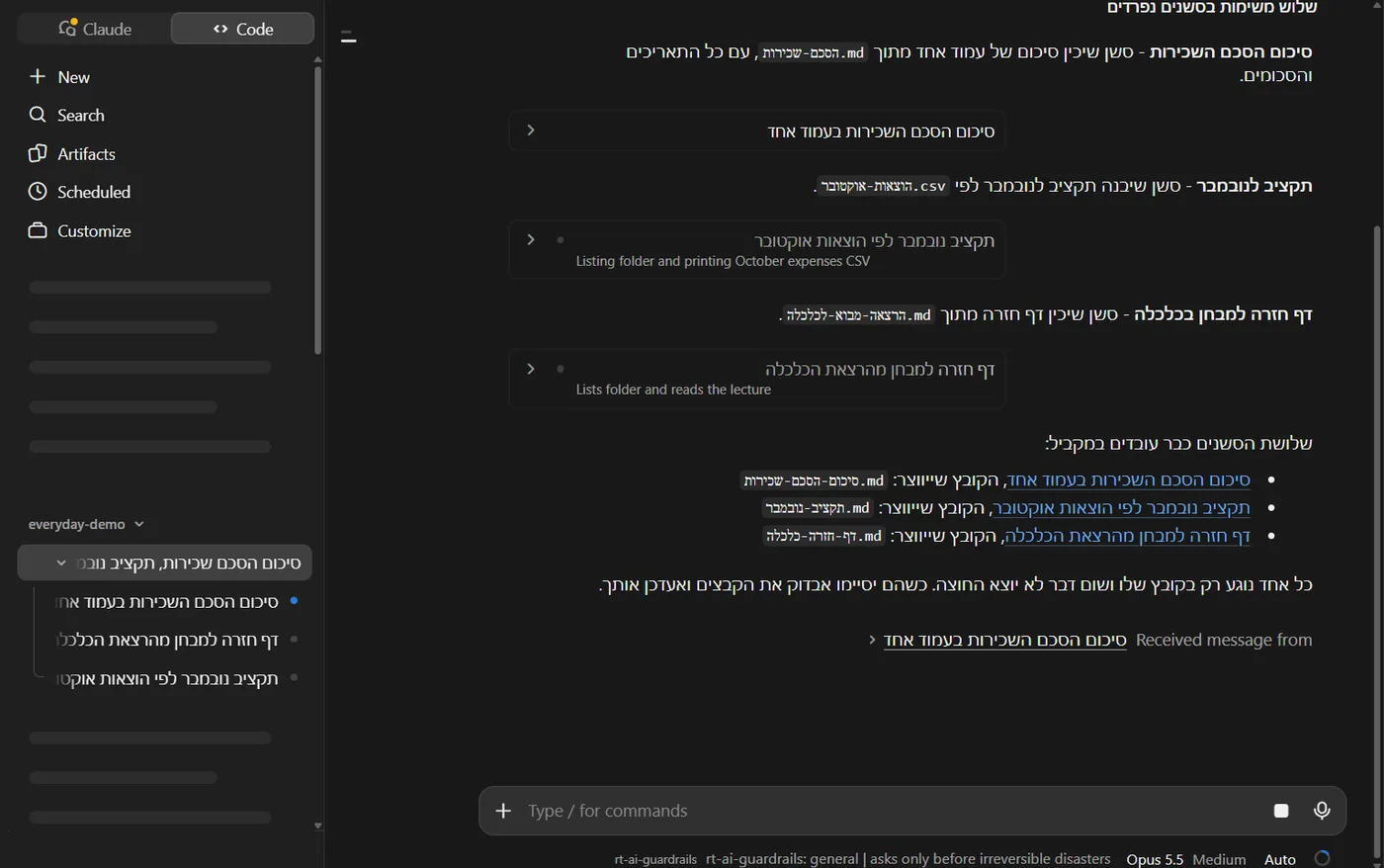
גם בלי לבקש, כש-Claude מזהה עבודה ששווה להפריד הוא מציע אותה בכרטיס. Start פותח לה סשן נפרד, Start all פותח סשן לכל משימה שבכרטיס ו-Do it here משאיר אותה בסשן הנוכחי.
סשן מאסטר: סשן אחד שעוקב אחרי כל השאר
עד היוםעוברים בין הסשנים אחד אחד כדי לבדוק מה נתקע.
מעכשיושואלים סשן אחד. הוא קורא את הסשנים האחרים ומחזיר מה מוכן, מה עוד רץ ומה מחכה לכם.
פותחים סשן חדש באותה תיקייה (New בסרגל הצד, או Ctrl+N ובמק Cmd+N) ושואלים בשפה רגילה. זה מה ששאלתי אחרי ששלושת הסשנים מהסעיף הקודם סיימו:
על מה מחכים לי? תעבור על הסשנים של התיקייה הזאת ותגיד לי מה מוכן, מה עוד רץ ומה מחכה להחלטה שלי.
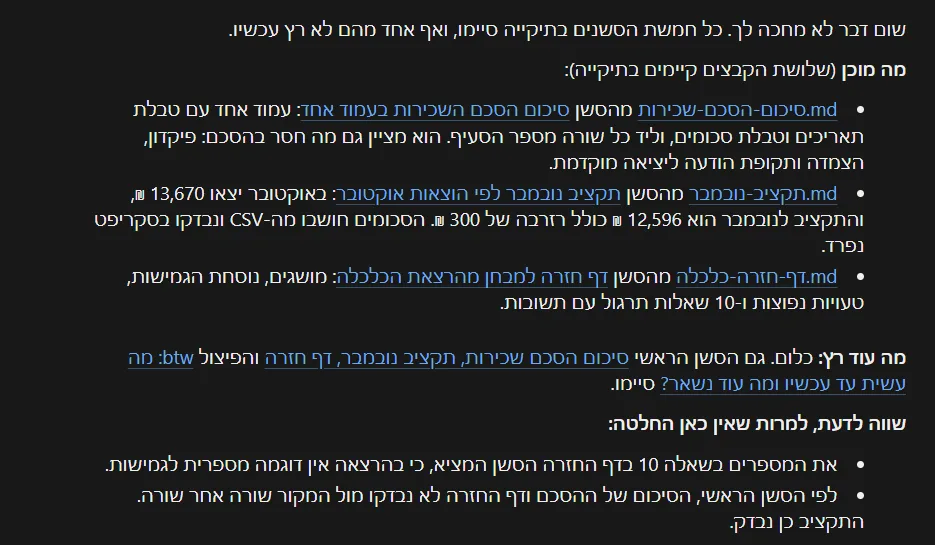
אפשר לבקש ממנו גם לשלוח הודעה לסשן אחר ("תגיד לסשן של התקציב שהשכירות עלתה"), לשנות שם של סשן או להעביר לארכיון את מה שכבר נגמר.
כברירת מחדל הוא רואה את 20 הסשנים האחרונים של לשונית Code באפליקציה ומדלג על סשנים בארכיון, אלא אם מבקשים. סשנים בענן, בטרמינל או ב-VS Code לא נכנסים לרשימה. לפני שהוא מעביר סשן לארכיון מופיע כרטיס אישור, חוץ ממצבי Auto ו-Bypass permissions שבהם הוא יכול לעשות את זה בלי לשאול.
צ'אט צד (/btw): שאלה קטנה באמצע עבודה ארוכה
עד היוםשאלה בשיחה הראשית נכנסת לשיחה ומסיטה את Claude ממה שעשה.
מעכשיוצ'אט צד קורא את השיחה עד אותו רגע ועונה בצד, בלי לכתוב כלום לשיחה הראשית.
פותחים צ'אט צד ב-Ctrl+; (במק Cmd+;) או מקלידים /btw ואחריו את השאלה. הוא מתאים לשאלות הבנה על מה שכבר יש בשיחה: למה Claude בחר דרך מסוימת, מה פירוש מושג או מה ההבדל בין שתי אפשרויות. צ'אט הצד רואה את השיחה רק עד הרגע שבו פתחתם אותו. כדי לדעת מה הסשן עושה עכשיו, מסתכלים בשיחה עצמה או מקלידים בה /recap.
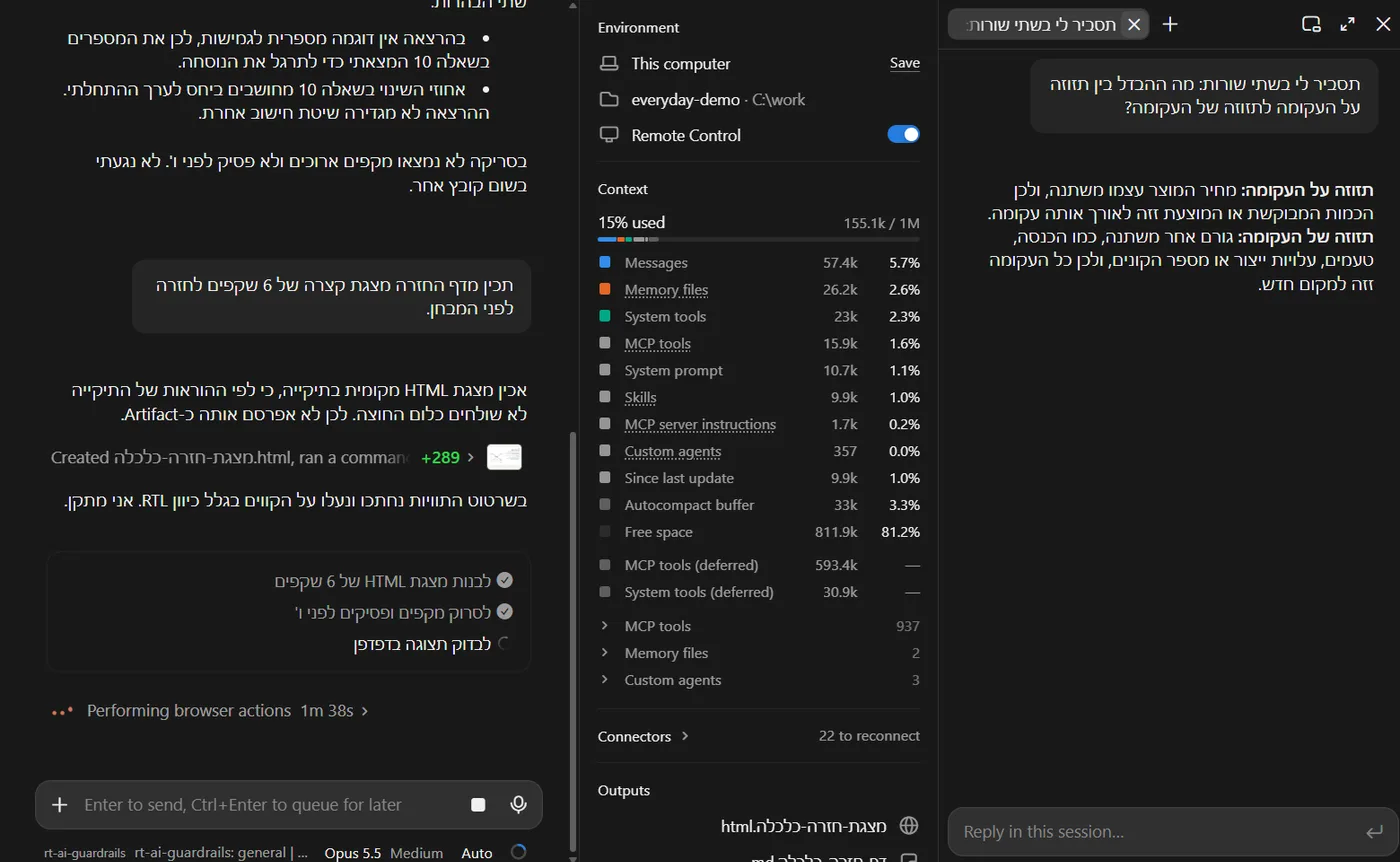
אצלי, כשהמקלדת הייתה על עברית, Ctrl+; לא עשה כלום. אחרי מעבר לאנגלית (Alt+Shift) הקיצור עבד. /btw עובד בכל שפת מקלדת. צ'אט הצד גם לא נשמר: אחרי שסוגרים את האפליקציה אי אפשר לחזור אליו, אז מה שחשוב מעתיקים לפני.
מסך מפוצל: שני סשנים זה לצד זה
עד היוםקופצים בין שני סשנים בסרגל כדי להשוות ביניהם.
מעכשיופותחים את שניהם במסך מפוצל ורואים אותם יחד.
- מחזיקים Alt ולוחצים על סשן בסרגל (במק Option). הוא נפתח ליד הסשן הנוכחי.
- אותו דבר בקליק ימני על הסשן: Open in ואז Split view.
- לחיצה עם Ctrl (במק Cmd) פותחת את הסשן בחלון נפרד.
- Ctrl+Alt+W מוציא מהמסך המפוצל את הסשן שלחצתם עליו אחרון. גם כאן, אצלי הקיצור עבד רק כשהמקלדת הייתה על אנגלית.
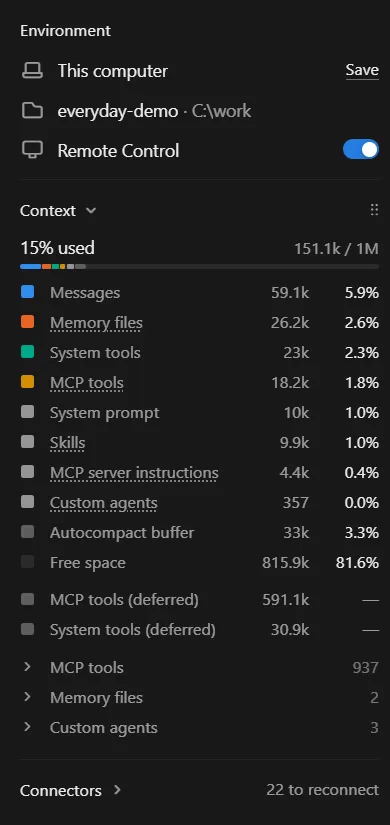
כרטיס Context: מה תופס מקום בסשן
עד היוםטבעת קטנה ליד בחירת המודל הראתה כמה מקום תפוס בסשן. מה תופס אותו הראתה רק הפקודה /context.
מעכשיוכרטיס Context בפאנל הצד מראה כמה מקום תפוס בסשן ומה תופס אותו, כולל מה שנטען עוד לפני ההודעה הראשונה.
כל סשן חדש טוען קודם את קובצי ההוראות והזיכרון, את התיאורים של הסקילים ואת השמות של הכלים מהחיבורים. רק אחר כך מגיעה ההודעה שלכם. כשהמקום בסשן מתמלא, Claude מסכם את השיחה וממשיך. הפקודה /compact עושה את זה מוקדם יותר.
הפאנל נפתח מהכפתור Show session rail בשורת הכותרת של הסשן (או מתפריט ⋮). לחיצה על Context פותחת את הפירוט. הפקודה /context מדפיסה אותו בתוך השיחה.
זה לא אותו דבר כמו מכסת השימוש של המנוי. אותה רואים בטבעת שמתחת לתיבת הכתיבה.
Projects ו-Remote Control: עבודה שממשיכה כשאתם לא מול המחשב
עד היוםסשן על המחשב עובד רק כל עוד המחשב ער. סשן בענן ממשיך גם כשהמחשב כבוי, אבל עובד על מאגר ב-GitHub ולא על תיקייה במחשב.
מעכשיופרויקט בענן עובד גם על קבצים שמעלים אליו, מפעיל כמה סשנים בעצמו וממשיך כשהמחשב כבוי. סשן שרץ על המחשב ממשיכים מהטלפון עם Remote Control, כל עוד המחשב ער.
Projects: שיחה אחת שמנהלת עבודה בענן
פרויקט הוא שיחה אחת שמפעילה כמה שיחות משנה במקביל, בעיקר בענן. מעלים אליו מסמכים (למשל תיקייה של חוזים) ושואלים עליהם שוב ושוב. הקבצים שהעליתם ומה שהשיחות הפיקו מרוכזים בלשונית Library. מסך הסקירה שלו ממיין את העבודה לפי מצב: מוכן לבדיקה, מחכה לכם, בעבודה ועוד. לפרויקט יש הוראות קבועות עד 16,000 תווים וזיכרון משותף לכל השיחות שבו.
הפיצ'ר בבטא ציבורית במנויי Pro, Max ו-Ultra ונפתח בהדרגה, קודם בחשבונות שכבר עבדו עם סשנים בענן ואין בהם Projects בצ'אט או ב-Cowork. מי שיש לו כבר Projects בצ'אט מתבקש לשדרג אותם או להעביר אותם לארכיון לפני שהוא פותח פרויקט מהסוג החדש. מחפשים אותו בסרגל הצד של לשונית Code או תחת More. אצלי הוא עוד לא הופיע. מי שלא רואה אותו יכול להירשם לרשימת ההמתנה.
Remote Control: אותו סשן מהטלפון
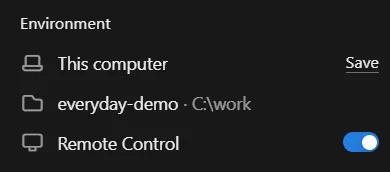
המתג Remote Control בכרטיס הסביבה, בפאנל הצד, מחבר את הסשן לטלפון. בטלפון פותחים את אפליקציית Claude עם אותו חשבון והסשן מופיע ברשימת הסשנים. ב-Settings, תחת Code, אפשר להדליק את Connect new sessions to Remote Control כדי שכל סשן חדש יתחבר מעצמו. כאן המחשב עדיין צריך להיות ער: ההגדרה Keep computer awake מונעת ממנו להירדם, אבל סגירת המכסה של המחשב הנייד מרדימה אותו בכל מקרה.
מסמכים ומצגות: מתשובה לקובץ מוכן
עד היוםמעתיקים את התשובה לוורד או לפאוורפוינט ומעצבים אותה מחדש.
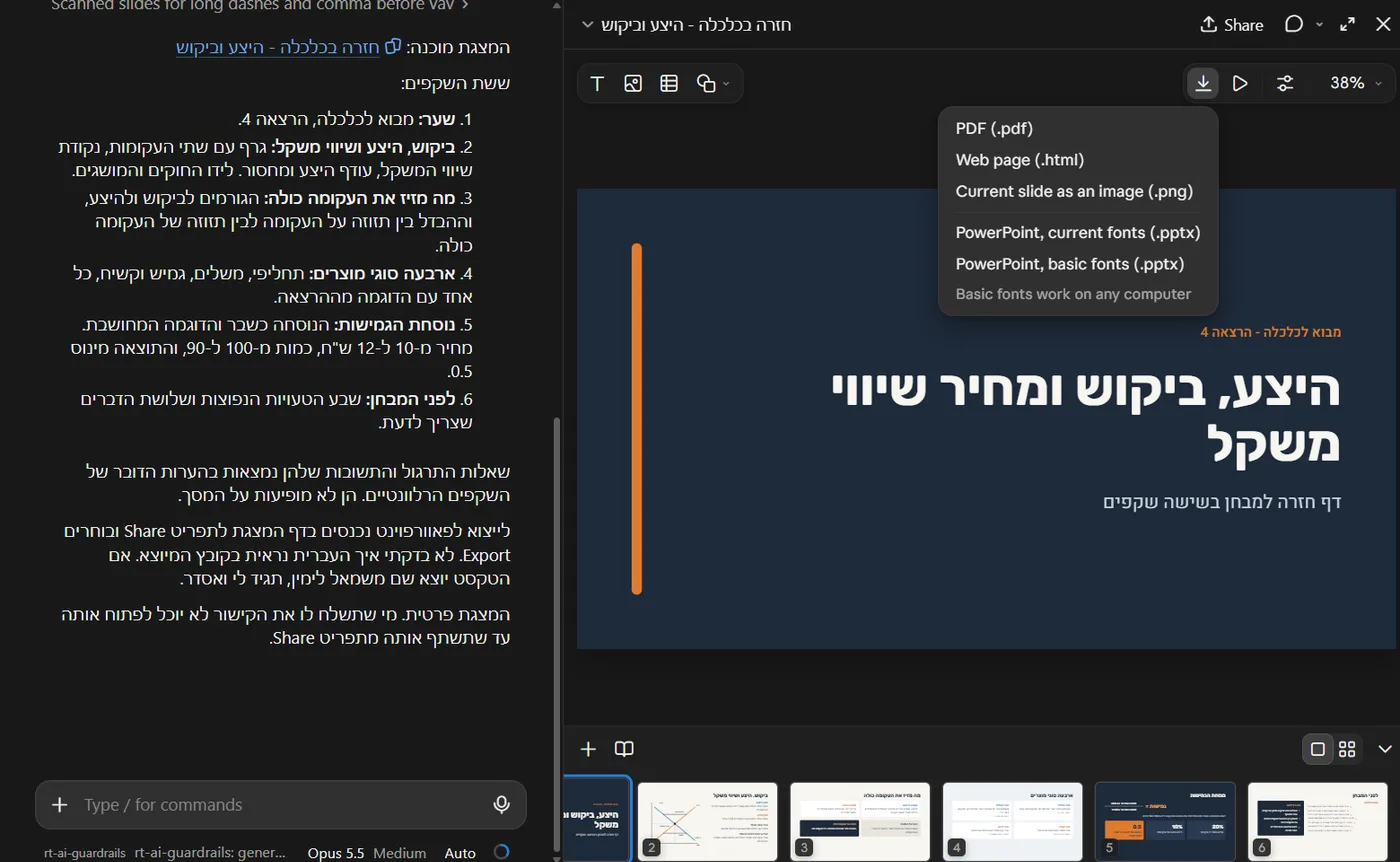
מעכשיומבקשים מסמך או מצגת בכל שיחה, עורכים אותם בתוך Claude ומייצאים.
אפשר לבקש את זה בכל שיחה, גם בלשונית Code. זו הבקשה ששלחתי בסשן חדש באותה תיקייה:
תהפוך את דף החזרה בכלכלה למצגת של Claude עם 6 שקפים, כדי שאוכל להציג אותה ולייצא אותה לפאוורפוינט.
- מסמכים, מצגות ועיצוב פתוחים בכל המנויים, גם בחינמי.
- דשבורדים בבטא, מ-Pro ומעלה. יש באתר פוסט על דשבורדים ו-Motion.
- Motion בבטא, רק במנויי Team ו-Enterprise.
- ייצוא מצגת: מי ששולח את המצגת למחשב אחר בוחר בתפריט ההורדה ב-PowerPoint עם הגופנים הבסיסיים. כך היא נפתחת נכון גם במחשב שאין בו את הגופנים של המצגת. לפי Anthropic, אפשר גם לשלוח מצגת ישירות ל-Google Slides כקובץ שאפשר לערוך.
מי שעובד באתר הנפרד של Claude Design: האתר נסגר ב-14 בדצמבר 2026 ועובר לקריאה בלבד. השיחות שבו לא עוברות לאפליקציה. כדאי להעביר את העבודה לפני כן. יש באתר מדריך מלא ל-Claude Design.
ארטיפקט שמפעיל את Claude: עונה על שאלות בעצמו
עד היוםשולחים קובץ ועונים בעצמכם על כל שאלה עליו.
מעכשיומוסיפים לארטיפקט תיבה שבה כל מי שפותח אותו שואל את Claude.
ארטיפקט הוא תוצר ש-Claude בונה בחלון משלו ליד השיחה, כמו המצגת מהסעיף הקודם או דשבורד. הוא גלוי רק לכם עד שמשתפים אותו בכפתור Share. ביקשתי מ-Claude דשבורד מהתקציב, עם תיבה לשאלות:
תבנה מהתקציב לנובמבר דשבורד עם תיבה שבה כל מי שפותח אותו יכול לשאול את Claude שאלות על ההוצאות.
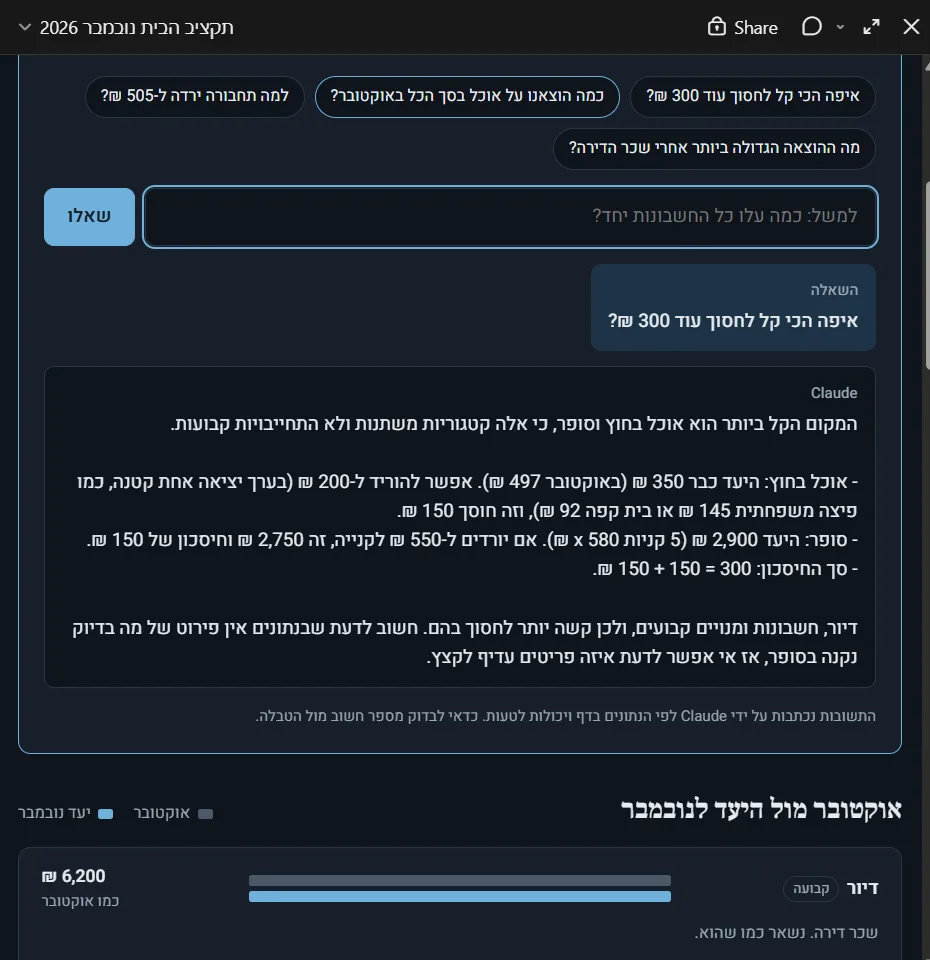
מי שפותח את הארטיפקט נכנס עם חשבון Claude משלו. השאלות שלו נספרות במכסה של המנוי שלו ולא שלכם. ארטיפקט חדש מבקש אישור בפעם הראשונה שהוא פונה ל-Claude. בחלון האישור כתוב במפורש שהשימוש נספר במכסה של מי שאישר:
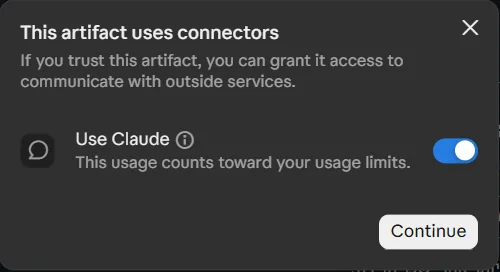
בארטיפקטים ישנים אפשר לכבות את האפשרות ב-Settings, תחת Capabilities, בהגדרה AI-powered artifacts (בפריסה החדשה של ההגדרות היא נקראת Artifacts that use Claude).
/recap ו-/rewind: חוזרים לסשן אחרי כמה ימים
עד היוםגוללים אחורה כדי להבין איפה עצרתם. אם Claude הלך לכיוון לא נכון, מתחילים מחדש.
מעכשיו/recap מסכם את הסשן בשורה אחת. /rewind מחזיר את השיחה או את הקבצים לנקודה מוקדמת יותר.
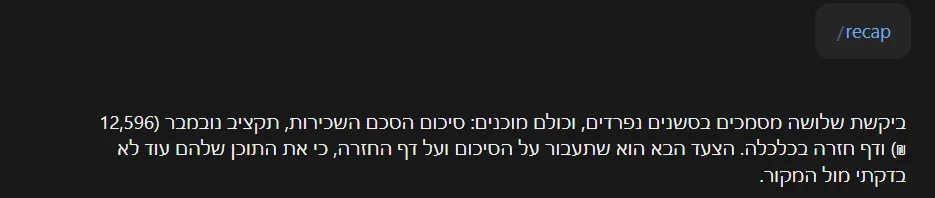
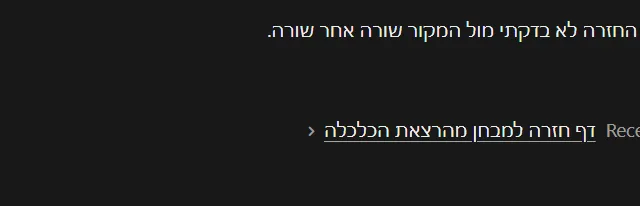
מקלידים /rewind ובוחרים מהרשימה את ההודעה שאליה חוזרים:
עוד פקודות שכדאי להכיר:
/insightsמכין דוח על הסשנים האחרונים במחשב, עם הצעות לדברים שעוד לא ניסיתם. הוא לא עובד בסשנים בענן./doctorבודק את ההתקנה, את ההגדרות ואת קובץ ההוראות ומציע תיקונים.
ועוד שלושה דברים
- מודים משנים את המראה ואת ההתנהגות של Claude Code, גם באפליקציה. יש באתר מדריך מלא למודים.
- המודלים החדשים: Opus 5.5, Sonnet 5.5 ו-Haiku 5.5. שלושתם עובדים עם חלון של מיליון טוקנים.
- Claude Duet, אפליקציה שבה Claude פונה אליכם בעצמו עם מה שדורש תשומת לב, נפתחה בתצוגה מקדימה רק בארה"ב ודרך רשימת המתנה.
שאלות נפוצות
מה חדש באפליקציה של קלוד למחשב?
9 חידושים, רובם בלשונית Code: סשנים במקביל, סשן מאסטר שעוקב אחרי האחרים, צ'אט צד (/btw), מסך מפוצל, כרטיס Context, Projects בענן ו-Remote Control, מסמכים ומצגות, ארטיפקטים שמפעילים את Claude ו-/recap עם /rewind.
מה זה Claude 2.0?
Claude 2 הוא שם של מודל ישן של Anthropic שכבר יצא משימוש. ברשת קוראים היום Claude 2.0 לגל העדכונים של האפליקציה למחשב, אבל לעדכון הזה אין שם רשמי. רוב החידושים נמצאים בלשונית Code.
מה עושה /btw?
פותח צ'אט צד. מקלידים /btw ואחריו שאלה על מה שכבר יש בשיחה. התשובה מופיעה בצד ולא נכנסת לשיחה הראשית. אותו דבר עושה Ctrl+; (במק Cmd+;).
איך פותחים את לשונית Code?
לוחצים על Code בראש סרגל הצד של האפליקציה. מתחת לתיבת הכתיבה בוחרים This computer ואז תיקייה במחשב שבה Claude יעבוד. הלשונית דורשת מנוי Pro, Max, Ultra, Team או Enterprise.
צריך לדעת לתכנת כדי לעבוד בלשונית Code?
לא. כותבים ל-Claude בעברית רגילה בדיוק כמו בצ'אט ובוחרים תיקייה במחשב שבה הוא יעבוד.
למה אני לא רואה את החידושים?
קודם מעדכנים: Help ואז Check for Updates (במק: Claude ואז Check for Updates). פאנל הצד עם כרטיס Context והסשנים שנפתחים מכרטיס משימה מופיעים רק בפריסה החדשה, מגרסה 2.37337.0 של האפליקציה. את הגרסה רואים ב-Help ואז About Claude. Projects נפתח בהדרגה ועוד לא הגיע לכל החשבונות.
אילו חידושים עובדים גם בצ'אט הרגיל?
מסמכים ומצגות נוצרים בכל שיחה, גם בצ'אט הרגיל ובמנוי החינמי. סשנים במקביל, סשן מאסטר, צ'אט צד, מסך מפוצל, כרטיס Context ו-/recap נמצאים בלשונית Code של האפליקציה למחשב.
מה ההבדל בין סשן נפרד לסוכן משנה?
סוכן משנה עובד בתוך הסשן ומחזיר לו סיכום. סשן נפרד הוא שיחה שלמה שמופיעה בסרגל הצד: אפשר לפתוח אותו, לכתוב לו ולהמשיך ממנו.
סשן המאסטר רואה את כל הסשנים שלי?
לא. "סשן מאסטר" הוא כינוי לסשן רגיל ששואלים אותו על הסשנים האחרים. כברירת מחדל הוא רואה את 20 הסשנים האחרונים של לשונית Code באפליקציה ומדלג על סשנים בארכיון, אלא אם מבקשים. סשנים בענן, בטרמינל או ב-VS Code לא נכנסים לרשימה.
למה Ctrl+; לא פותח את צ'אט הצד?
אצלי, כשהמקלדת הייתה על עברית, הקיצור לא עשה כלום. אחרי מעבר לאנגלית (Alt+Shift) הוא עבד. הפקודה /btw ואחריה השאלה עובדת בכל שפת מקלדת.
צ'אט הצד נשמר?
לא. האפליקציה לא שומרת צ'אטי צד. אחרי שסוגרים אותה אי אפשר לחזור אליהם, אז תשובה שחשובה לכם מעתיקים לפני כן.
איפה מוצאים את Projects?
בסרגל הצד של לשונית Code, או תחת More. הפיצ'ר בבטא ציבורית במנויי Pro, Max ו-Ultra ונפתח בהדרגה. ב-Team וב-Enterprise הוא עוד לא קיים. מי שלא רואה אותו יכול להירשם לרשימת ההמתנה. מי שיש לו כבר Projects בצ'אט מתבקש לשדרג אותם או להעביר אותם לארכיון לפני שהוא פותח פרויקט מהסוג החדש.
מי משלם על השאלות בארטיפקט שמפעיל את Claude?
מי ששואל. מי שפותח את הארטיפקט נכנס עם חשבון Claude משלו. השימוש נספר במכסה של המנוי שלו ולא שלכם.
Motion זמין במנוי Max?
לא. Claude Motion בבטא ורק במנויי Team ו-Enterprise. מסמכים, מצגות ועיצוב פתוחים בכל המנויים. דשבורדים (בבטא) זמינים מ-Pro ומעלה.
המקורות הרשמיים
- התיעוד של האפליקציה למחשב: סשנים, מסך מפוצל, צ'אט צד, פאנל הצד והקיצורים
- התקנה ראשונה ולשונית Code: מי יכול להשתמש בה
- הודעות בין סשנים והגדרת ההודעות הנכנסות
- Projects בענן: זמינות, מסך הסקירה והוראות הפרויקט
- Remote Control: אותו סשן מהטלפון
- מה נטען לסשן לפני ההודעה הראשונה
- רשימת הפקודות: /recap, /rewind, /doctor, /insights
- ארטיפקטים: סוגים, זמינות במנויים וארטיפקטים שמפעילים את Claude
- ייצוא ארטיפקטים ו-Claude Motion
- המעבר מ-Claude Design העצמאי
- Claude 2 ברשימת המודלים שיצאו משימוש
- Claude Duet
רוצים להישאר צעד אחד קדימה?
עדכונים על כלי AI, מדריכים וטיפים - ישר למייל. בלי ספאם.
 הצטרפו לקבוצת עדכוני AIקבוצת וואטסאפ שקטה, בלי ספאם