בוט WhatsApp רשמי עם Meta Cloud API - הקמה מאפס
מאת רועי טל · 25 ביוני 2026 · 12 דקות קריאה
תארו לעצמכם שהעסק שלכם שולח ומקבל הודעות WhatsApp אוטומטית - אישורי הזמנה, תזכורות, מענה אוטומטי - ישירות מול ה-API הרשמי של Meta, בלי שום מתווך כמו GreenAPI. אני אראה לכם בדיוק איך מקימים את זה מאפס: שליטה מלאה, חינמי לבדיקות, ורשמי לגמרי. את הבוט הזה אני מריץ על העסק שלי - הוא מריץ deploy לאתר, מושך נתונים מהדשבורד ושולח לי סיכומים, הכל מתוך וואטסאפ.
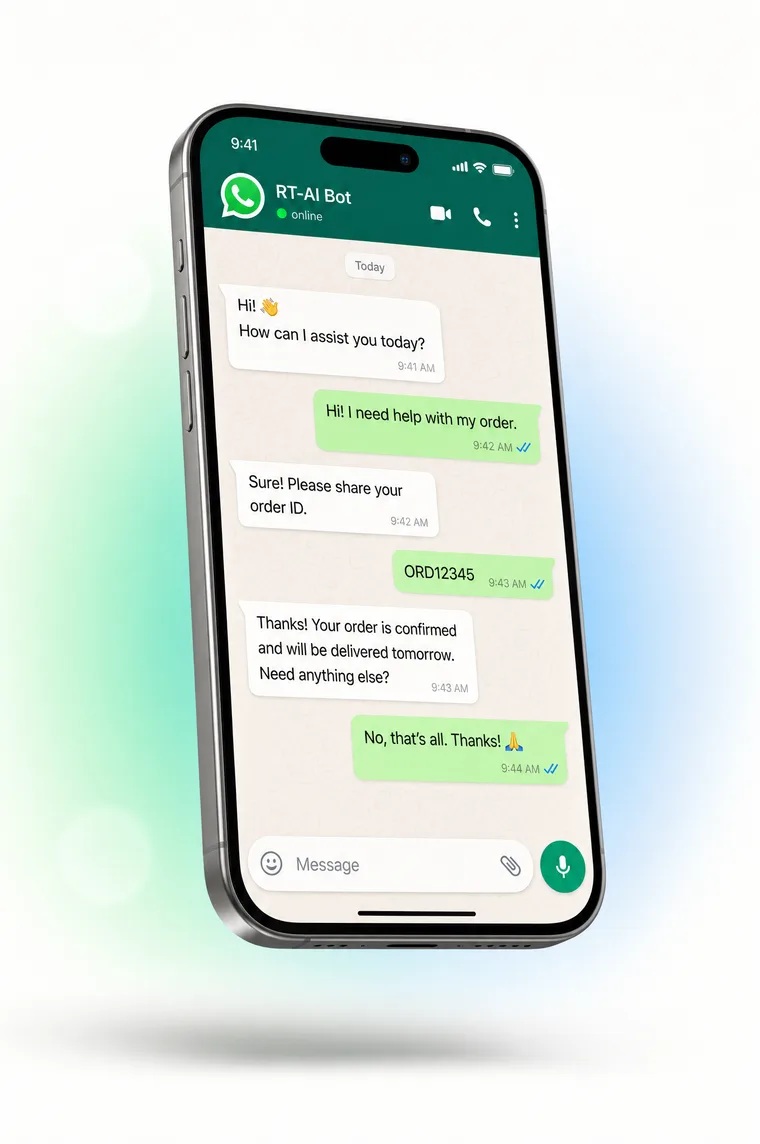
בקצרה: WhatsApp Cloud API הוא הממשק הרשמי של Meta לשליחה וקבלה של הודעות WhatsApp ישירות בקוד, בלי מתווך. במדריך הזה נקים אותו מאפס: אפליקציית Meta, מספר בדיקה חינמי, טוקן System User קבוע, ושרת Webhook (Supabase Edge Function) שמקבל הודעות ומשיב אוטומטית. חינמי לבדיקות; בפרודקשן משלמים רק על הודעות תבנית שאתם יוזמים מחוץ לחלון 24 השעות.
מה תשיגו בסוף המדריך הזה
- אפליקציית Meta מחוברת ל-WhatsApp עם מספר בדיקה פעיל
- טוקן גישה קבוע (System User) - לא פג כל 24 שעות
- שרת Webhook שמקבל הודעות נכנסות בזמן אמת
- בוט שמשיב אוטומטית דרך ה-Cloud API הרשמי
- ההודעה הראשונה נשלחת ומתקבלת - בלי שום שירות צד-שלישי
לפני שמתחילים - מה נדרש
חשבון Meta
חשבון Facebook ו-Meta Business. כאן נוצרת האפליקציה ב-developers.facebook.com.
מספר טלפון
מספר אישי שיקבל קוד אימות ב-WhatsApp, כדי לקבל את הודעות הבדיקה החינמיות.
Endpoint ל-Webhook
כתובת HTTPS ציבורית. הכי פשוט - Supabase Edge Function או Cloudflare Worker (חינמי).
למה Cloud API ולא GreenAPI?
ה-Cloud API הוא הדרך הרשמית של Meta. הוא חינמי לחלוטין לבדיקות, אין מתווך שמחזיק את ההודעות שלכם, ואין סיכון שהחשבון ייחסם בגלל אוטומציה לא רשמית. החיסרון היחיד - ההקמה הראשונית מורכבת קצת יותר. בדיוק בשביל זה כתבתי את המדריך הזה.
Cloud API מול GreenAPI - מה ההבדל
| Meta Cloud API | GreenAPI ודומיו | |
|---|---|---|
| רשמיות | ממשק רשמי של Meta | צד-שלישי לא רשמי |
| סיכון חסימה | אין | קיים (אוטומציה לא רשמית) |
| מי מחזיק את ההודעות | אתם ו-Meta בלבד | המתווך |
| עלות | חינם לבדיקות; בפרודקשן רק הודעות תבנית יזומות | מנוי חודשי קבוע |
| מהירות הקמה | איטית יותר (המדריך הזה) | מהירה |
| פרודקשן בקנה מידה | מתאים מאוד | מוגבל |
לאן אפשר לחבר את הבוט
חשוב להבהיר: WhatsApp עצמו לא דורש שום AI. השרת שבניתם הוא צינור פשוט - הוא מקבל הודעות ושולח תשובות, וזהו. מה שהבוט באמת עושה תלוי במה שתחברו מאחורי הצינור, וזה לגמרי בידיים שלכם: הקוד והמערכות שלכם, כלי Google, או מודל AI כמו Claude שיהפוך אותו לחכם ויענה בשפה חופשית (בדיוק ה"שדרוג" שבחלק ג׳). כל דבר שתחברו - דרך API פשוט או דרך MCP (פרוטוקול שמחבר כלים חיצוניים) - הופך לפקודה שאתם שולחים בוואטסאפ. הנה החיבורים הכי שימושיים:
המערכות שכבר בניתם
דשבורד, מסד נתונים או CRM שבניתם - שלפו מהם מידע והפעילו בהם פעולות מרחוק: "כמה הזמנות נכנסו היום?", "תפתח לי משימה", "תריץ deploy לאתר". הבוט הזה כבר עושה בדיוק את זה.
כלי Google
Gmail, Calendar, Drive ואנשי קשר ישירות מהצ׳אט: "תשלח מייל סיכום ללקוח", "תקבע פגישה מחר ב-10:00", "תמצא לי את המסמך מהשבוע שעבר".
סוכני AI אוטונומיים
חברו את הבוט לסוכן קוד-פתוח כמו OpenClaw או HERMES - שמריצים דפדפן אמיתי, נוגעים בקבצים ומבצעים משימות רב-שלביות. למה זה טוב: הודעה אחת בוואטסאפ מפעילה משימה אוטונומית שלמה. הבוט הופך משלט-רחוק לסוכן שעובד בשבילכם.
תשלומים וחשבוניות
חברו למערכת הנהלת החשבונות: "תוציא דרישת תשלום ל-X", "תכין הצעת מחיר", "מה התזרים החודש?" - והכל נרשם אצלכם אוטומטית.
תזכורות ואוטומציות
אישורי הזמנה, תזכורות תור ומעקבים אחרי לקוחות - נשלחים אוטומטית בזמן הנכון, בלי שתיגעו.
לידים ומענה 24/7
כל פנייה מהאתר או מוואטסאפ נענית מיד, נשמרת, ומגיעה אליכם מסוכמת - גם ב-3 לפנות בוקר.
ורעיון אחרון: חברו מאגר ידע (RAG) ושאלו את הבוט על המסמכים והנתונים הפנימיים שלכם - "מה סוכם בפגישה עם הספק?", "מה המדיניות שלנו על החזרות?".
מסלול אוטומטי
Claude בונה ומפרסם את שרת ה-Webhook במקומכם, ומלווה אתכם בקליקים בלוח של Meta.
מומלץ לרוב המשתמשים ↓מסלול טכני
כל קליק בלוח של Meta (עם צילומי מסך) וכל שורת קוד של השרת - בידיים שלכם.
למשתמשים טכניים ↓מסלול אוטומטי - Claude בונה את השרת
את הקליקים בלוח של Meta אי אפשר להאציל (זה הממשק שלהם), אבל את החלק הקשה - השרת - Claude כותב ומפרסם לבד.
בדוגמאות אני עובד עם Claude Code, אבל זה עובד בדיוק אותו דבר עם Codex או כל סוכן קוד אחר שאתם רגילים אליו - פשוט הדביקו לו את אותה ההוראה.
צד Meta - אפליקציה, מספר בדיקה וטוקן
החלק הזה נעשה בלוח הבקרה של Meta ואי אפשר לדלג עליו. עברו על שלבים 1 עד 11 במסלול הטכני למטה (עם צילומי המסך) ושמרו 3 ערכים: Phone Number ID, הטוקן הקבוע, ומספר הבדיקה. בתוך זה גם הוסיפו ואמתו את הטלפון האישי שלכם כנמען בדיקה (שלבים 3-4), כדי שתוכלו לבדוק בסוף.
Claude בונה ומפרסם את שרת ה-Webhook
פתחו את Claude Code בתיקיית הפרויקט והדביקו את ההוראה. הוא יכתוב את ה-Edge Function, יגדיר את הסודות, ויפרסם - ויחזיר לכם את ה-Callback URL ואת ה-Verify token.
תגידו ל-Claude
הקם לי שרת Webhook לבוט WhatsApp דרך ה-Cloud API של Meta. צור Supabase Edge Function שמאמתת את ה-Verify token (בקשת GET עם hub.challenge), מקבלת הודעות נכנסות (POST), ומשיבה אוטומטית דרך graph.facebook.com עם הטוקן שלי. שמור את הטוקן, ה-Phone Number ID וה-Verify token כ-secrets, פרסם עם no-verify-jwt, ובסוף תן לי את ה-Callback URL ואת ה-Verify token להדביק בלוח של Meta.
אשרו כל פעולה ש-Claude מבקש - יצירת קובץ, הגדרת secrets, פרסום. כשהוא יבקש, הדביקו לו את הטוקן הקבוע ואת ה-Phone Number ID ששמרתם בשלב 1. כשהוא מסיים - העתיקו את שני הערכים שהוא נותן.
חברו את ה-Webhook בלוח של Meta
חזרו ל-Meta (שלבים 12 עד 16 במסלול הטכני) והדביקו את ה-Callback URL ואת ה-Verify token ש-Claude נתן. לחצו Verify and save, ואז הירשמו לשדה messages.
שימו לב: ה-Verify token שתדביקו ב-Meta חייב להיות זהה בדיוק לזה ש-Claude שמר ב-secrets. אם הם שונים - האימות ייכשל.
בדיקה - שלחו הודעה לבוט
- 1. מהטלפון ששמתם כנמען בדיקה, שלחו הודעה למספר הבדיקה של WhatsApp
- 2. הבוט אמור להשיב אוטומטית תוך שניות
- 3. אם לא הגיע - חזרו ל-Claude וכתבו "הבוט לא עונה, בדוק את הלוגים של ה-Edge Function ואת ה-Webhook ותקן" - הוא יבדוק את ה-payload שנכנס ואת התשובה שיוצאת
שגיאה נפוצה: הבוט מקבל הודעות אבל לא עונה
בדרך כלל זה אומר שהטוקן או ה-Phone Number ID שגויים, או שהטוקן הזמני (24ש') פג. ה-Webhook מצליח להיכנס, אבל הקריאה החוזרת ל-graph.facebook.com נכשלת בשקט.
איך מתקנים: כתבו ל-Claude "הטוקן של WhatsApp פג, החלף אותו בטוקן הקבוע ועדכן את ה-secret". ודאו שאתם משתמשים בטוקן ה-System User הקבוע (שלב 11), לא בטוקן הזמני.
מסלול טכני - שליטה מלאה
כל הקליקים בלוח של Meta עם צילומי מסך, ושרת ה-Webhook המלא. בכל צילום, המסגרת הכתומה והמספר מסמנים בדיוק איפה לוחצים.
אפליקציה, WhatsApp ומספר בדיקה
יצירת האפליקציה ב-Meta for Developers
היכנסו ל-developers.facebook.com ← My Apps ← Create App. בחרו סוג Business, תנו שם (לדוגמה: RT-AI bot) וקשרו ל-Meta Business account שלכם. זה השלב היחיד שאין לו צילום - אחריו האפליקציה כבר קיימת.
הוספת מוצר WhatsApp ו-Generate token
במסך WhatsApp תופיע הכרטיסייה Step 1. Try it out עם מספר בדיקה שמוקצה לכם אוטומטית (חינמי). לחצו Generate token כדי לקבל טוקן זמני לבדיקות מהירות.
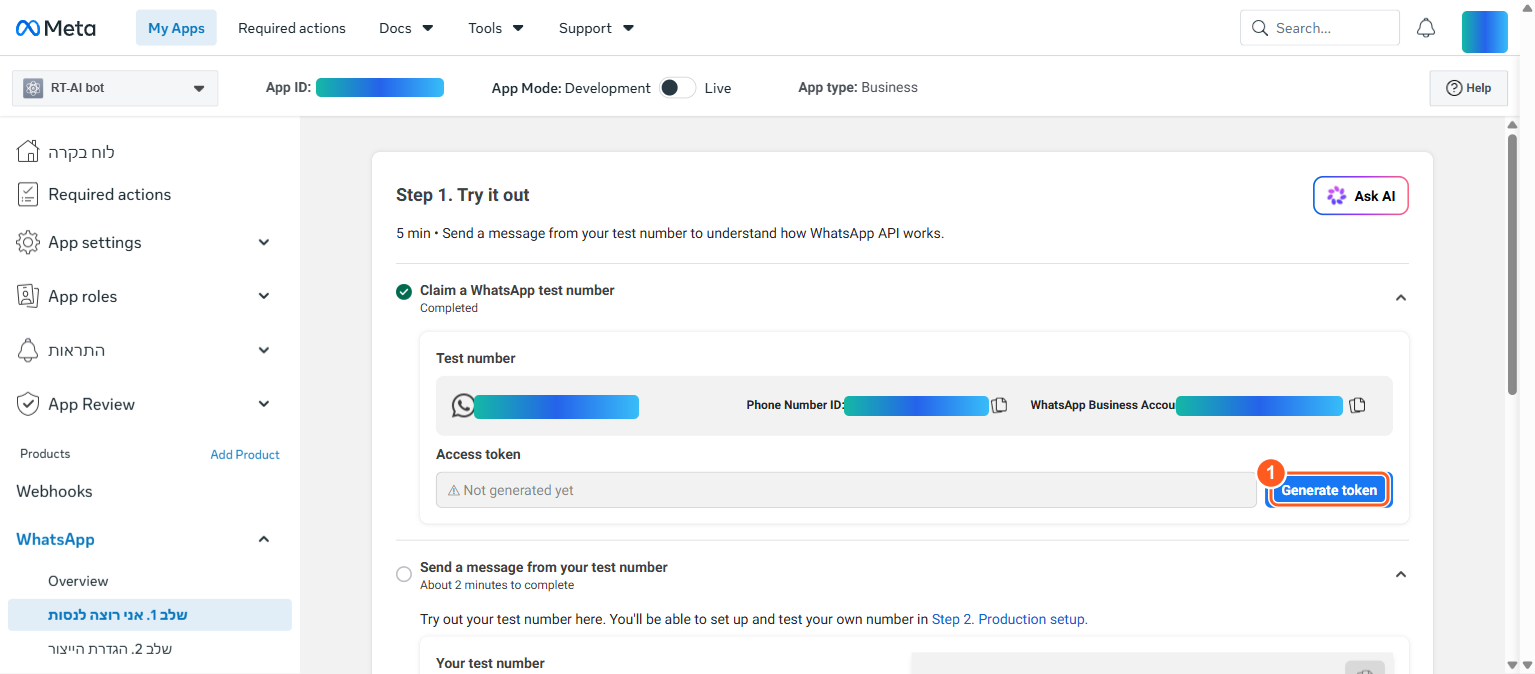
שימו לב: הטוקן הזה זמני - פג אחרי 24 שעות. הוא מצוין כדי לבדוק שהכל עובד, אבל לפרודקשן תפיקו טוקן קבוע בחלק ב׳.
הוספת מספר נמען לבדיקות
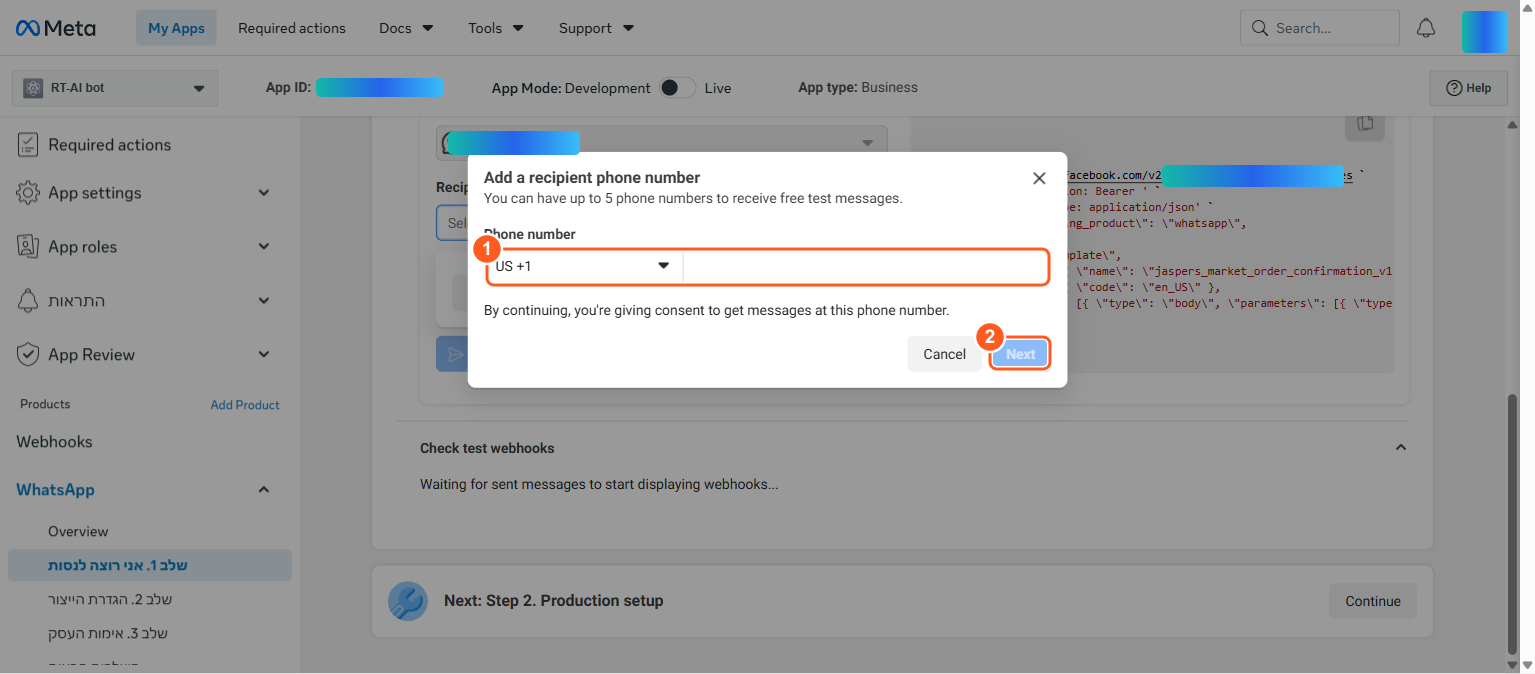
בחלון Add a recipient phone number אפשר להוסיף עד 5 מספרים שיקבלו הודעות בדיקה בחינם. הזינו את המספר האישי שלכם ולחצו Next.
אימות הנמען
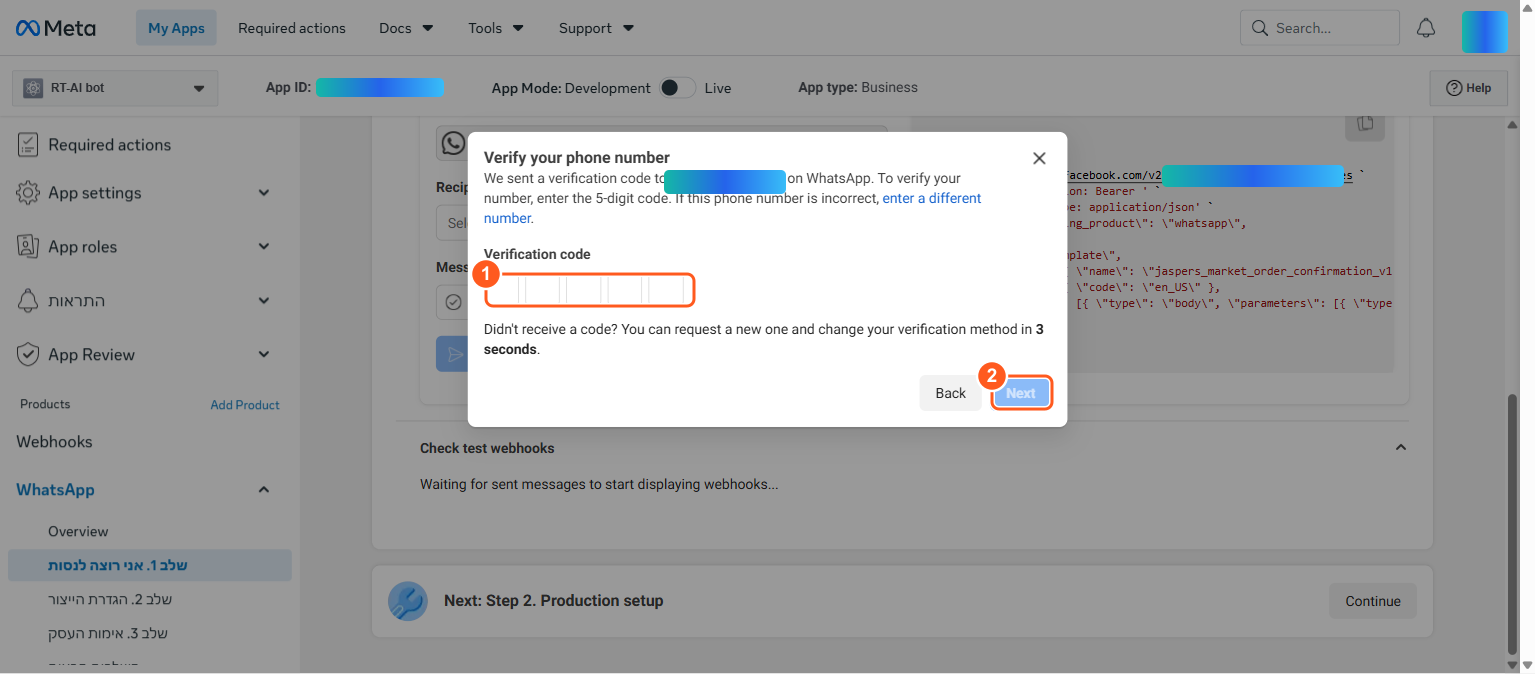
Meta שולחת קוד בן 5 ספרות ב-WhatsApp למספר שהזנתם. הקלידו אותו בתיבות ולחצו Next. מעכשיו המספר הזה יכול לקבל מכם הודעות בדיקה.
טוקן קבוע דרך System User
הטוקן הזמני נוח לבדיקות אבל פג כל 24 שעות. טוקן System User יכול להיות קבוע (או 60 יום), והוא מה שמריץ את הבוט בפרודקשן. את כל החלק הזה עושים ב-Business Settings ← Users ← System Users.
יצירת System User ופתיחת אשף הטוקן
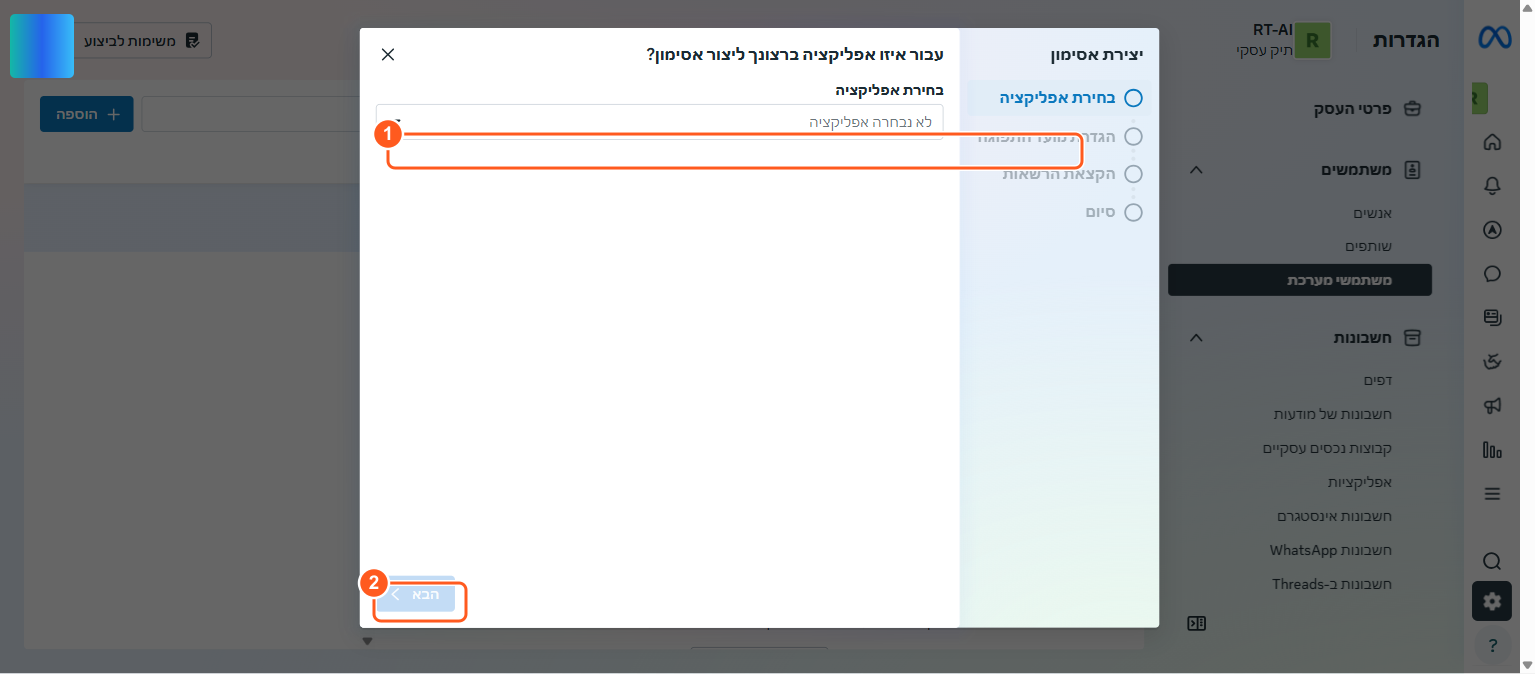
אם אין לכם עדיין System User, צרו אחד: במסך System Users לחצו הוספה (Add), תנו שם (לדוגמה whatsapp-bot), בחרו תפקיד Admin, וצרו. עכשיו בחרו אותו ולחצו יצירת אסימון (Generate token). ראשית בוחרים את האפליקציה: בחרו את זו שיצרתם בשלב 1 מהדרופדאון, ולחצו הבא.
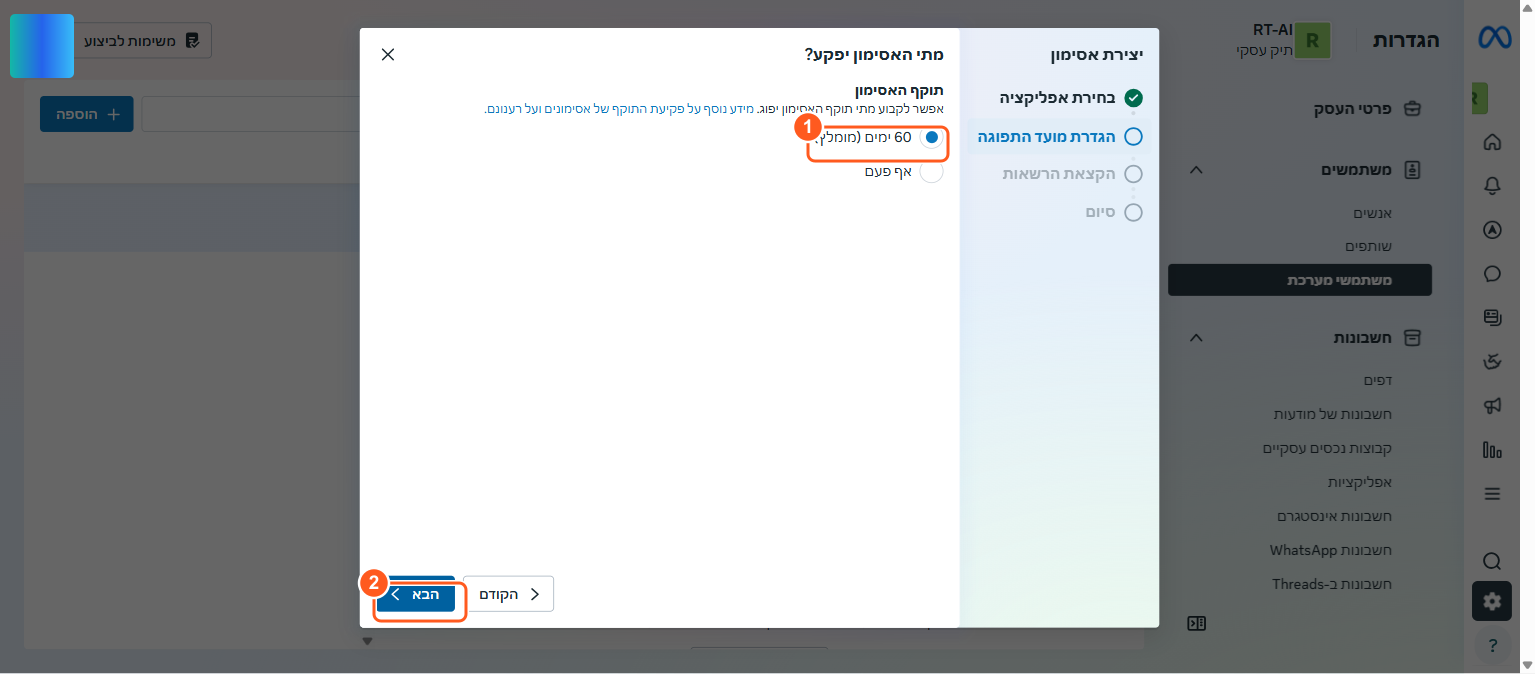
בחירת תפוגת הטוקן
לבוט פרודקשן בחרו "אף פעם" (Never) - רק היא נותנת טוקן קבוע שלא פג (זה הטוקן שהובטח). 60 ימים מתאים רק אם אתם מעדיפים רוטציה - אחרת הבוט "ימות" בעוד חודשיים. לחצו הבא.
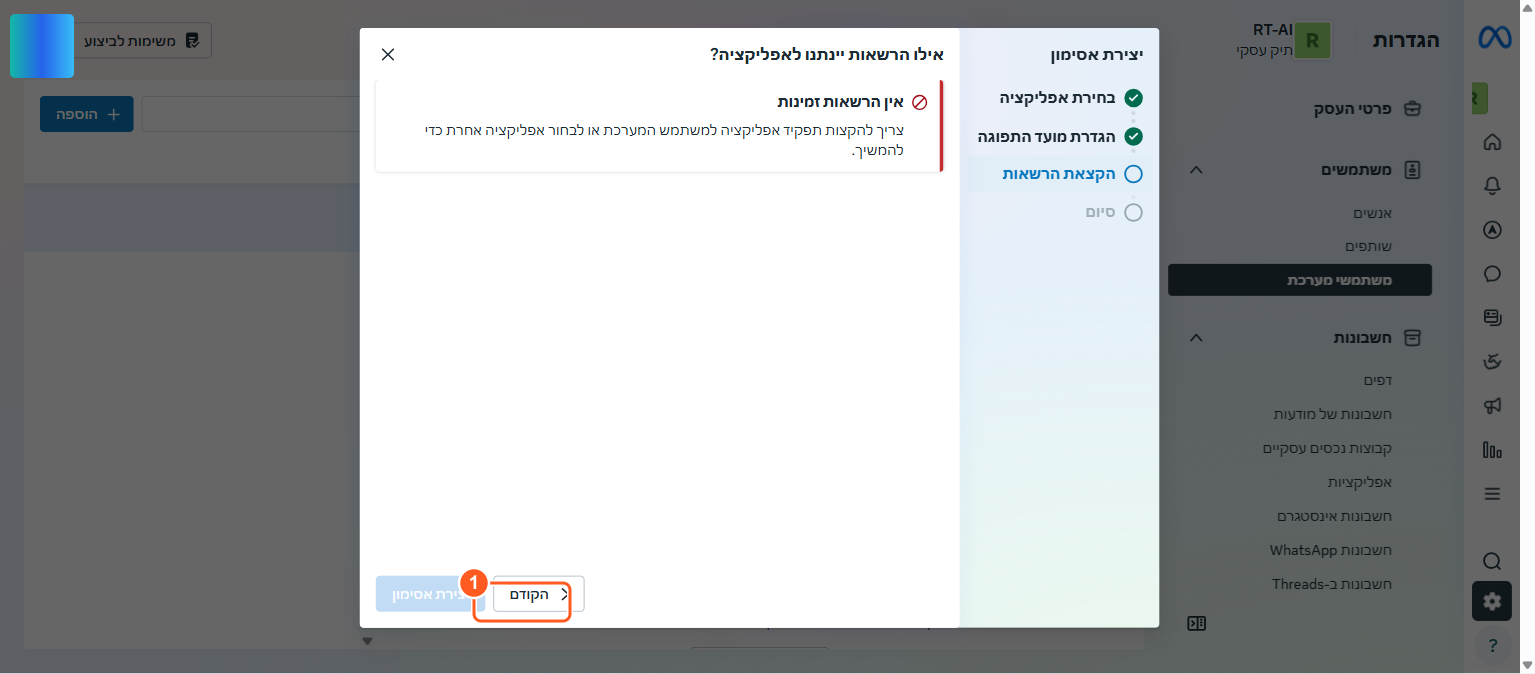
"אין הרשאות זמינות" - חוזרים אחורה
בשלב זה תראו הודעה שאין הרשאות זמינות - כי עדיין לא הקצתם נכסים ל-System User. לחצו הקודם כדי קודם להקצות את הנכסים.
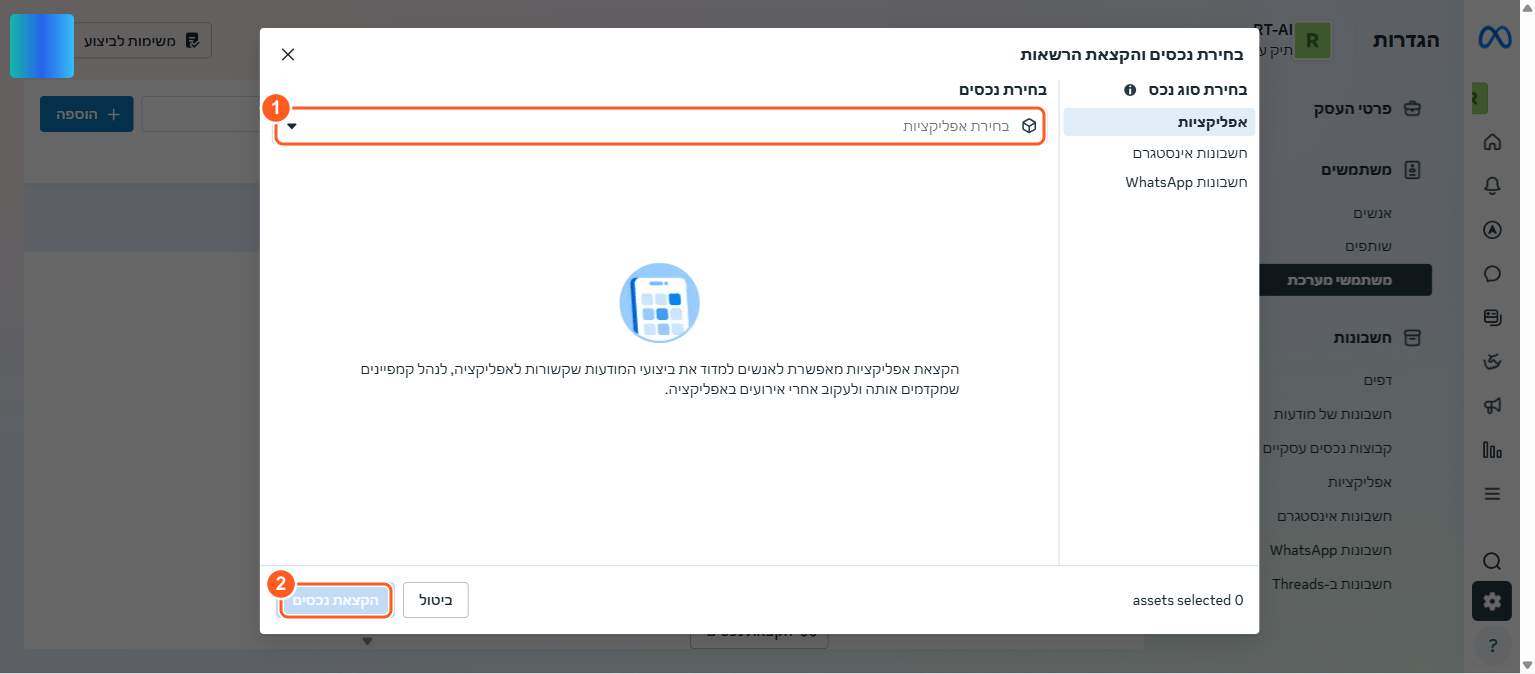
הקצאת נכס - האפליקציה
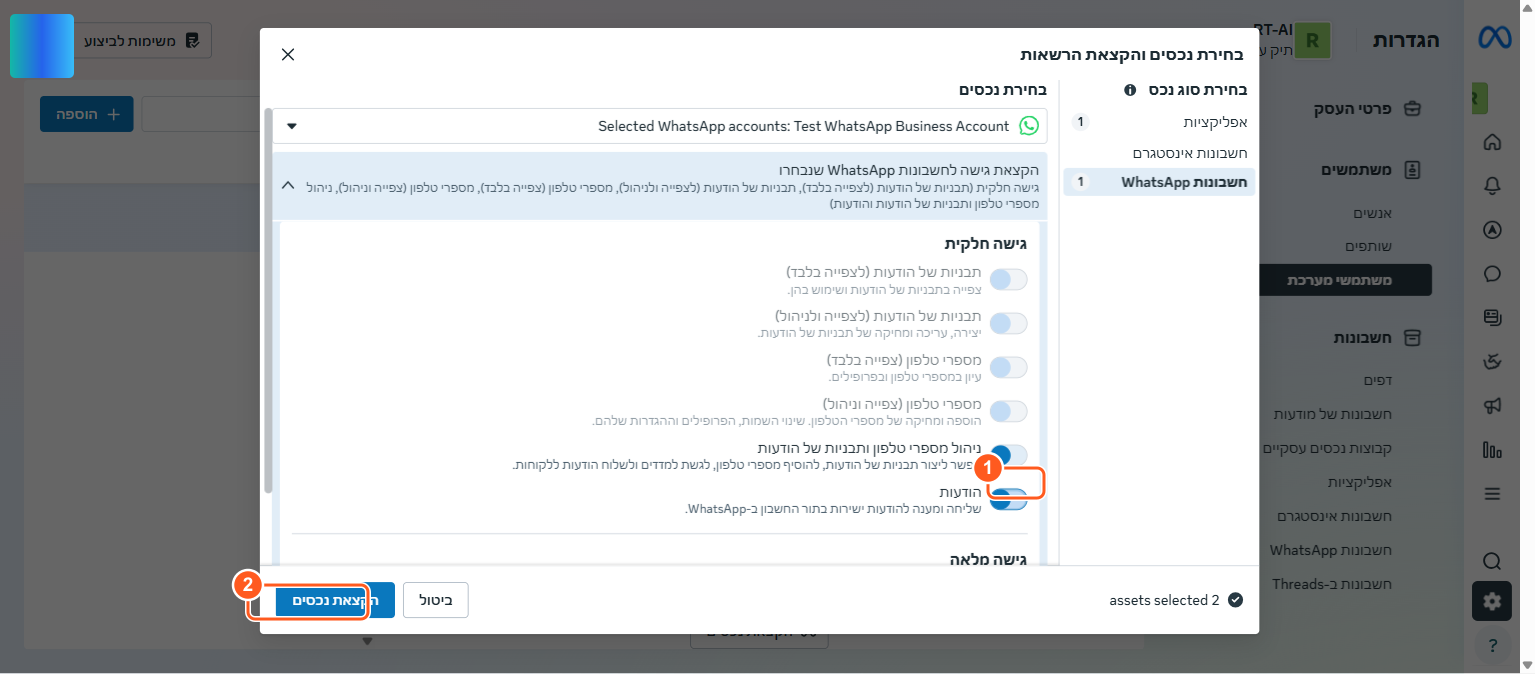
בחרו סוג נכס אפליקציות, בחרו את האפליקציה בדרופדאון, ולחצו הקצאת נכסים.
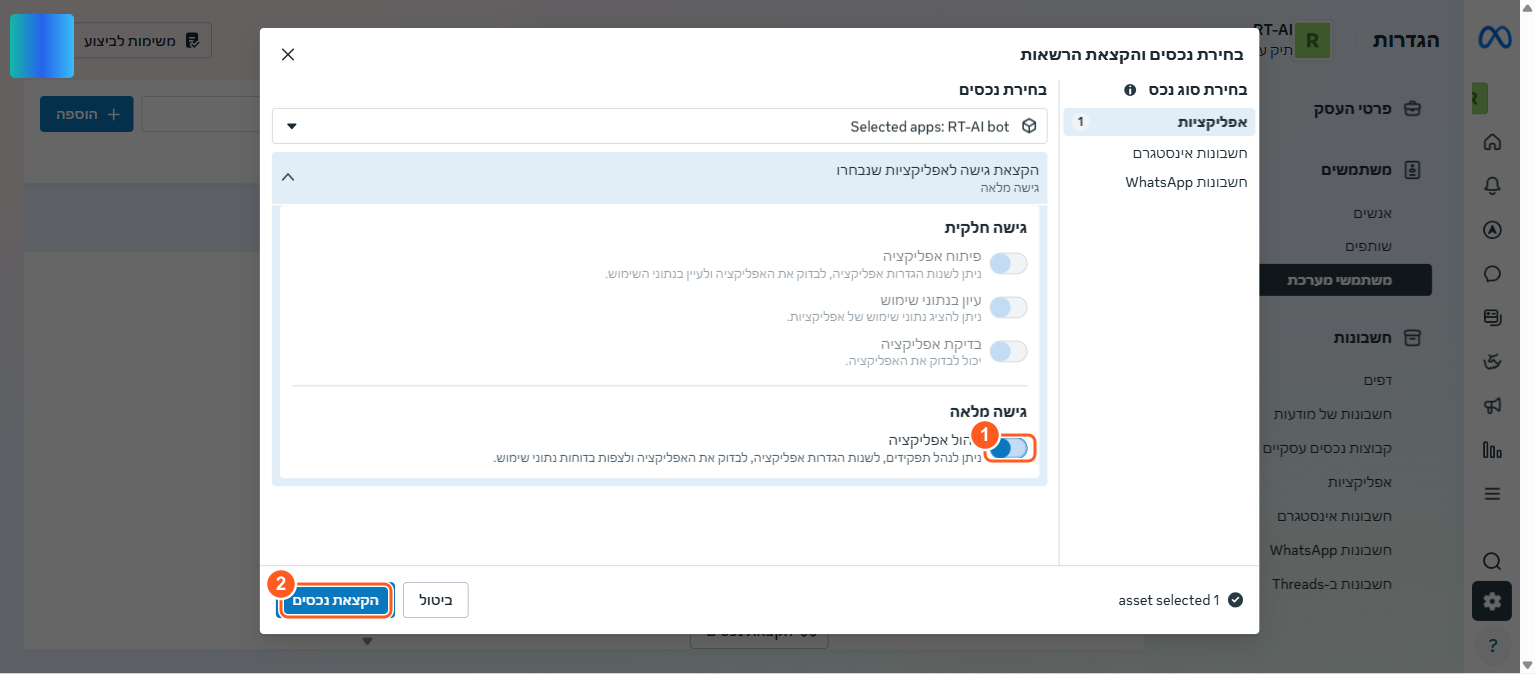
גישה מלאה לאפליקציה
הפעילו את ה-toggle ניהול אפליקציה (גישה מלאה), ולחצו הקצאת נכסים.
הקצאת חשבון WhatsApp
חזרו על אותו תהליך עם סוג נכס חשבונות WhatsApp: בחרו את החשבון, הפעילו גישה מלאה (ניהול חשבונות WhatsApp Business), ולחצו הקצאת נכסים.
בחירת הרשאות ויצירת הטוקן
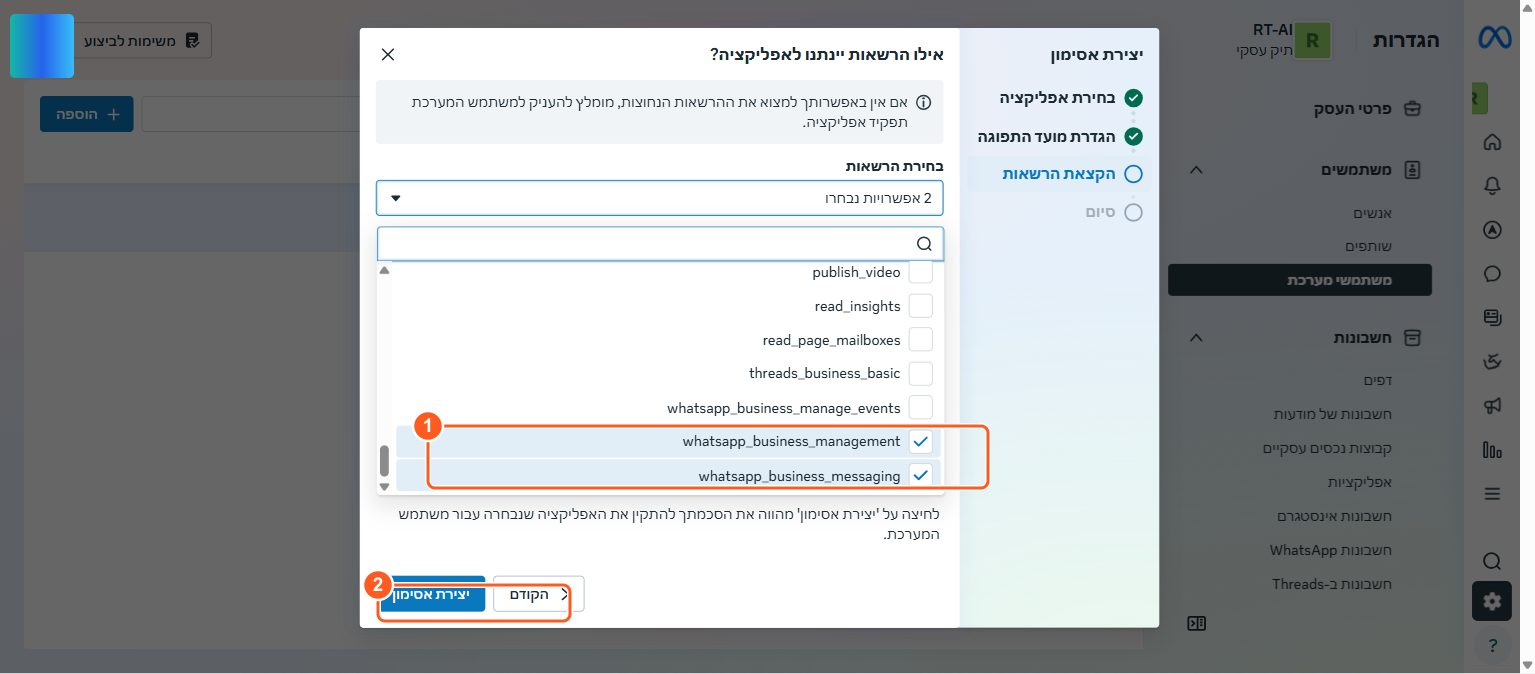
חזרו למסך ההרשאות וסמנו את שתי ההרשאות: whatsapp_business_management ו-whatsapp_business_messaging. לחצו יצירת אסימון.
שמרו את הטוקן עכשיו
הטוקן מוצג פעם אחת בלבד. העתיקו אותו מיד למקום בטוח. זה הטוקן הקבוע שישב ב-secret של השרת בתור WHATSAPP_TOKEN. לא חושפים אותו בקוד או בצ׳אט.
שרת ה-Webhook
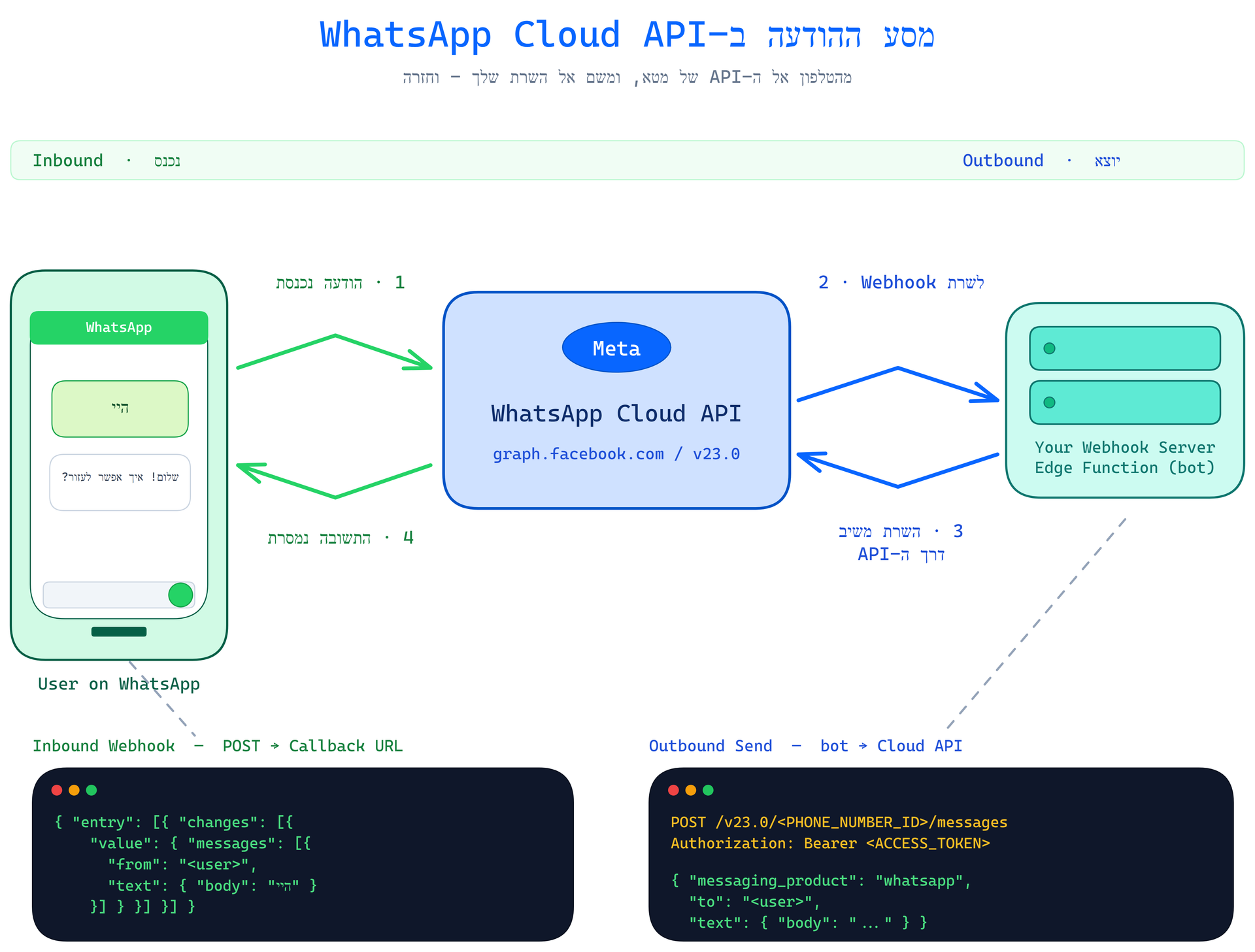
ה-Webhook הוא הלב של הבוט: כתובת HTTPS אחת שעושה שני דברים. ב-GET היא מאמתת מול Meta (מחזירה את ה-hub.challenge אם ה-Verify token תואם), וב-POST היא מקבלת כל הודעה נכנסת ומשיבה דרך ה-Cloud API. הנה Supabase Edge Function מלאה ומוכנה:
const VERIFY_TOKEN = Deno.env.get("WHATSAPP_VERIFY_TOKEN")!;
const WHATSAPP_TOKEN = Deno.env.get("WHATSAPP_TOKEN")!;
const PHONE_NUMBER_ID = Deno.env.get("WHATSAPP_PHONE_NUMBER_ID")!;

Deno.serve(async (req) => {
  const url = new URL(req.url);

  // 1) אימות ה-Webhook - Meta קוראת פעם אחת ב-GET
  if (req.method === "GET") {
    const mode = url.searchParams.get("hub.mode");
    const token = url.searchParams.get("hub.verify_token");
    const challenge = url.searchParams.get("hub.challenge");
    if (mode === "subscribe" && token === VERIFY_TOKEN) {
      return new Response(challenge, { status: 200 });
    }
    return new Response("Forbidden", { status: 403 });
  }

  // 2) הודעות נכנסות ב-POST. תמיד מחזירים 200 מהר - אחרת Meta
  //    מנסה שוב ושוב ובסוף מכבה את ה-Webhook.
  if (req.method === "POST") {
    try {
      const body = await req.json();
      const value = body?.entry?.[0]?.changes?.[0]?.value;
      const msg = value?.messages?.[0];
      // value.statuses = עדכוני נמסר/נקרא; הודעות שאינן טקסט - מתעלמים בשקט
      if (msg && msg.type === "text") {
        await sendWhatsApp(msg.from, "קיבלתי: " + msg.text.body);
      }
    } catch (err) {
      console.error("webhook error", err);
    }
    return new Response("EVENT_RECEIVED", { status: 200 });
  }

  return new Response("Method Not Allowed", { status: 405 });
});

async function sendWhatsApp(to: string, text: string) {
  const res = await fetch(
    "https://graph.facebook.com/v23.0/" + PHONE_NUMBER_ID + "/messages",
    {
      method: "POST",
      headers: {
        "Authorization": "Bearer " + WHATSAPP_TOKEN,
        "Content-Type": "application/json",
      },
      body: JSON.stringify({
        messaging_product: "whatsapp",
        to: to,
        text: { body: text },
      }),
    },
  );
  // בלי השורה הזו, כשל (טוקן שפג, Phone Number ID שגוי) נבלע בשקט
  if (!res.ok) console.error("send failed", res.status, await res.text());
}
לפני הפקודות ודאו ש-Supabase CLI מותקן (npm i -g supabase), שאתם מחוברים (supabase login) ושהפרויקט מקושר (supabase link). את <your-project> מחליפים ב-project ref שלכם - מופיע בכתובת הדשבורד וב-Settings.
הגדירו את שלושת הסודות (מהערכים ששמרתם בחלקים א׳ ו-ב׳):
supabase secrets set WHATSAPP_TOKEN=הטוקן_הקבוע
supabase secrets set WHATSAPP_PHONE_NUMBER_ID=ה_Phone_Number_ID
supabase secrets set WHATSAPP_VERIFY_TOKEN=מחרוזת-סודית-שתמציאו
ופרסמו את ה-Function:
supabase functions deploy whatsapp-webhook --no-verify-jwt
למה --no-verify-jwt?
כברירת מחדל, Edge Function של Supabase דורשת JWT של Supabase בכל בקשה. אבל Meta קוראת ל-Webhook בלי שום טוקן כזה - אז בלי הדגל הזה כל בקשה מ-Meta תיחסם ב-401, וה-Webhook לעולם לא יאומת. הדגל מאפשר ל-Meta להגיע ל-Function.
אבטחה - אמתו את החתימה של Meta (מומלץ מאוד לפרודקשן)
בגלל ש---no-verify-jwt פותח את ה-endpoint לכולם, כל מי שמגלה את ה-Callback URL יכול לשלוח אליו payload מזויף ולגרום לבוט לשלוח הודעות על חשבון הטוקן שלכם. לכן Meta חותמת כל בקשה, ולפני שמגיבים חשוב לאמת את החתימה. קוראים את הגוף כטקסט גולמי, מחשבים HMAC-SHA256 עם ה-App Secret, ומשווים ל-header x-hub-signature-256.
const APP_SECRET = Deno.env.get("WHATSAPP_APP_SECRET")!;

async function valid(raw: string, sig: string) {
  const key = await crypto.subtle.importKey("raw",
    new TextEncoder().encode(APP_SECRET),
    { name: "HMAC", hash: "SHA-256" }, false, ["sign"]);
  const mac = await crypto.subtle.sign("HMAC", key,
    new TextEncoder().encode(raw));
  const hex = [...new Uint8Array(mac)]
    .map((b) => b.toString(16).padStart(2, "0")).join("");
  return sig === "sha256=" + hex;
}

// בתוך ה-POST, לפני העיבוד:
const raw = await req.text();
const sig = req.headers.get("x-hub-signature-256") ?? "";
if (!(await valid(raw, sig))) {
  return new Response("Forbidden", { status: 401 });
}
const body = JSON.parse(raw); // במקום await req.json()
הוסיפו סוד רביעי - את ה-App Secret מ-Meta App ← Settings ← Basic ← App Secret: supabase secrets set WHATSAPP_APP_SECRET=...
ה-Callback URL שתדביקו ב-Meta הוא:
https://<your-project>.supabase.co/functions/v1/whatsapp-webhook
שדרוג: בוט חכם, לא רק "מהדהד"
הקוד למעלה רק מחזיר "קיבלתי: ...". כדי שהבוט באמת יחשוב, החליפו את קריאת sendWhatsApp בקריאה ל-LLM (כאן Claude) והחזירו את תשובתו:
const ai = await fetch("https://api.anthropic.com/v1/messages", {
  method: "POST",
  headers: {
    "x-api-key": Deno.env.get("ANTHROPIC_API_KEY")!,
    "anthropic-version": "2023-06-01",
    "content-type": "application/json",
  },
  body: JSON.stringify({
    model: "claude-opus-4-8",
    max_tokens: 400,
    messages: [{ role: "user", content: msg.text.body }],
  }),
});
const data = await ai.json();
await sendWhatsApp(msg.from, data.content[0].text);חיבור ה-Webhook ב-Meta
מעבר ל-Production setup
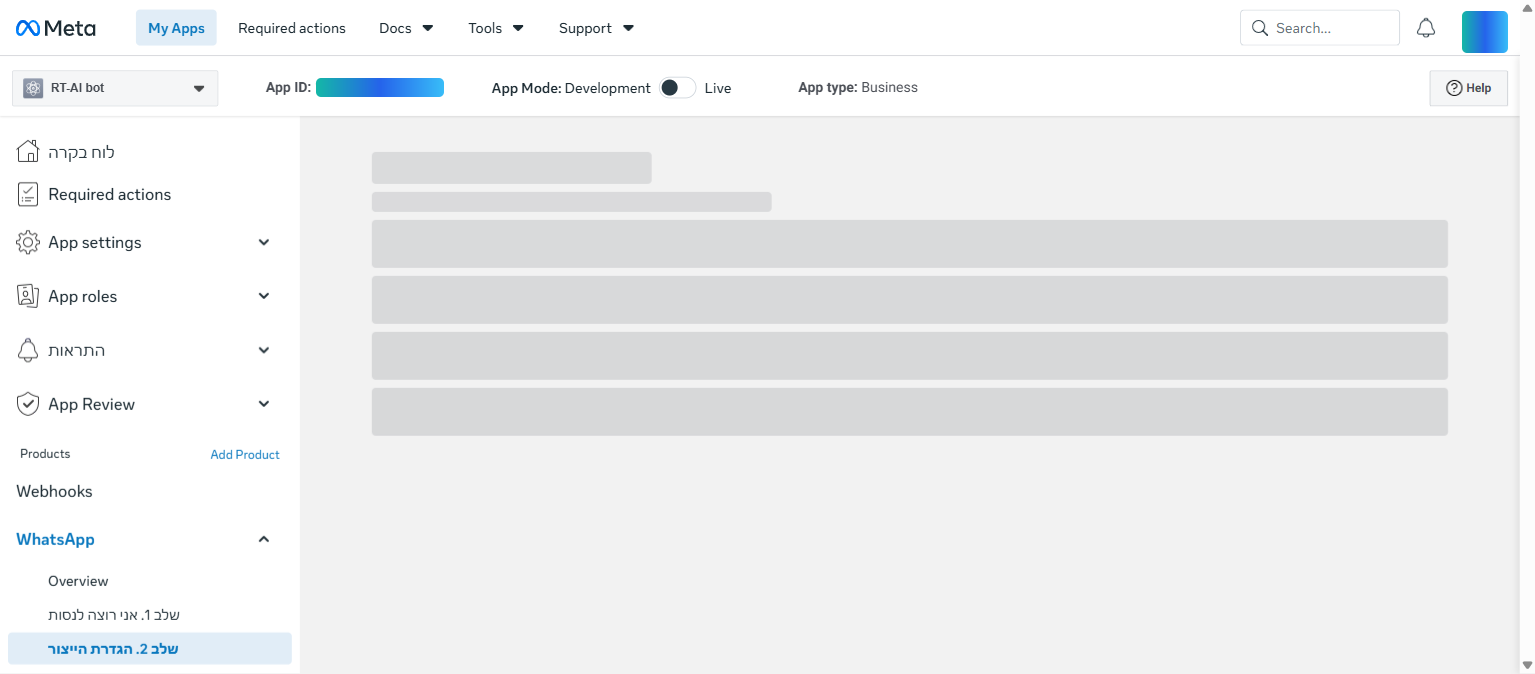
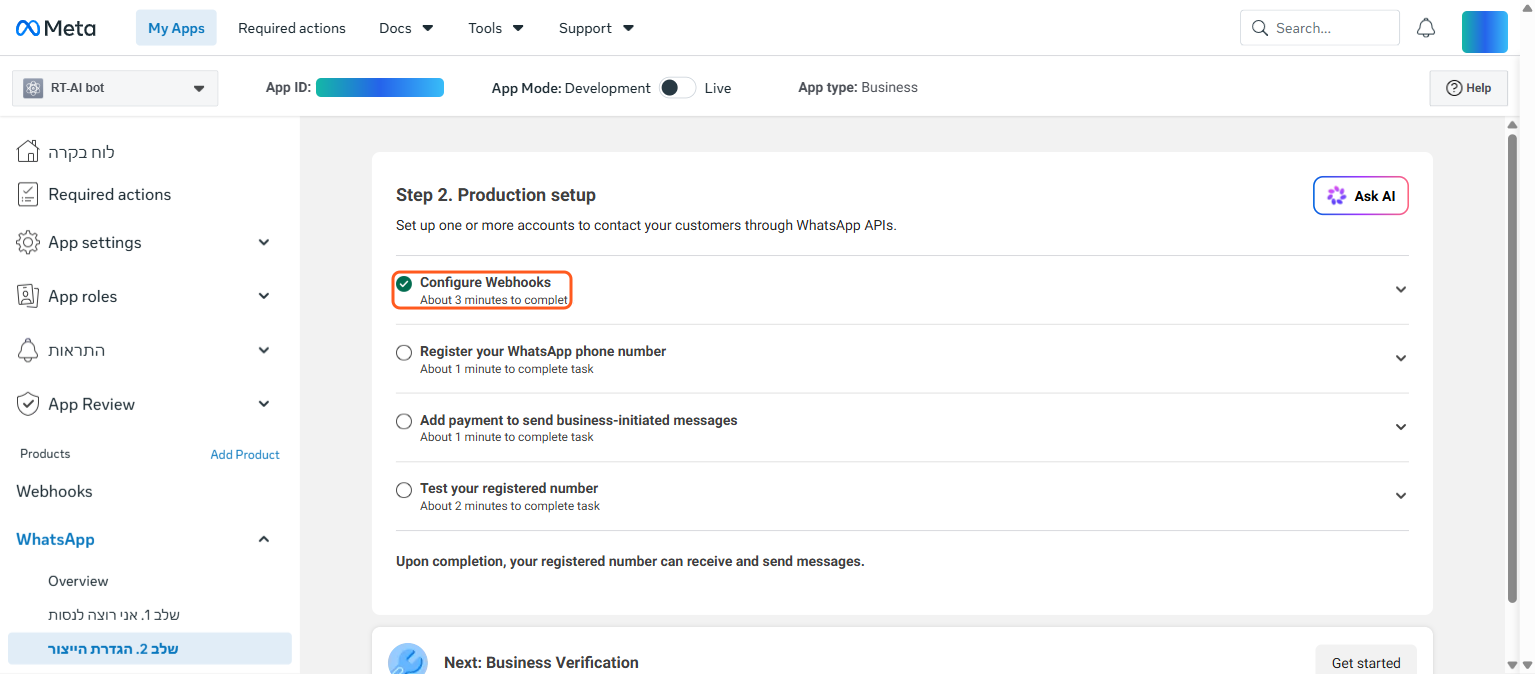
חזרו למסך WhatsApp ועברו לכרטיסייה Step 2. Production setup. זהו מסך מעבר שטוען את הגדרות ה-Webhook.
הגדרת ה-Webhook
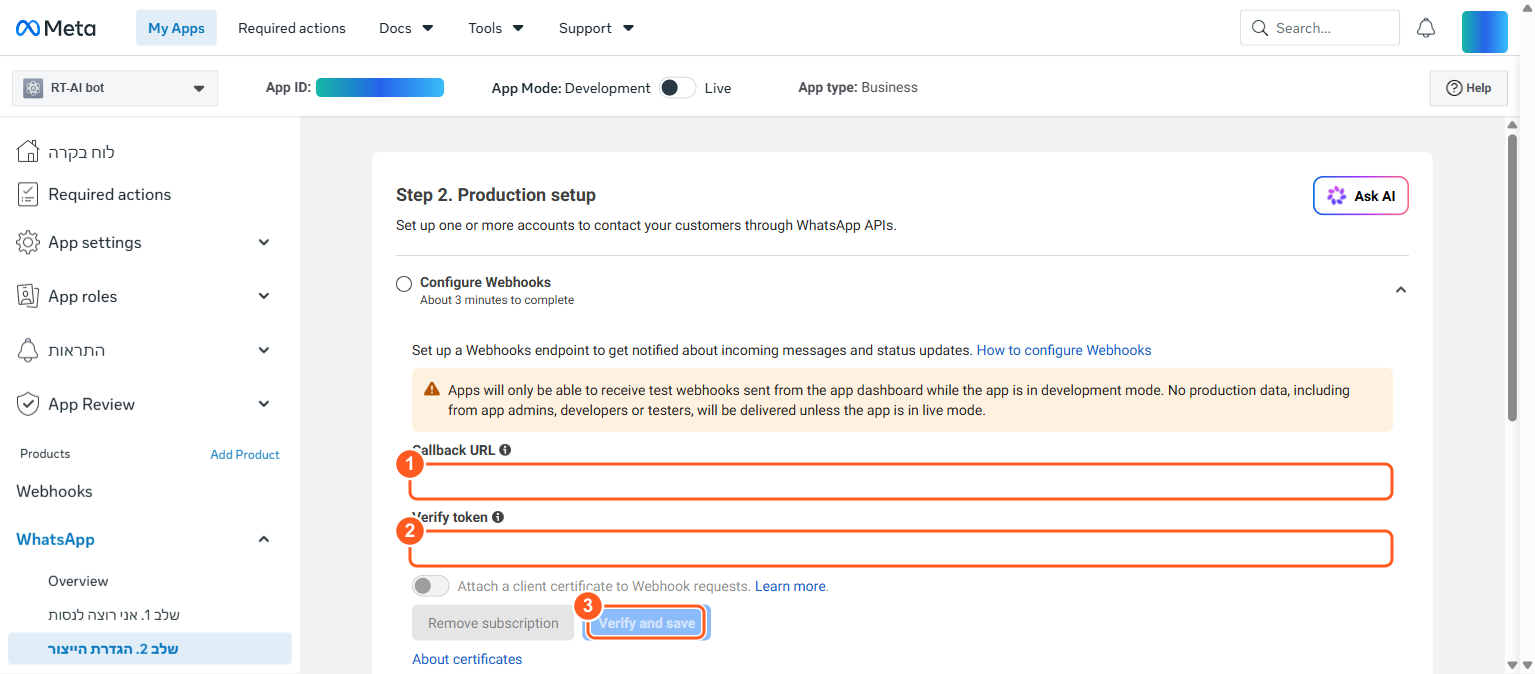
בחלון Configure Webhooks מלאו: ב-Callback URL את כתובת ה-Function מחלק ג׳, וב-Verify token את אותה מחרוזת סודית ששמתם ב-WHATSAPP_VERIFY_TOKEN. לחצו Verify and save.
שגיאה נפוצה: Verify token שלא תואם
ה-Verify token שאתם מקלידים כאן חייב להיות זהה בדיוק ל-WHATSAPP_VERIFY_TOKEN שבשרת. אם יש הבדל אחד - אפילו רווח - Meta תשלח GET, השרת יחזיר 403, והאימות ייכשל עם "The callback URL or verify token couldn't be validated".
איך מתקנים: ודאו ששתי המחרוזות זהות בדיוק, ושפרסמתם מחדש את ה-Function אחרי הגדרת ה-secret.
Webhook מאומת
אם הכל תקין, יופיע סימן ירוק ליד Configure Webhooks, ולצדו השלבים הבאים (רישום מספר, תשלום, בדיקה). מצוין - השרת שלכם מחובר ל-Meta.
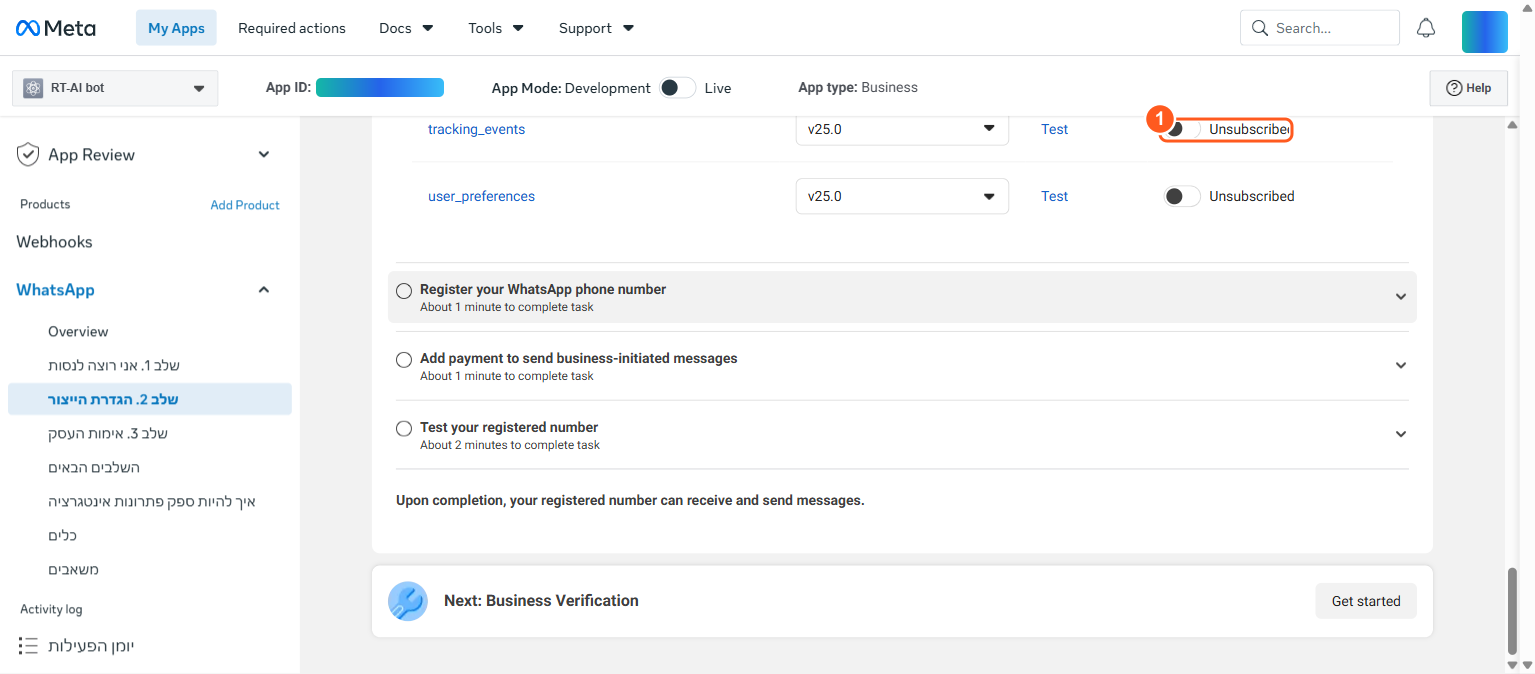
הרשמה לשדות ה-Webhook
אימות לבדו לא מספיק - צריך לומר ל-Meta לאילו אירועים להודיע. במסך רשימת השדות, הפעילו את ה-toggle ליד השדות שמעניינים אתכם.
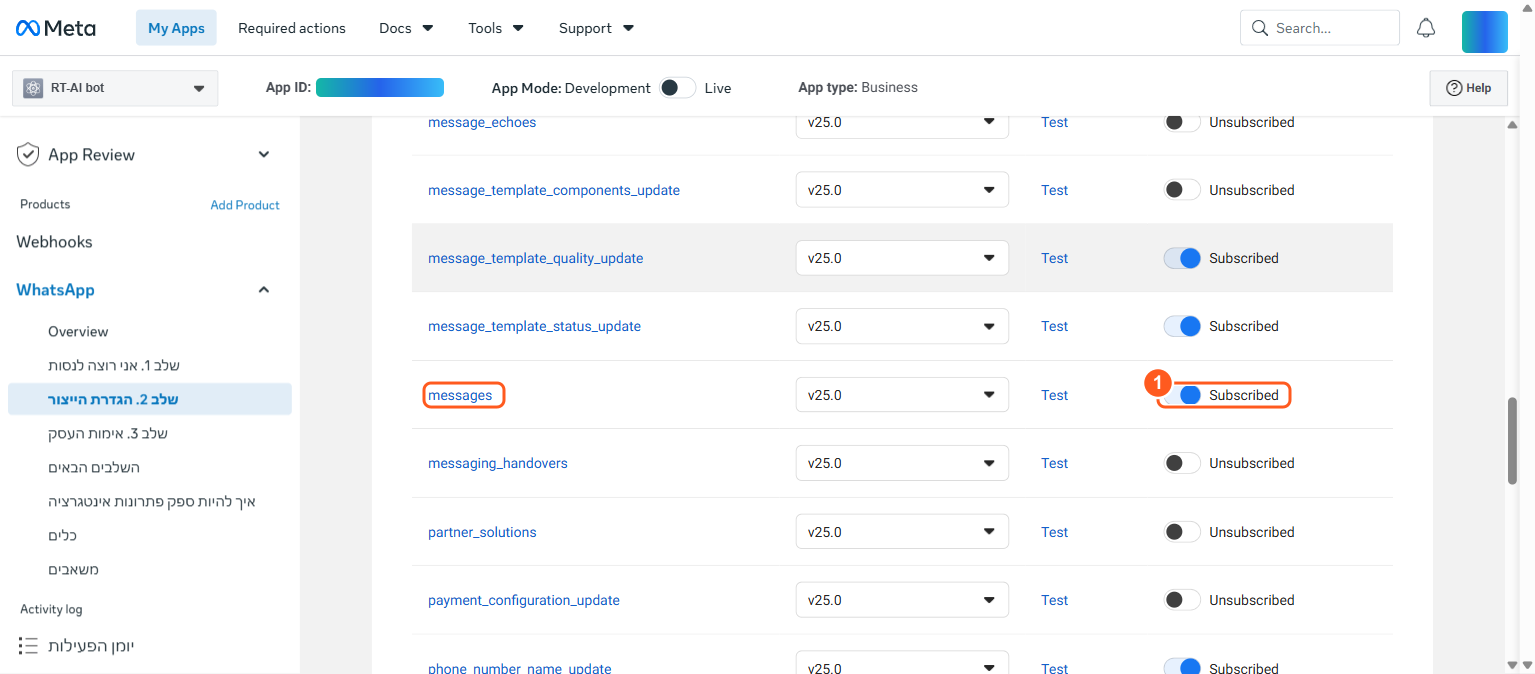
הרשמה לשדה messages - הקריטי
באותה רשימה מהשלב הקודם, זה השדה החשוב ביותר. השדה messages הוא מה שמפעיל קבלת הודעות נכנסות - בלעדיו השרת לעולם לא יקבל את ההודעות של המשתמשים. הפעילו אותו עד שהוא מסומן כ-Subscribed.
סיום - מעבר לפרודקשן
עד כאן הכל עובד עם מספר הבדיקה. כדי לרשום את המספר העסקי האמיתי שלכם (ולשלוח לכל לקוח, לא רק ל-5 הנמענים), צריך שני דברים: אימות עסקי (Business Verification) במנהל העסקים, ומעבר של האפליקציה ממצב Development ל-Live (המתג למעלה במסך). אחרי ששניהם מאושרים - הבוט מוכן לפרודקשן מלא.
חלון 24 השעות ותבניות הודעה
אחרי שלקוח כותב לכם, יש לכם 24 שעות להשיב לו בהודעת טקסט חופשית. מחוץ לחלון הזה - אפשר לפנות אליו רק עם הודעת תבנית (template) שאושרה מראש על ידי Meta.
לכן בדיקות מענה (כמו במדריך הזה) תמיד עובדות בתוך החלון. ליצירת קשר יזום - הכינו ואשרו תבניות מראש בלוח של Meta.
כמה זה עולה
- בדיקות: מספר הבדיקה ועד 5 נמענים - חינם לגמרי.
- פרודקשן: מענה לשירות לקוחות בתוך חלון 24 השעות - חינם. משלמים רק על הודעות תבנית יזומות מחוץ לחלון, לפי קטגוריה ומדינה (חיוב per-message מאז יולי 2025, לא per-conversation).
- השרת: ה-Webhook על Supabase נכנס בנוחות ל-free tier.
המחירון הרשמי המעודכן מקושר ב"מקורות רשמיים" בסוף המדריך.
בדיקה ופתרון בעיות
איך לבדוק
- 1. מהטלפון שאימתתם כנמען, שלחו הודעה למספר הבדיקה
- 2. צפו בלוגים:
supabase functions logs whatsapp-webhook - 3. אמורה להגיע בקשת POST עם ה-payload, ותשובה אוטומטית "קיבלתי: ..."
- 4. ההודעה החוזרת אמורה להופיע ב-WhatsApp שלכם תוך שניות
בעיות נפוצות
האימות נכשל ב-Verify and save
ה-Verify token לא תואם, או שכחתם --no-verify-jwt. בדקו את שניהם.
הודעות נכנסות לא מגיעות
לא נרשמתם לשדה messages (שלב 16), או שהאפליקציה עדיין ב-Development והמספר לא ברשימת הנמענים.
נכנס אבל לא עונה
הטוקן פג (זמני, 24ש') או שה-Phone Number ID שגוי. החליפו לטוקן הקבוע מחלק ב׳.
7 הטעויות הנפוצות - צ'קליסט מהיר
- 1. שכחתם
--no-verify-jwtבפרסום - Meta נחסמת ב-401 וה-Webhook לא מתאמת. - 2. ה-Verify token לא זהה בין Meta לשרת (לרוב רווח נסתר בסוף).
- 3. עדיין על הטוקן הזמני (24ש') במקום טוקן System User קבוע.
- 4. לא נרשמתם לשדה
messages(שלב 16) - אין הודעות נכנסות. - 5. האפליקציה עדיין ב-Development והמספר לא ברשימת הנמענים המאומתים.
- 6. ניסיתם לפנות יזום מחוץ לחלון 24 השעות בלי תבנית מאושרת.
- 7. בלבול בין
Phone Number IDל-WABA ID (חשבון ה-WhatsApp).
שאלות נפוצות
האם ה-Cloud API באמת חינמי?
לבדיקות - כן, לגמרי (מספר בדיקה ועד 5 נמענים). בפרודקשן, מענה בתוך חלון 24 השעות חינם; משלמים רק על הודעות תבנית יזומות מחוץ לחלון, לפי קטגוריה ומדינה.
צריך אימות עסקי (Business Verification)?
למספר הבדיקה - לא. כדי לרשום את המספר העסקי האמיתי ולעבור ל-Live - כן.
מה ההבדל בין טוקן זמני לקבוע?
הטוקן הזמני פג אחרי 24 שעות (טוב לבדיקה מהירה). טוקן System User עם תפוגה "אף פעם" הוא קבוע, ומריץ את הבוט בפרודקשן.
איפה מאחסנים את ה-Webhook?
בכל endpoint HTTPS ציבורי. הכי פשוט - Supabase Edge Function או Cloudflare Worker, ששניהם עם free tier שמספיק.
אפשר עם Codex במקום Claude?
כן. כל סוכן קוד שאתם עובדים איתו עובד - ההוראות זהות, פשוט מדביקים לו את אותה הוראה.
מקורות רשמיים
הירשמו לעדכונים במייל
רוצים להישאר צעד אחד קדימה?
עדכונים על כלי AI, מדריכים וטיפים - ישר למייל. בלי ספאם.