
הדפדפן הופך לעובד AI: המדריך המלא לכלי AI בתוך הדפדפן
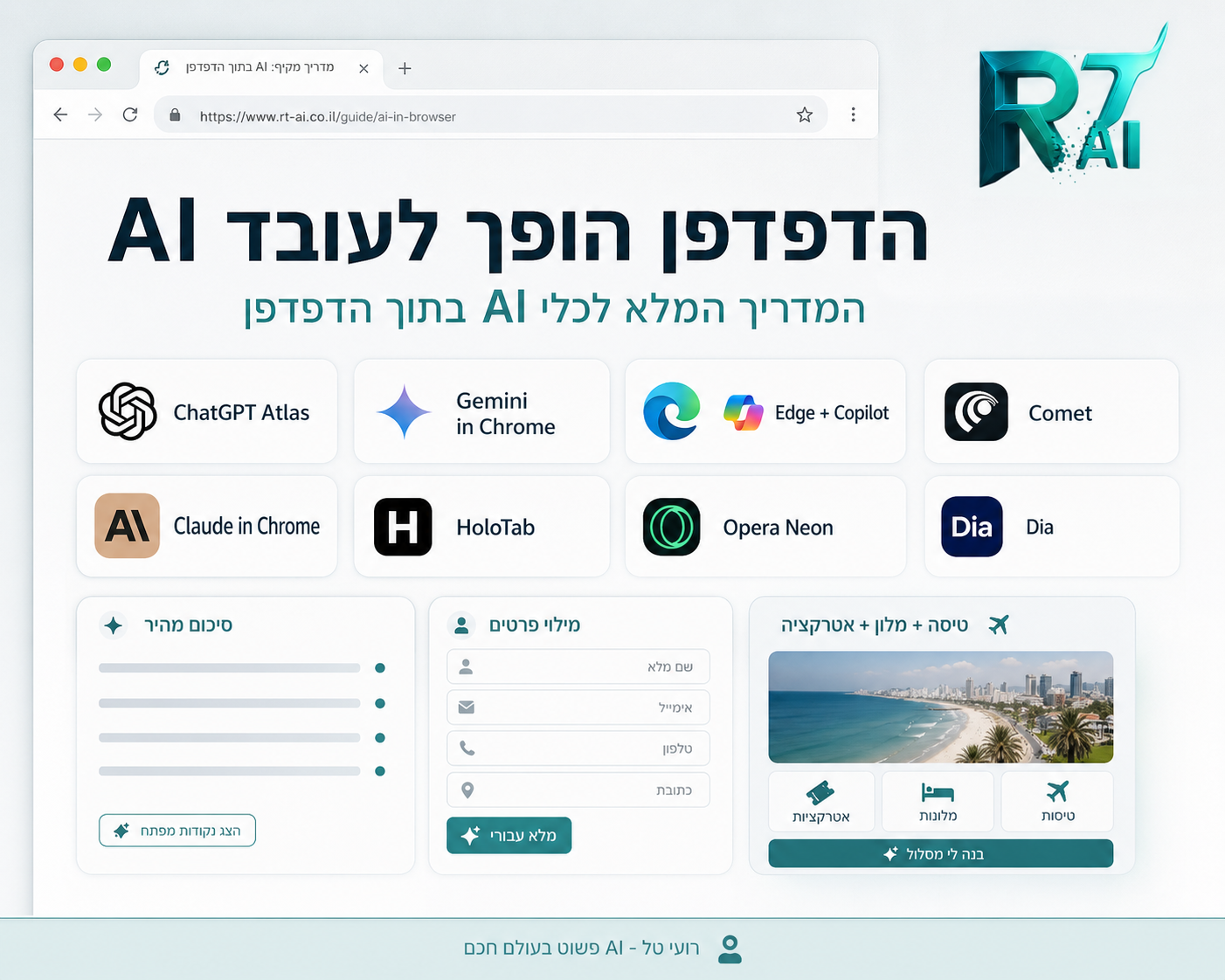
הדפדפן הופך לעובד AI: המדריך המלא לכלי AI בתוך הדפדפן
מאת רועי טל | 29 באפריל 2026 | 26 דקות קריאה
ה-AI כבר לא נשאר רק בחלון צ'אט. הוא נכנס למקום שבו רוב העבודה שלנו באמת קורית: מיילים, טפסים, מסמכים, מחקר, מערכות, קניות, הזמנות והשוואות. השלב החדש הוא לא רק לשאול את ChatGPT או Claude מה לעשות, אלא לתת לכלי להבין את הדף, להשוות מידע, למלא פרטים ולפעמים גם לבצע פעולות בפועל - תחת הפיקוח שלכם.
🎯מה תקבלו מהמדריך הזה
- ✅תבינו מה באמת השתנה כש-AI נכנס לתוך הדפדפן
- ✅תכירו את ChatGPT Atlas, Gemini in Chrome, Edge + Copilot, Comet, Claude for Chrome, HoloTab, Opera Neon ו-Dia
- ✅תדעו איזה כלי מתאים לסיכום, מחקר, מילוי טפסים, פעולה באתר או אוטומציות חוזרות
- ✅תראו טבלת פיצ'רים, מחיר, עברית, מובייל, דפדפנים ואינטגרציות
- ✅תקבלו הוראות התקנה והפעלה ראשונה לכל כלי
- ✅תקבלו כללי פרטיות וזהירות לפני שנותנים לדפדפן AI הרשאות
💡 הערת עדכניות: המידע נכון ל-29 באפריל 2026. בתחום דפדפני AI זמינות, מחירים, הרשאות, מדינות נתמכות ותוכניות שימוש משתנים מהר. לפני התקנה או שימוש עסקי, בדקו את הדף הרשמי ואת מדיניות הפרטיות של כל כלי.
🧭מה השתנה בעצם
עד לא מזמן העבודה עם AI נראתה ככה: פותחים ChatGPT, Claude או Gemini, שואלים שאלה, מקבלים תשובה, חוזרים לדפדפן ומבצעים לבד. עכשיו מתחיל שינוי גדול יותר: ה-AI עובר אל תוך הדפדפן עצמו.
זה אומר שהוא יכול להבין את ההקשר של העמוד שבו אתם נמצאים, לסכם תוכן מתוך אתר, להשוות מידע בין טאבים, לעזור במילוי טפסים, להציע את הצעד הבא ובחלק מהכלים גם ללחוץ, לנווט ולבצע פעולות בפועל. הדפדפן הופך ממשטח צפייה למשטח עבודה חכם.
1. סיכום והבנה
הכלי קורא עמוד, מייל, מסמך או סרטון ומחזיר נקודות עיקריות, הסבר פשוט או שאלות המשך.
2. מחקר והשוואה
השוואה בין אתרים, טאבים, מסמכים, ספקים, מוצרים או אפשרויות לפני החלטה.
3. פעולה בדפדפן
לא רק מסכם, אלא גם מנווט, ממלא שדות או מבצע צעדים באתר תחת אישור שלכם.
4. רוטינות
תהליך שחוזר על עצמו, כמו איסוף מידע או בדיקת עדכונים, שהכלי מנסה להריץ שוב לפי בקשה.
✨שלוש המחשות מהחיים
סיכום עמוד בתוך הדפדפן
במקום להעתיק טקסט לצ'אט, פותחים חלון צד ומבקשים:
סכם לי את העמוד ב-5 נקודות, כתוב מה חשוב לדעת כאן, והצע 3 פעולות מומלצות אחרי הקריאה.
מילוי פרטים בטופס
AI שפועל בדפדפן יכול לזהות שדות כמו שם, אימייל, טלפון והודעה, למלא אותם, ואז לחכות לאישור לפני שליחה.
טיסה + מלון + אטרקציה
במקום לפתוח עשרות טאבים, מבקשים למצוא טיסה מתאימה, מלון טוב במרכז ו-3 אטרקציות מומלצות, ואז מקבלים המלצה מסודרת.
⚠️הכלל הכי חשוב
התחילו מסיכום, השוואה וטיוטות. רק אחרי שאתם מבינים איך הכלי מתנהג, עברו למילוי טפסים או פעולות באתר. פעולות רגישות כמו בנק, תשלומים, לקוחות או מערכות קריטיות דורשות תמיד בדיקה ידנית ואישור שלכם.
🧪מה בדקתי ומה לא כדאי להמציא
כדי שהמדריך הזה יהיה שימושי ולא רק יפה, הפרדתי בין מידע שנבדק מול מקורות רשמיים לבין דברים שחייבים לבדוק אצלכם במחשב. חלק מהכלים דורשים macOS, מנוי בתשלום, חשבון ארגוני או הרשאת תוסף רחבה - ולכן לא נכון להציג כאילו כל פיצ'ר נבדק ידנית בכל סביבה.
| נושא | סטטוס במדריך | איך להשתמש בזה |
|---|---|---|
| זמינות, מערכות הפעלה ותכונות | נבדק מול דפי המוצר והתיעוד הרשמי | אפשר להסתמך כנקודת פתיחה, ואז לבדוק עמוד הורדה לפני התקנה |
| מחירים ומנויים | נבדקו לפי דפי תמחור רשמיים כשאפשר, עם אזהרה שמחיר משתנה לפי מדינה ומסלול | לפני רכישה, בדקו את המחיר שמופיע לכם במסך התשלום |
| פרטיות ושימוש בדאטה לאימון | נבדק מול מדיניות OpenAI, Google, Microsoft, Perplexity, Anthropic, H Company, Opera ו-Dia | בארגון, העבירו דרך IT/משפטי לפני שימוש עם מידע לקוחות |
| סקרינשוטים וזמני תגובה | לא הוכנסו מספרים מומצאים או תמונות שיתיישנו אחרי עדכון UI | השתמשו בתרחישי הבדיקה בהמשך כדי למדוד אצלכם בפועל |
| Agent Mode בתשלום | מתואר לפי זמינות רשמית, לא כהבטחת ביצוע מושלם | בדקו תמיד על משימה לא רגישה לפני שמאפשרים פעולה אמיתית |
📊טבלת השוואה מפורטת
זו הטבלה שהייתי רוצה לראות לפני התקנה: לא רק "מי הכי טוב", אלא מחיר, יכולות, עברית, מובייל, דפדפנים ואינטגרציות.
| כלי | עלות ומנוי | תכונות ליבה | עברית | תאימות ומובייל | אינטגרציות |
|---|---|---|---|---|---|
| ChatGPT Atlas | הדפדפן עצמו חינמי; Agent Mode ב-preview למנויי Plus, Pro ו-Business. Plus סביב 20 דולר בחודש ו-Pro סביב 200 דולר בחודש, בכפוף למדינה ולמסך התשלום. | סיידבר ChatGPT, סיכום עמודים, השוואת מוצרים, כתיבה בתוך עמודים, זיכרון אופציונלי, Agent Mode. | הבנת עברית טובה מאוד בזכות ChatGPT; ממשק וזמינות פיצ'רים עשויים להיות באנגלית. | לפי OpenAI: כרגע macOS בלבד. אין Atlas מובייל נפרד; אפשר להשתמש באפליקציית ChatGPT רגילה במובייל. | אפליקציות וחיבורים של ChatGPT, במיוחד במסלולי Business/Enterprise. |
| Gemini in Chrome | חלק מ-Chrome למשתמשים זכאים; יכולות מתקדמות כמו auto browse מתגלגלות קודם למנויי Google AI Pro/Ultra ובאזורים מסוימים. | סיכום עמודים, שאלות על טאבים פתוחים, השוואת אפשרויות, Gemini Live, עבודה עם מוצרי Google. | עברית נתמכת ב-Gemini, והעמוד הרשמי כולל ישראל ברשימת אזורים; איכות טובה, אך פיצ'רים חדשים עשויים להגיע קודם באנגלית. | Chrome בדסקטופ, Chromebook Plus, Android ו-iOS לפי זמינות אזורית. | Gmail, Docs, Drive, Calendar, YouTube, Maps ושירותי Google נוספים. |
| Microsoft Edge + Copilot | Copilot בסיסי חינמי; יכולות מתקדמות תלויות Microsoft 365 Premium, Copilot Pro או Microsoft 365 Copilot לארגונים. | סיכום עמודים וסרטונים, כתיבה, תמונות, קניות, Copilot Vision, Copilot Mode, חיבור ל-Microsoft 365. | עברית טובה לשיחה ולכתיבה; בארגונים חשוב לבדוק מדיניות שפה, אזור ו-tenant. | Edge ב-Windows, macOS, iOS ו-Android; חוויה חזקה במיוחד ב-Windows. | Word, Excel, PowerPoint, Outlook, Teams, SharePoint, OneDrive ו-Graph במסלולים ארגוניים. |
| Perplexity Comet | דפדפן Comet זמין להורדה; Perplexity Free/Pro/Max משפיעים על מכסות ומודלים. Max עולה 200 דולר בחודש או 2000 דולר בשנה לפי התיעוד הרשמי. | מחקר, השוואות, קניות, מיילים, תכנון, assistant בדפדפן, עבודה עם טאבים והקשר. | תומך בשאילתות בעברית, אך איכות מקורות ותשובות בעברית משתנה לפי הנושא. | Mac, Windows, iOS ו-Android לפי עמוד Comet הרשמי. | Perplexity Library, חיבורים כמו Gmail/Calendar בחלק מהיכולות, MCPs ותכונות Max. |
| Claude for Chrome | בטא בתוכניות Claude בתשלום: Pro, Max, Team ו-Enterprise. | תוסף Chrome שמנווט, לוחץ, ממלא טפסים, קורא DOM/console, מריץ משימות רקע ותהליכים מתוזמנים. | הבנת עברית טובה מאוד ב-Claude; פעולות UI באתרים עבריים דורשות בדיקה זהירה. | Chrome extension בדסקטופ. אין חוויית מובייל מלאה. | Claude Code, Claude Desktop, Claude Cowork, Google Drive, CRM וכל אתר שהמשתמש מאשר. |
| HoloTab | חינמי ומוכן לשימוש לפי H Company, נכון ל-15 באפריל 2026. | Chrome extension, פעולה באתרים, מילוי שדות, החלטות בדפדפן, Routines, הקלטת תהליך והרצה חוזרת או מתוזמנת. | לא מצאתי התחייבות רשמית לאיכות עברית; בדקו קודם על אתר פשוט בעברית. | Chrome extension בדסקטופ. מובייל לא מצוין כמוצר ייעודי. | כל אתר בדפדפן, עם דגש על תהליכים חוזרים ולא על API ספציפי. |
| Opera Neon | מוצר פרימיום בתשלום; Opera מציינת שנדרש מנוי. לפני רכישה בדקו את עמוד המנוי, כי המחיר והמודלים עשויים להשתנות. | Neon Chat, Neon Do, Neon Make, מחקר, יצירת נכסים דיגיטליים, מילוי טפסים, הזמנות, קניות וניהול טאבים. | אפשר לכתוב פרומפטים בכל שפה; הממשק עצמו באנגלית לפי FAQ של Opera. | macOS ו-Windows. מובייל מתוכנן לעתיד לפי Opera. | מודלים של OpenAI ו-Google דרך Opera AI Engine, Cards ו-Website Agents. |
| Dia | זמין להורדה; בדקו בתוך החשבון אילו מכסות או תוכניות בתשלום מוצעות לכם. לא כדאי להסתמך על מחיר צד שלישי בלי checkout. | צ'אט עם טאבים, כתיבה בתוך שדות, למידה, תכנון, קניות, Memory, Skills, Mention Tabs ו-ad block מובנה. | מתאים לכתיבה ולוקליזציה; עברית מעשית טובה בשיחה, אבל כדאי לבדוק RTL בטפסים ובאתרים ישראליים. | לפי Dia: macOS 14+ עם Apple Silicon בלבד בשלב זה. | Chromium policies, SSO, MDM, Google, Okta, Microsoft Entra במסלולים ארגוניים. |
🧩סקירת הכלים המרכזיים
ChatGPT Atlas
דפדפן של OpenAI עם ChatGPT מובנה
מתאים למי שכבר עובד הרבה עם ChatGPT ורוצה אותו קרוב יותר לעבודה היומיומית בדפדפן. Atlas יכול לעזור בסיכום עמודים, השוואת מידע, כתיבה בתוך דפים ומחקר מהיר. לפי OpenAI, Agent Mode זמין ב-preview למשתמשי Plus, Pro ו-Business, ויכול לבצע משימות בדפדפן תחת שליטת המשתמש.
Gemini in Chrome
AI בתוך Chrome, בלי להחליף דפדפן
מתאים למי שחי ב-Chrome וב-Google: Gmail, Calendar, YouTube, Docs, Drive, Maps ו-Shopping. Gemini in Chrome עוזר לקבל נקודות עיקריות, לשאול שאלות על תוכן פתוח, להשוות מידע בין טאבים ולעבוד עם מוצרי Google. זה פחות "סוכן שמבצע הכל" ויותר עוזר צמוד בתוך סביבת העבודה הקיימת.
Microsoft Edge + Copilot
Copilot בתוך Edge וסביבת Microsoft 365
מתאים במיוחד לארגונים ולעובדים שכבר נמצאים ב-Microsoft 365. Copilot in Edge עוזר בסיכום עמודים, סרטונים וקבצים, ו-Copilot Mode הוא מצב ניסיוני יותר שמחבר בין חיפוש, צ'אט וניווט. בארגון חשוב לבדוק הרשאות, מדיניות IT, שמירת מידע ותאימות.
Perplexity Comet
דפדפן AI שמרגיש כמו עוזר מחקר אישי
מתאים למי שעושה הרבה מחקר, קריאה והשוואות. Comet בנוי סביב עוזר אישי שיכול להבין, לארגן מידע, לעזור במיילים, קניות, תכנון וחיפוש. היתרון הוא סביב מחקר ואיסוף החלטות, אבל מי שרגיל ל-Chrome או Edge יצטרך להתרגל לדפדפן חדש.
Claude for Chrome
תוסף Chrome שמאפשר ל-Claude לפעול באתרים
מתאים למשתמשי Claude מתקדמים שרוצים עוזר פעולה בתוך הדפדפן. Anthropic מציינת ש-Claude for Chrome יכול לנווט, ללחוץ ולמלא טפסים, ועובד עם Claude Code, Cowork ו-Claude Desktop. הוא זמין ב-Beta בתוכניות בתשלום, ולכן חשוב להתחיל ממשימות פשוטות ולבדוק הרשאות.
HoloTab
תוסף Chrome אייג'נטי לאוטומציות ורוטינות
מתאים למי שעושה פעולות חוזרות בדפדפן: מעבר בין אתרים, איסוף מידע, בדיקת נתונים ומילוי טפסים. HoloTab מדגיש Routines - מראים לו פעם אחת את התהליך, והוא מייצר רוטינה שאפשר להריץ שוב או לתזמן. זה כלי מעניין במיוחד למשימות לא רגישות שחוזרות על עצמן.
Opera Neon
דפדפן AI שנבנה סביב פעולה
מתאים ל-early adopters שרוצים לראות לאן התחום הולך. Opera מגדירה את Neon כדפדפן שנבנה כדי לפעול: לפרש את הווב, לנהל טאבים ולבצע משימות לפי פקודה. זה מעניין, אבל עדיין ניסיוני יותר ופחות ברירת מחדל לקהל הרחב בישראל.
Dia
דפדפן AI מהחברה שמאחורי Arc
מתאים למי שאוהב חוויית דפדפן מודרנית ורוצה לדבר עם הטאבים, לכתוב בהקשר של הגלישה, ללמוד, לתכנן ולקנות מתוך הדפדפן. Dia פחות מוכר לקהל הרחב בישראל, אבל שווה להכיר למי שאהב את Arc ורוצה סביבת עבודה AI-native.
🛠️איך מתקינים ומפעילים בפעם הראשונה
ChatGPT Atlas
- 1. פתחו את דף Atlas הרשמי והורידו ל-macOS.
- 2. התחברו לחשבון ChatGPT ובדקו שהזיכרון והיסטוריית הגלישה מוגדרים כמו שאתם רוצים.
- 3. נסו קודם סיכום עמוד והשוואת מוצרים.
- 4. אם יש לכם Plus/Pro/Business, הפעילו Agent Mode רק באתר לא רגיש ובדקו כל פעולה לפני אישור.
Gemini in Chrome
- 1. עדכנו את Chrome והתחברו לחשבון Google זכאי.
- 2. חפשו את אייקון Gemini בסרגל הכלים או הגדירו קיצור מקלדת.
- 3. פתחו 2-3 טאבים ובקשו: "השווה בין הטאבים וכתוב המלצה".
- 4. במובייל, בדקו את Chrome ל-iOS או את Gemini/Google app באנדרואיד לפי הזמינות שלכם.
Microsoft Edge + Copilot
- 1. עדכנו את Edge והתחברו לחשבון Microsoft אישי או ארגוני.
- 2. פתחו את Copilot מהסיידבר ובקשו סיכום עמוד או סרטון.
- 3. אם Copilot Mode זמין, הפעילו אותו רק אחרי בדיקת הגדרות Privacy ו-Personalization.
- 4. בארגון, ודאו מול IT שהרשאות Edge ו-Microsoft 365 Copilot מאושרות.
Perplexity Comet
- 1. הורידו את Comet מהדף הרשמי ל-Mac, Windows, iOS או Android.
- 2. התחברו לחשבון Perplexity ובחרו אם לייבא סימניות או להפוך לברירת מחדל.
- 3. פתחו כמה טאבים ובקשו מה-Assistant להשוות ביניהם.
- 4. עברו ל-Settings ואז Privacy and security ואז Comet Assistant, וחסמו אתרים רגישים.
Claude for Chrome
- 1. התקינו דרך Add to Chrome בדף הרשמי של Claude.
- 2. התחברו לחשבון Claude בתשלום.
- 3. העניקו הרשאות רק לאתרים מוכרים, לא לכל האינטרנט.
- 4. התחילו ממשימה כמו "קרא את העמוד והכן טבלה", ורק אחר כך נסו קליקים או מילוי טפסים.
HoloTab
- 1. התקינו את התוסף מחנות Chrome דרך הקישור הרשמי.
- 2. התחילו במצב Supervised או Balanced, לא Autonomous.
- 3. הקליטו Routine על אתר דמה או תהליך לא רגיש.
- 4. הריצו את אותה רוטינה כמה פעמים ידנית לפני תזמון.
Opera Neon
- 1. בדקו את עמוד המנוי והתקינו ל-macOS או Windows.
- 2. צרו או חברו חשבון Opera.
- 3. התחילו עם Neon Chat לסיכום והשוואה, ואז Neon Do למשימה פשוטה.
- 4. בזמן Neon Do צפו בתוכנית הפעולה והשתמשו ב-pause או take over כשצריך.
Dia
- 1. ודאו שיש לכם macOS 14+ ומחשב Apple Silicon.
- 2. הורידו את Dia מהדף הרשמי והתחברו לחשבון.
- 3. פתחו כמה טאבים ונסו Mention Tabs או Skills כמו outline, cite, fact-check.
- 4. עברו ל-Settings ואז Privacy ובחרו אם לשתף content data לשיפור Dia.
⏱️בדיקת ביצועים מעשית שכדאי להריץ
זמני תגובה משתנים לפי מנוי, עומס, אתר, מדינה, דפדפן וסוג המשימה. לכן המדד הנכון הוא לא מספר קסם, אלא בדיקה חוזרת על אותן משימות. הנה סט בדיקות קצר שאפשר להריץ על כל כלי.
| משימה | איך בודקים | מה נחשב טוב |
|---|---|---|
| סיכום עמוד | פתחו מאמר של 1000-1500 מילים ובקשו 5 נקודות, סיכום מנהלים ו-3 פעולות המשך. | תשובה תוך שניות עד עשרות שניות, בלי לפספס את הטענה המרכזית. |
| השוואת טאבים | פתחו שלושה עמודי מוצר ובקשו טבלה של מחיר, יתרונות, חסרונות והמלצה. | מציין מקורות, לא מבלבל בין טאבים, ומסמן איפה חסר מידע. |
| כתיבה בעברית | בקשו תשובת מייל בעברית ישראלית קצרה, ואז בקשו גרסה רשמית וגרסה חמה יותר. | עברית טבעית, בלי תרגום מילולי ובלי ערבוב זכר/נקבה מיותר. |
| מילוי טופס | השתמשו בטופס דמה, לא בטופס אמיתי עם מידע רגיש. | מזהה שדות נכון, מחכה לאישור לפני שליחה ולא ממציא פרטים. |
| אוטומציה חוזרת | ב-HoloTab/Claude/Neon נסו תהליך של 5-7 צעדים באתר לא רגיש והריצו אותו שלוש פעמים. | אותה תוצאה בכל הרצה, בלי קליקים לא צפויים ועם אפשרות לעצור באמצע. |
🧪איזה כלי מתאים לכם
אין כלי אחד שהוא הכי טוב לכולם. הבחירה תלויה בהרגלי העבודה שלכם, במערכות שבהן אתם כבר נמצאים ובכמה אתם מוכנים לתת לכלי לפעול בשםכם.
| מצב | כלי שכדאי לבדוק | למה |
|---|---|---|
| אתם חיים בתוך ChatGPT | ChatGPT Atlas | המעבר הכי טבעי מצ'אט לעוזר גלישה |
| אתם עובדים בעיקר עם Google | Gemini in Chrome | לא מחליפים דפדפן ומקבלים AI בתוך Chrome |
| הארגון מבוסס Microsoft 365 | Edge + Copilot | משתלב בסביבה הארגונית הקיימת |
| אתם עושים הרבה מחקר והשוואות | Comet או ChatGPT Atlas | חזקים בארגון מידע והפיכת הרבה טאבים להחלטה |
| אתם רוצים AI שממלא ולוחץ באתרים | Claude for Chrome או HoloTab | בנויים יותר סביב פעולה בתוך הדפדפן |
| אתם רוצים אוטומציות חוזרות | HoloTab | Routines הן הליבה של הסיפור |
| אתם אוהבים כלים חדשים וניסיוניים | Opera Neon או Dia | חוויית דפדפן חדשה סביב AI |
🧭פילטר בחירה מהיר
- 1. לא רוצים להחליף דפדפן? התחילו עם Gemini in Chrome או Edge + Copilot, לפי סביבת העבודה שלכם.
- 2. רוצים מחקר והשוואה? בדקו את Comet או Atlas.
- 3. רוצים מילוי טפסים ופעולות באתר? בדקו את Claude for Chrome או HoloTab, אבל רק על משימות לא רגישות בהתחלה.
- 4. המידע רגיש מאוד? התחילו רק מסיכום וחיפוש. אל תאפשרו פעולה אוטומטית בלי בקרה ידנית.
🧰מקרי שימוש ספציפיים
מחקר והשוואות
פתחו 3-5 מקורות, בקשו טבלת יתרונות וחסרונות, ואז בקשו "מה חסר כדי לקבל החלטה".
מתאים: Comet, Gemini in Chrome, Atlas, Dia.
כתיבה ומיילים
פתחו טיוטה, בקשו ניסוח קצר בעברית, ואז בקשו גרסה "רשמית אבל לא רובוטית".
מתאים: Atlas, Gemini, Edge + Copilot, Dia, Claude.
קוד ובדיקות UI
בקשו מהכלי לקרוא שגיאות console, להשוות מול mockup או לבדוק flow בסיסי באתר.
מתאים: Claude for Chrome עם Claude Code, Dia למפתחים, Edge לארגונים.
נסיעות ותכנון
בקשו מסלול, מלון וטיסות כטיוטה בלבד. אל תאפשרו הזמנה או תשלום בלי בדיקה ידנית.
מתאים: Atlas Agent Mode, Comet, Neon, Gemini.
קניות
השוו מפרטים וביקורות, בקשו סיכום חסרונות נפוצים, ואז בדקו ידנית מחיר, משלוח והחזרה.
מתאים: Edge + Copilot, Comet, Atlas, Dia, Neon.
אוטומציות חוזרות
התחילו מאיסוף מידע ציבורי או העתקת נתונים לטבלה, לא ממערכות כספיות או HR.
מתאים: HoloTab, Claude for Chrome, Opera Neon.
🔐פרטיות ואבטחה לפי כלי
| כלי | איזה מידע עשוי להישלח | אימון מודלים ושמירה | הגדרות שחשוב לבדוק |
|---|---|---|---|
| ChatGPT Atlas | עמוד נוכחי, פרומפטים, הקשר גלישה, זיכרונות אם מופעלים, משימות Agent. | בחשבונות אישיים OpenAI עשויה להשתמש בתוכן לאימון אלא אם ביטלתם; Business/Enterprise/API לא משמשים לאימון כברירת מחדל. | Incognito, ניקוי היסטוריה, אילו אתרים ChatGPT יכול לראות, Memory, Data Controls. |
| Gemini in Chrome | פרומפטים, תוכן עמודים, URL/הקשר Chrome, אפליקציות מחוברות ונתוני remote browser בחלק מהיכולות. | Google מציינת שימוש לשיפור שירותים, human review בחלק מהמקרים ושמירת פעילות כברירת מחדל עם אפשרות מחיקה/כיבוי. | Gemini Apps Activity, Connected Apps, Remote Browser Data, הרשאות מובייל. |
| Edge + Copilot | פרומפטים, עמודים פתוחים אם ניתנה הרשאה, קבצים/מיילים במסלולי Microsoft 365. | לצרכנים יש opt-out לאימון; בישראל Microsoft מציינת שאין שימוש בדאטה לאימון generative AI עד הודעה אחרת. בארגון, Microsoft 365 Copilot לא מאמן foundation models על prompts, responses או Graph data. | Personalization, training opt-out, Enterprise Data Protection, Purview retention, Edge page access. |
| Comet | לפי Perplexity, Comet לא מעלה כברירת מחדל היסטוריית גלישה, כל הטאבים, cookies, passwords או autofill. בקשות עשויות לשלוח את ההקשר הנדרש. | הקשר עמוד/טאבים שנדרש לבקשה עשוי להישמר עד 30 יום ל-Library/query history; Perplexity מציינת שאינה מוכרת את הדאטה. | Settings, Privacy and security, Comet Assistant, חסימת Assistant באתרים מסוימים. |
| Claude for Chrome | אתרים שקיבלו הרשאה, תוכן עמודים, פעולות בדפדפן, DOM/console למפתחים. | Anthropic מדגישה הרשאות לפי אתר, אישורי פעולה וחסימת קטגוריות סיכון, אבל עדיין מזהירה מ-prompt injection. | Site permissions, allowlists/blocklists בארגון, אישור פעולות רגישות, הגבלת אתרים. |
| HoloTab | מסך ופעולות בזמן משימה; JavaScript באתר יכול לתת לסוכן גישה למה שהדפדפן שלכם רואה באותו אתר. | H Company מציינת שמסכי פעולה מעובדים transiently ונמחקים לאחר המשימה, ושומרת prompts/traces אנונימיים לשיפור. יש מסגרת GDPR ו-DPO. | Supervised mode, הימנעות מאתרים high-risk, פרופיל דפדפן נפרד, אישור לפני רכישות/הזמנות. |
| Opera Neon | הקשר טאבים, משימות, תוכן שנדרש ל-Chat/Do/Make, קבצים שנוצרים. | Opera מציינת שלא מאמנים מודלים על דאטה של משתמשים, ושספקי מודלים כמו OpenAI/Google מנועים חוזית מאימון על הדאטה הזה. | חשבון Opera, AI memory, צפייה בזמן אמת ב-Neon Do, pause/stop/take over. |
| Dia | שאלה והקשר רלוונטי מהעמוד; ברירת מחדל מקומית מוצפנת להיסטוריה, סימניות וקבצים. | Dia מציינת שהדאטה הנדרש נשלח לשותפי AI שאסורים באימון; כברירת מחדל חלק מ-content data משמש לשיפור ונמחק אחרי 30 יום, ואפשר לכבות. | Settings > Privacy, Memory, Sync, Share content data, SSO/MDM לארגונים. |
🇮🇱עברית ומובייל
מה לבדוק בעברית
- • האם הכלי מבין עמודים בעברית או רק עונה בעברית?
- • האם הוא שומר על RTL בטפסים, מיילים וגוגל דוקס?
- • האם הוא מבחין בין עברית רשמית, שיווקית ושיחתית?
- • האם הוא מתבלבל בשמות ישראליים, תאריכים, שקלים ומונחי מס/משפט ישראליים?
מובייל במסך קטן
- • Comet זמין רשמית גם iOS/Android.
- • Gemini in Chrome מקבל חוויית מובייל דרך Android ו-Chrome ל-iOS לפי זמינות.
- • Edge + Copilot זמין גם באפליקציות מובייל של Edge/Copilot.
- • Atlas, Claude for Chrome, HoloTab, Opera Neon ו-Dia הם בעיקר דסקטופ כרגע או מוגבלים לפי מערכת.
🔌אינטגרציות ושירותים חיצוניים
| סביבה | הכלים שמתאימים | הערת שימוש |
|---|---|---|
| Google Workspace | Gemini in Chrome, Dia, Claude for Chrome, HoloTab | Gemini הכי טבעי; Claude/HoloTab עובדים דרך הדפדפן והרשאות אתר. |
| Microsoft 365 | Edge + Copilot, Claude for Chrome, Dia | בארגון, Edge + Copilot נותן את מודל ההרשאות וה-compliance הכי ברור. |
| Gmail/Outlook | Gemini, Edge + Copilot, Comet, Claude for Chrome | אל תאפשרו שליחת מיילים אוטומטית לפני review ידני. |
| Slack, GitHub, Atlassian, Drive, SharePoint | ChatGPT Business, Microsoft 365 Copilot, Perplexity MCPs, Claude | החיבורים החזקים ביותר הם בדרך כלל במסלולי Business/Enterprise. |
| כל אתר פנימי או SaaS | Claude for Chrome, HoloTab, Opera Neon | כאן הסיכון עולה: בדקו הרשאות, audit logs ופרופיל דפדפן נפרד. |
👥המלצות לפי קהל
תלמידים, סטודנטים וחוקרים
Dia ללמידה ו-citations, Gemini למחקר בתוך Google, Comet למחקר רב-מקורות, Atlas למי שכבר עובד עם ChatGPT.
מפתחים
Claude for Chrome עם Claude Code לבדיקות דפדפן, Dia לעבודה עם טאבים וקוד, Edge לארגונים שמנהלים הרשאות.
עסקים וארגונים
Edge + Microsoft 365 Copilot אם הארגון כבר ב-Microsoft, Gemini אם הארגון ב-Google Workspace, ChatGPT Business אם הצוות עובד סביב ChatGPT.
צרכני תוכן וקניות
Edge + Copilot לקניות והשוואות, Comet למחקר, Atlas לסיכום וכתיבה, Dia לחוויית גלישה מודרנית.
📈ביקורות, קהילות ומגמות עתידיות
- ביקורות משתמשים: בדקו Chrome Web Store לתוספים, App Store/Google Play למובייל, קהילות Reddit/Discord ו-release notes. כוכבים לבד לא מספיקים - חפשו תלונות על הרשאות, האטה, תקלות בעברית ותמיכה.
- מתחילים מול מתקדמים: מתחילים צריכים סיכום, כתיבה והשוואה. מתקדמים יכולים לבדוק Agent, Routines, MCPs, SSO, MDM ואוטומציות - אבל רק עם סביבת ניסוי.
- מה מתפתח עכשיו: Google מרחיבה auto browse ויכולות Mariner, Microsoft דוחפת Copilot Mode ו-Enterprise Data Protection, Anthropic מרחיבה Claude for Chrome בתשלום, Opera Neon מפתחת Chat/Do/Make, Dia מעדכנת מהר ומדגישה אבטחת Chromium וארגון.
- מדד עדכניות: בדקו תאריך עדכון אחרון של המדריך, תאריך מדיניות הפרטיות, release notes, ותדירות עדכון Chromium. בדפדפני AI, מידע מלפני חודש כבר יכול להיות חלקי.
🛡️איפה חייבים להיזהר
כלי AI בדפדפן שימושיים מאוד, אבל הם גם רגישים יותר מצ'אט רגיל. הם רואים אתרים, טאבים, טפסים ולפעמים חשבונות מחוברים. חלקם גם יכולים לבצע פעולות.
⚠️כללי זהירות מומלצים
- •אל תתחילו מבנק, תשלומים או פעולות כספיות.
- •אל תתנו לכלי לשלוח טופס רגיש בלי אישור ובדיקה ידנית.
- •אל תחשפו מידע לקוחות בלי לבדוק הרשאות ומדיניות פרטיות.
- •אל תריצו אוטומציה על מערכת קריטית לפני שבדקתם אותה על דוגמה פשוטה.
- •ודאו שאתם מבינים אילו הרשאות התוסף או הדפדפן מקבל.
❓שאלות ותשובות
האם הכלים האלה מחליפים את ChatGPT?
לא בדיוק. חלקם מביאים את ChatGPT או כלי AI אחר לתוך הדפדפן. ההבדל הוא שה-AI מקבל הקשר מהעמוד שבו אתם נמצאים, ובחלק מהכלים יכול גם לבצע פעולות.
האם זה בטוח?
זה תלוי בכלי, בהרשאות ובמה שאתם מבקשים ממנו לעשות. סיכום עמודים פחות רגיש בדרך כלל. מילוי טפסים, כניסה לחשבונות, רכישות ופעולות פיננסיות דורשים הרבה יותר זהירות.
מה הכי מתאים למתחילים?
לרוב המשתמשים כדאי להתחיל מכלי שיושב בסביבה שהם כבר מכירים: Gemini in Chrome למשתמשי Google, Edge + Copilot למשתמשי Microsoft ו-ChatGPT Atlas למשתמשי ChatGPT.
מה מתאים לאוטומציות?
HoloTab ו-Claude for Chrome מעניינים במיוחד למשימות פעולה בדפדפן. HoloTab מדגיש Routines ומשימות חוזרות, ו-Claude for Chrome מתאים יותר למי שכבר עובד עם Claude ורוצה להכניס אותו לעבודה בדפדפן.
האם צריך לשלם כדי לקבל Agent אמיתי?
ברוב הכלים, סיכום וכתיבה זמינים במסלול חינמי או בסיסי, אבל יכולות פעולה מתקדמות, מכסות גבוהות, מודלים חזקים ואוטומציות רקע נמצאים בדרך כלל במסלולי Plus/Pro/Max/Business. יוצא דופן מעניין הוא HoloTab שמוצג כחינמי בשלב המחקר הציבורי.
איזה כלי הכי טוב בעברית?
לכתיבה והבנה בעברית, ChatGPT Atlas, Claude for Chrome, Gemini ו-Edge + Copilot הם הבחירות הראשונות. אבל לפעולות באתרי RTL ישראליים חשוב לבדוק בפועל, כי הבעיה לרוב אינה השפה של המודל אלא זיהוי שדות, כפתורים וסדר טקסט.
מה לבדוק לפני שימוש עסקי?
בדקו האם הדאטה משמש לאימון, כמה זמן נשמרת פעילות, האם יש SSO/MDM/יומני audit, האם אפשר לחסום אתרים, ומה קורה עם מידע לקוחות. בעסק קטן, התחילו ממשימות ציבוריות בלבד לפני שמכניסים CRM, כספים או HR.
🔗מקורות וקישורים רשמיים
הירשמו לעדכונים במייל
רוצים להישאר צעד אחד קדימה?
עדכונים על כלי AI, מדריכים וטיפים - ישר למייל. בלי ספאם.