
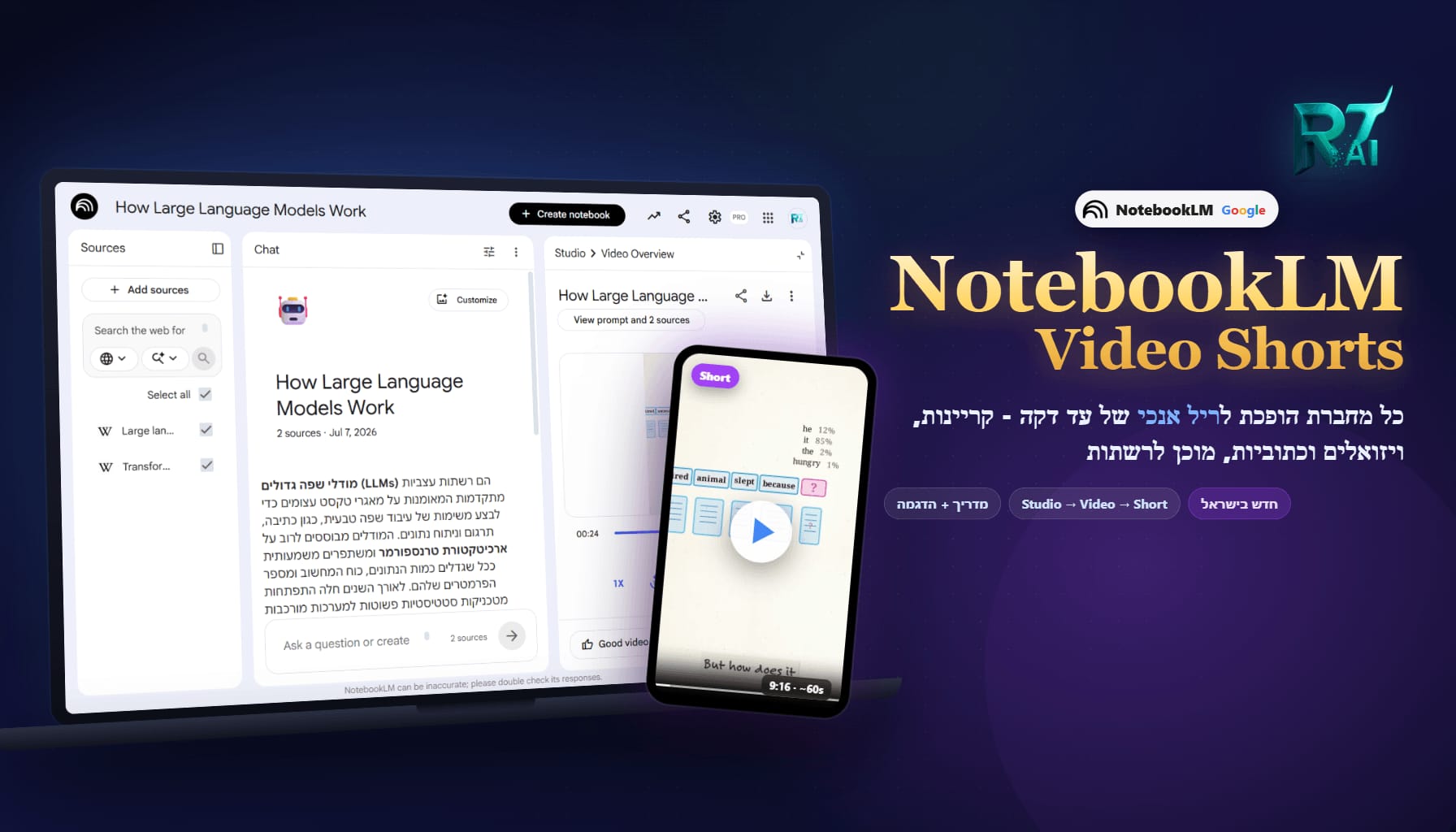
NotebookLM Video Shorts: להפוך כל מחברת לריל אנכי של עד דקה - עכשיו זמין בישראל
NotebookLM Video Shorts: להפוך כל מחברת לריל אנכי של עד דקה - עכשיו זמין בישראל
7.7.2026 · NotebookLM · Google · Short Video Overviews
ל-NotebookLM נוסף פורמט וידאו חדש: Short Video Overviews (או בשם המקוצר - Video Shorts). במקום סרטון הסבר רחב ומקיף, הפיצ'ר לוקח את המקורות שהעליתם ומפיק מהם סרטון אנכי ביחס 9:16, באורך של עד 60 שניות - עם קריינות AI, ויזואלים שמתחלפים על המסך וכתוביות מובנות. מוכן להעלאה ישירה ל-Reels, ל-TikTok או ל-YouTube Shorts. הפיצ'ר כבר נגיש מישראל, אבל יש כמה תנאים והגבלות שחשוב להכיר לפני שמתחילים.
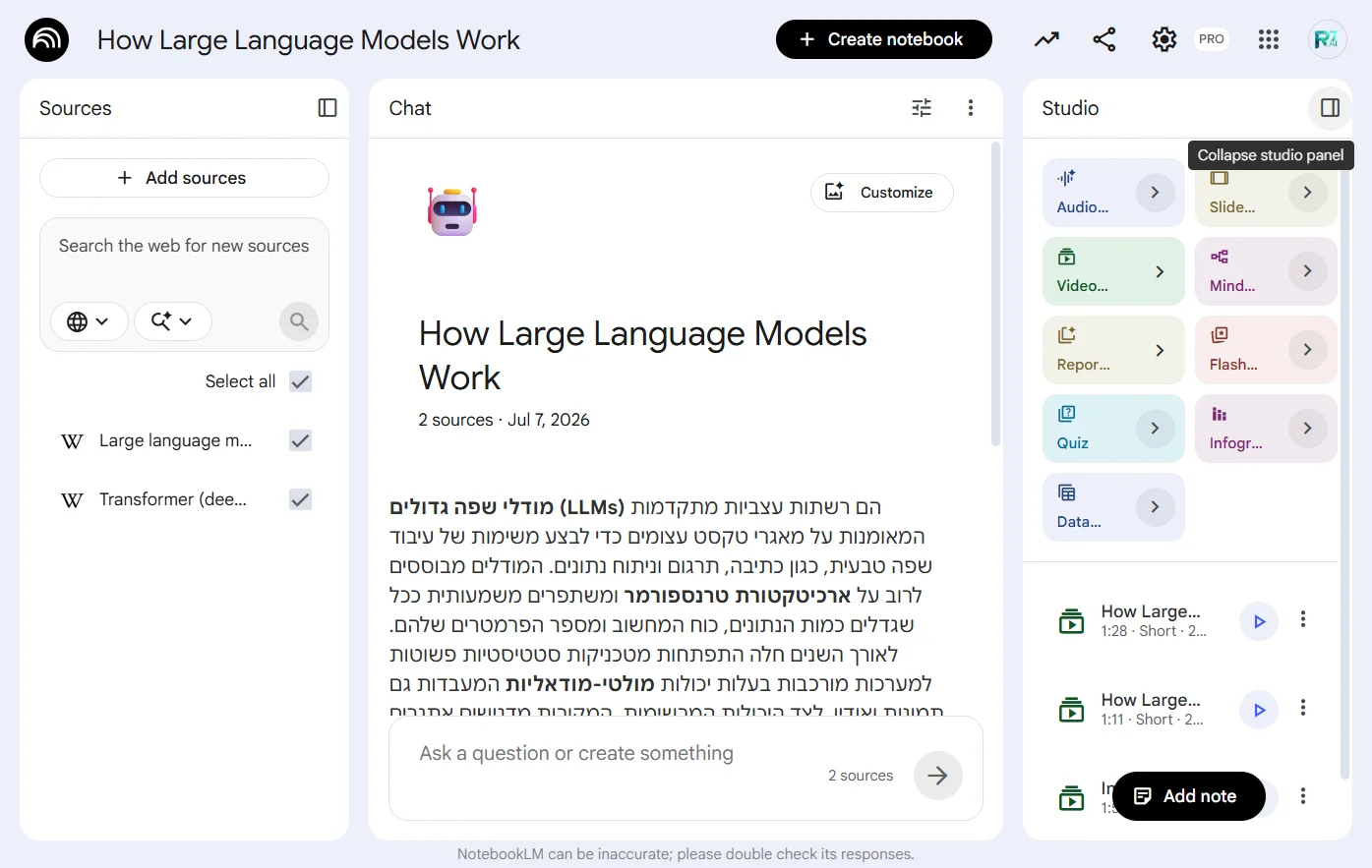
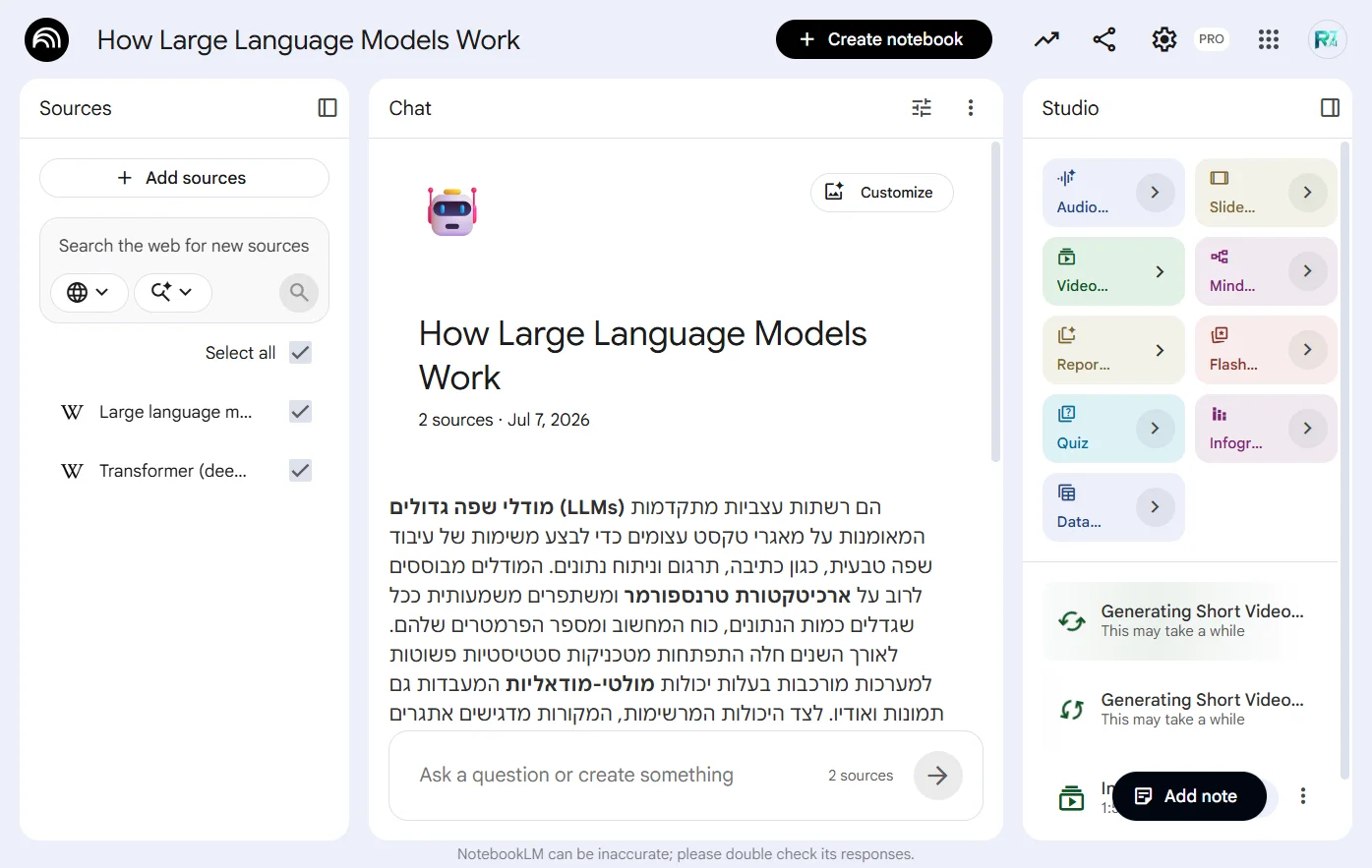
כדי להמחיש בדיוק איך זה עובד, נכנסתי ל-NotebookLM ובניתי מחברת חיה בנושא איך עובדים מודלי שפה גדולים (LLM) - העליתי שני מקורות, בחרתי בפורמט Short ולחצתי על Generate. הנה הריל שיצא (אפשר ללחוץ עליו ולצפות):
הריל האמיתי שיצרתי בהדגמה - Short Video Overview על "איך עובדים מודלי שפה", ישר מ-NotebookLM (אנגלית).
התנאים לשימוש - מי יכול ואיפה
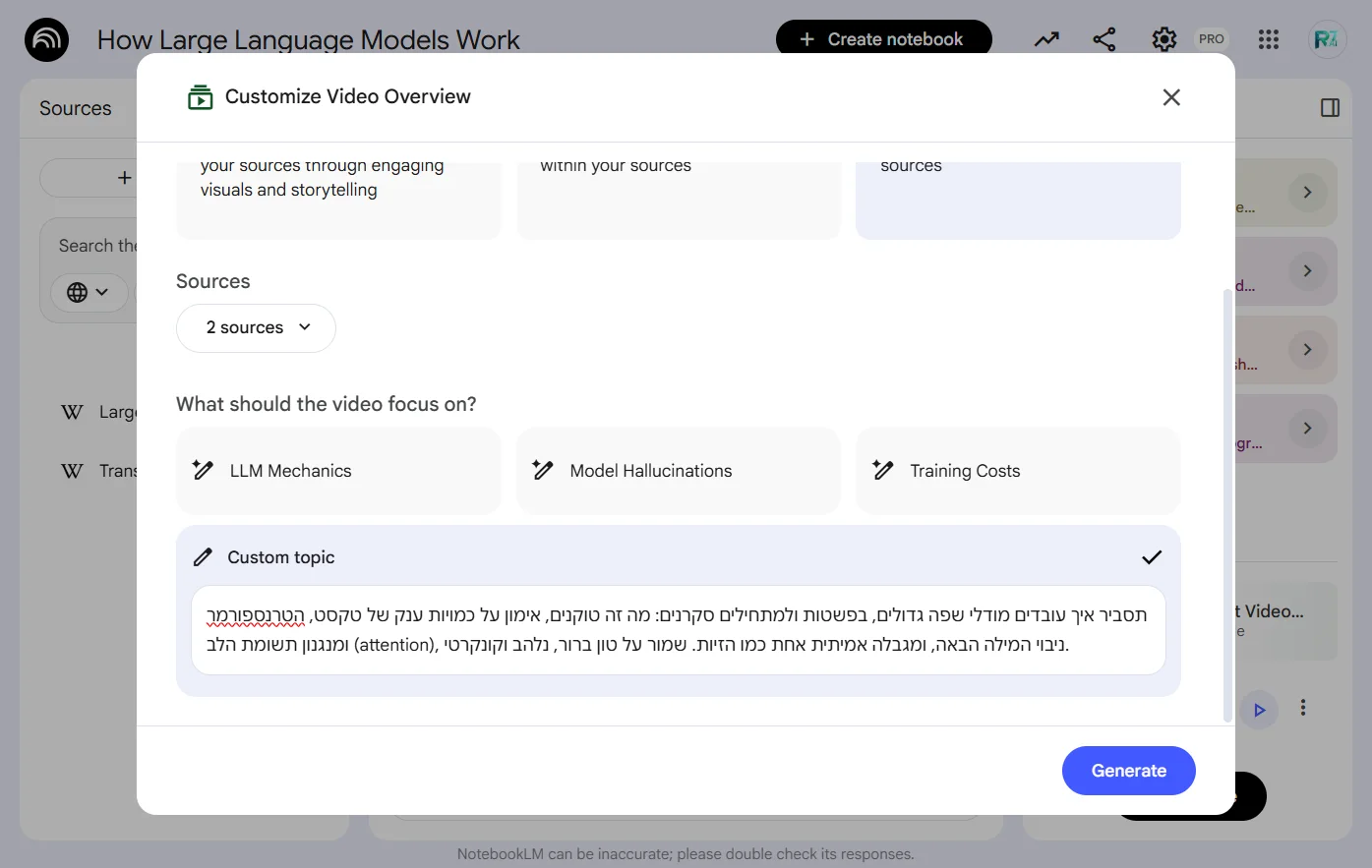
שימו לב למגבלת השפה. גם אם הממשק פתוח לכם מישראל, ה-Short מופק כרגע באנגלית - ולכן כדאי שגם חומרי המקור יהיו באנגלית. בהדגמה שלי הקפדתי שהמקורות יהיו מאמרי אנגלית מוויקיפדיה. את ההנחיה למיקוד הסרטון, לעומת זאת, אפשר לכתוב גם בעברית (ראו בהמשך).
מה ההבדל בין ה-Video Overview הרגיל ל-Short?
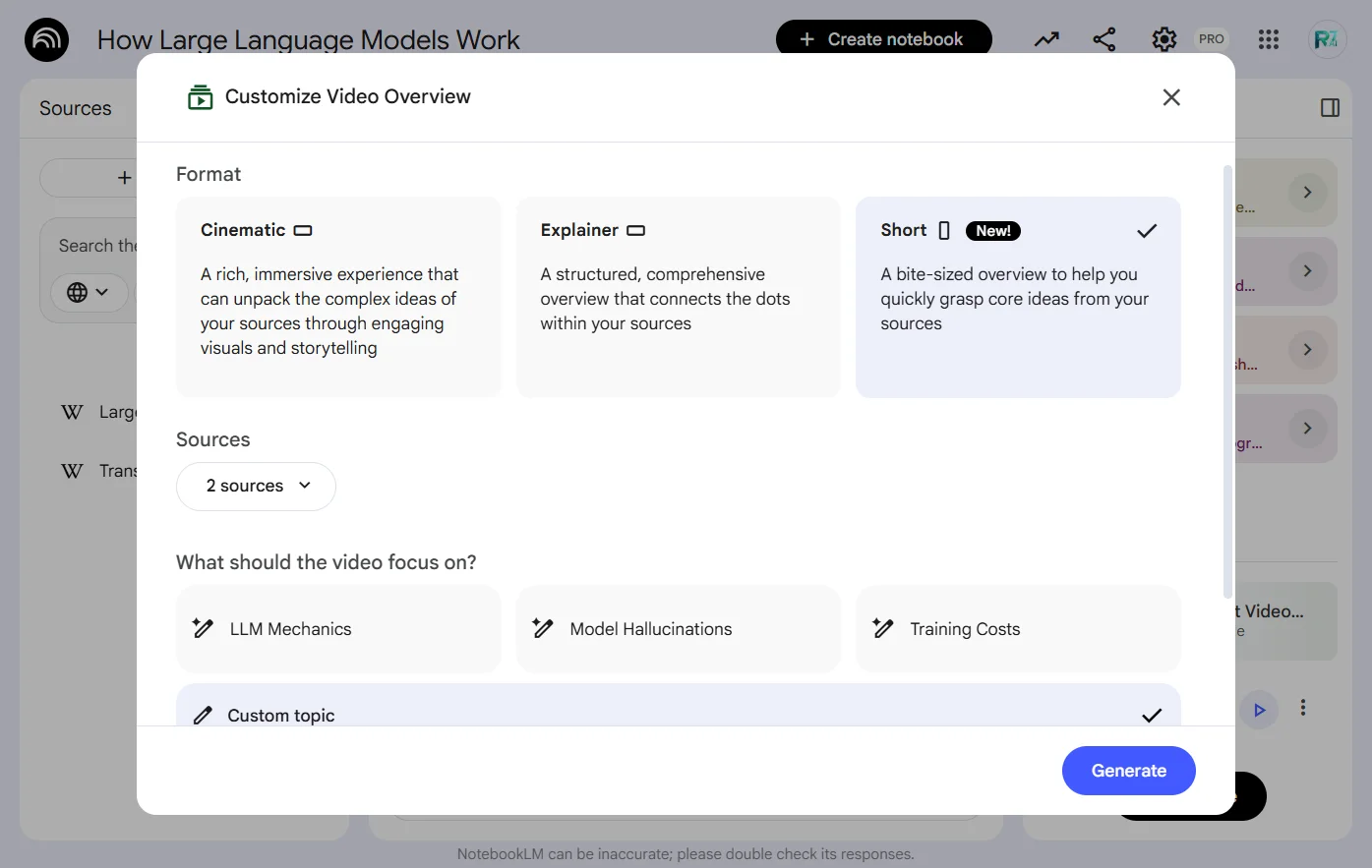
זה בדיוק מה שמבלבל הרבה אנשים, אז נפרק את זה. תחת "סרטון סקירה כללית" (Video Overview) ב-NotebookLM יש עכשיו שלושה פורמטים: Explainer (הסבר מקיף ומסודר), Cinematic (חוויה קולנועית עשירה) - שניהם אופקיים (16:9) - וה-Short החדש, שהוא אנכי (9:16). ההבדל הוא לא רק אורך, אלא כל האופי של הסרטון. הנה ההשוואה בין ה-Explainer הקלאסי ל-Short החדש:
סרטון הסבר (Explainer)
- הפורמט המקורי - סקירה מסודרת ומקיפה שמחברת את הנקודות בין כל המקורות
- אופקי, ארוך יותר, מתאים לצפייה ממוקדת ולהבנה לעומק
- מתאים לסיכום מלא של נושא, הרצאה או מסמך גדול
תקציר / Short חדש
- סקירה תמציתית וממוקדת לתפיסה מהירה של הרעיונות המרכזיים
- אנכי (9:16), עד 60 שניות - נבנה כמו ריל
- קריינות AI + ויזואלים מתחלפים + כתוביות מובנות
- מוכן לפרסום ישיר ב-Reels, TikTok ו-YouTube Shorts
מה הריל הזה כולל בפועל
בשונה מ-Audio Overviews (הפודקאסט הקולי של NotebookLM), כאן מקבלים סרטון של ממש. כל ריל כולל שלושה רכיבים:
איך מפעילים - צעד אחר צעד
ככה בדיוק עשיתי את זה בהדגמה על "איך עובדים מודלי שפה". חמישה צעדים:
-
1
נכנסים למחברת קיימת או יוצרים חדשה ומעלים אליה מקורות (PDF, אתרים, טקסט, YouTube). בהדגמה שלי הוספתי שני מאמרי אנגלית מוויקיפדיה - "Large language model" ו-"Transformer".
-
2
בפאנל ה-Studio (סטודיו) בצד, בוחרים ב-"סרטון סקירה כללית" (Video Overview).
-
3
תחת פורמט (Format) בוחרים ב-Short (מסומן ב-New!, ביחס אנכי 9:16) - זו האפשרות החדשה, לצד Explainer ו-Cinematic האופקיים. אפשר גם להוסיף הנחיה קצרה כדי למקד את הסרטון - ואת ההנחיה אפשר לכתוב בעברית, גם אם הסרטון עצמו יופק באנגלית.
-
4
לוחצים על "יצירה" (Generate) - וממתינים. הפקת הסרטון לוקחת כמה דקות (אצלנו זה לקח יותר מהצפוי, אז חמושים בסבלנות).
-
5
כשהריל מוכן הוא מופיע ב-Studio - אפשר לצפות בו, להוריד אותו כקובץ וידאו ולשתף אותו ישר לרשתות.
המגבלות שחשוב לדעת לפני שמתחילים
אז מתי להשתמש בזה
ה-Short הופך את NotebookLM ממכונת סיכום למכונת תוכן. כמה שימושים מיידיים:
- תוכן לרשתות: להפוך מאמר, מחקר או מסמך לריל מוכן ל-Reels / TikTok / Shorts בלי עורך וידאו.
- לימוד מהיר: תקציר ויזואלי של 60 שניות לנושא מורכב - בדיוק כמו ההדגמה שלי על מודלי שפה.
- שיתוף בצוות: לשלוח סיכום קליט של מסמך ארוך במקום לבקש מכולם לקרוא אותו.
רוצים לנסות בעצמכם?
פותחים מחברת, מעלים מקורות באנגלית, Studio ← Video Overview ← Short.
הירשמו לעדכונים במייל
רוצים להישאר צעד אחד קדימה?
עדכונים על כלי AI, מדריכים וטיפים - ישר למייל. בלי ספאם.