
שלושה חידושים ב-Gemini: Gemini Notebook בתוך הצ'אט, מתווה לפני מצגת ומסך Customize
גוגל השיקה שלושה חידושים ב-Gemini וב-Gemini Notebook. כל אחד מהם חוסך צעד שעד עכשיו עשו ידנית: העברה של שיחה למחברת, תיקון של מצגת אחרי שכבר נוצרה וחיפוש של הגדרות בכמה מקומות. החיבור של Gemini Notebook לצ'אט כבר זמין בחשבונות אישיים וב-Workspace. שני האחרים נפרסים בהדרגה.
- Gemini Notebook בתוך הצ'אטכותבים @Gemini Notebook ויוצרים מחברת, מוסיפים לה מקורות או שואלים על מה שיש בה, בלי לצאת מהשיחה.
- מתווה לפני מצגת וסרטוןמצגות וסקירות וידאו ב-Gemini Notebook עוצרות על מתווה שמעירים עליו ומאשרים לפני שהתוצר נוצר.
- מסך Customizeמסך אחד באפליקציית Gemini שמרכז את הסקילים ואת האפליקציות המחוברות.
מה שלושת החידושים משנים בעבודה עם Gemini?
עד עכשיו Gemini ו-Gemini Notebook היו שני מקומות נפרדים. בצ'אט שואלים, חושבים ומנסחים. במחברת שומרים מקורות ובונים מהם סיכומים, מצגות וסרטונים. מי שרצה להעביר שיחה טובה למחברת העתיק אותה ידנית. עכשיו הצ'אט עובד עם המחברות ישירות: פותח מחברת חדשה, שומר בה את השיחה ושולף ממנה תשובה.
שני החידושים האחרים הולכים באותו כיוון. מסך Customize מרכז במקום אחד את מה ש-Gemini יודע לעשות בשבילכם: סקילים ואפליקציות מחוברות כמו Gemini Notebook עצמו. וב-Gemini Notebook השליטה זזה לשלב שלפני התוצר: רואים מה המצגת או הסרטון הולכים להכיל ומתקנים לפני שמחכים לתוצאה. יש באתר פוסט על המעבר של NotebookLM לשם Gemini Notebook.
מה אפשר לעשות עם @Gemini Notebook בצ'אט?
Gemini Notebook הוא עכשיו אחת האפליקציות המחוברות (Connected Apps) של Gemini, כמו אפליקציות Google אחרות. כותבים @ בתיבת הצ'אט, בוחרים Gemini Notebook וכותבים מה רוצים בשפה רגילה. Gemini יכול גם להפעיל אותו לבד כשהבקשה מתאימה. ארבעת סוגי הפעולות שגוגל מפרטת, עם הדוגמאות שלה:
- ליצור, לערוך או למחוק מחברת: "תפתח מחברת על מגמות בשוק החוות הסולאריות".
- להוסיף, לעדכן או למחוק מקורות: "תוסיף עותק של השיחה הזאת למחברת של קורס הביולוגיה".
- לראות את המחברות ואת המקורות שבהן: "תראה לי את כל המקורות במחברת על הפארקים הלאומיים".
- לענות לפי המחברות: "מה כתוב במחברות שלי על נדידת פרפרים?".
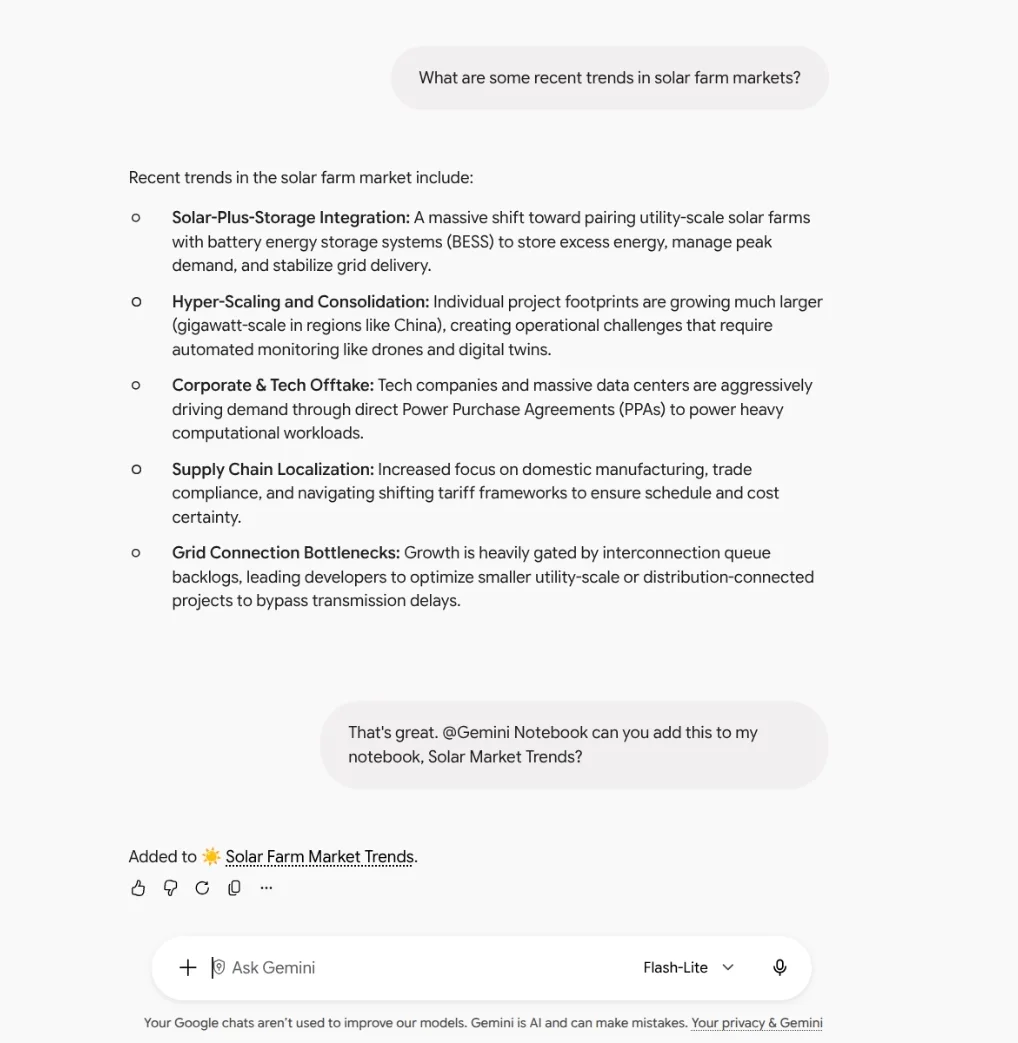
איפה זה חוסך זמן? כמה שימושים שאני רואה:
- שיחת מחקר שהתארכה: שומרים אותה במחברת של הפרויקט, ליד המאמרים והקבצים. מעכשיו המחברת עונה מכל החומר יחד.
- תכנון טיול או אירוע: מה שסוכם בצ'אט נכנס למחברת אחת עם ההמלצות, הקישורים וההערות.
- לימודים: שואלים בצ'אט "מה כתוב במחברת של הקורס על..." בלי לפתוח את המחברת ולחפש בין המקורות.
החיבור דלוק כברירת מחדל בכל העולם, חוץ מהאזור הכלכלי האירופי (EEA), שם מפעילים אותו ידנית. בחשבון אישי אפליקציות מחוברות עובדות באתר וב-iPhone רק כשההגדרה Keep Activity דלוקה. בחשבון עבודה המנהל צריך להשאיר דלוקים גם את Gemini וגם את Gemini Notebook.
בחשבון העבודה שלי ביקשתי מהצ'אט להוסיף הערה למחברת על טיול לאגם גארדה. ההערה נכנסה למחברת כמקור חדש:
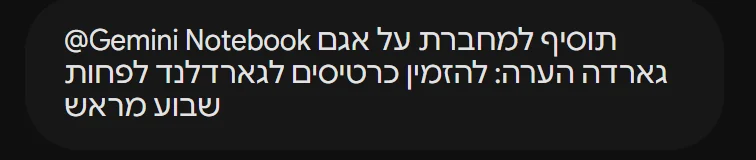
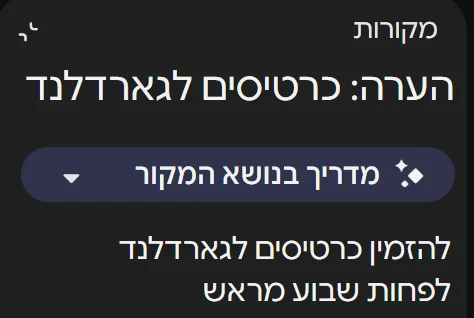
באותה בקשה התשובה בצ'אט טענה דווקא שאין ל-Gemini גישה לשמור במחברת, למרות שההערה נשמרה. לכן כדאי לבדוק במחברת עצמה מה נכנס ולא לסמוך רק על התשובה. אם שום דבר לא נשמר, בודקים שהחיבור דלוק בלשונית Connectors במסך Customize.
איך עובד המתווה לפני מצגת או סרטון ב-Gemini Notebook?
עד עכשיו בקשה למצגת (Slide Deck) או לסקירת וידאו (Video Overview) הובילה ישר לתוצר מוכן. אם התוצר התמקד בנושא הלא נכון, מגלים את זה רק בסוף. מצגת לוקחת כמה דקות וסקירת וידאו יכולה לקחת יותר מחצי שעה, כך שכל טעות כזו עולה זמן.
עכשיו אפשר לבקש את התוצר בצ'אט של המחברת. Gemini Notebook מציע לפי המקורות על מה המצגת או הסרטון יתמקדו. אחר כך הוא מציג כרטיס עם הפורמט, השפה והסגנון. כשהמתג של הבדיקה דלוק, הוא מכין קודם מתווה של השקפים. בסרטון אלה הערות מפיק (producer notes), התכנית של הסצנות.
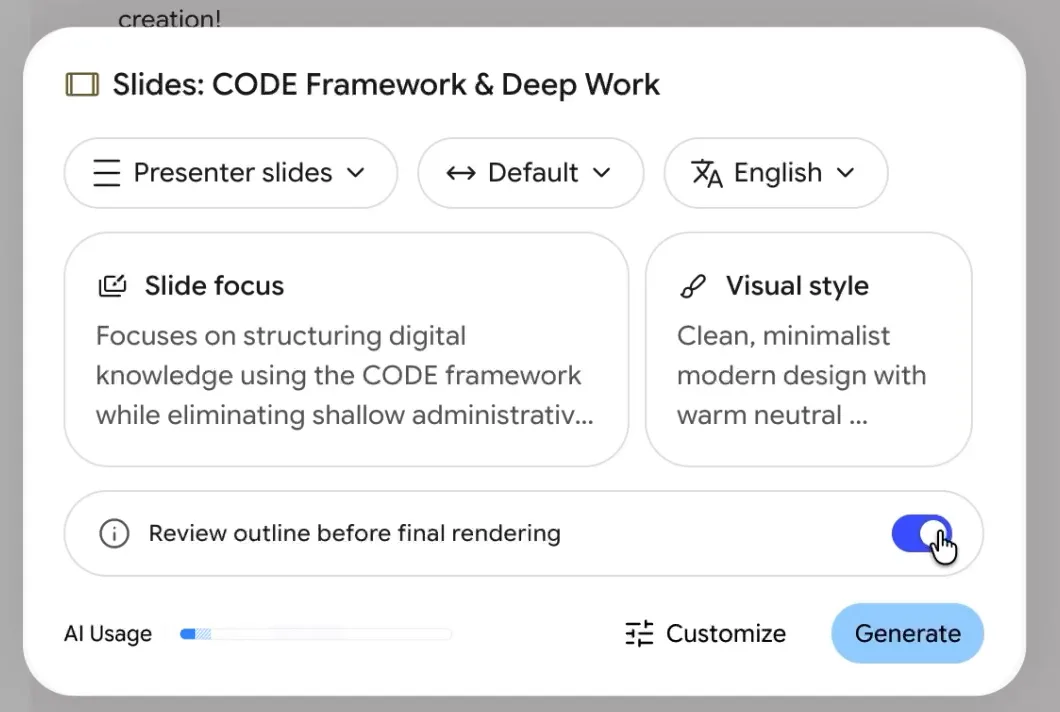
מה ההבדל בין מצגת עם מתווה למצגת בלי?
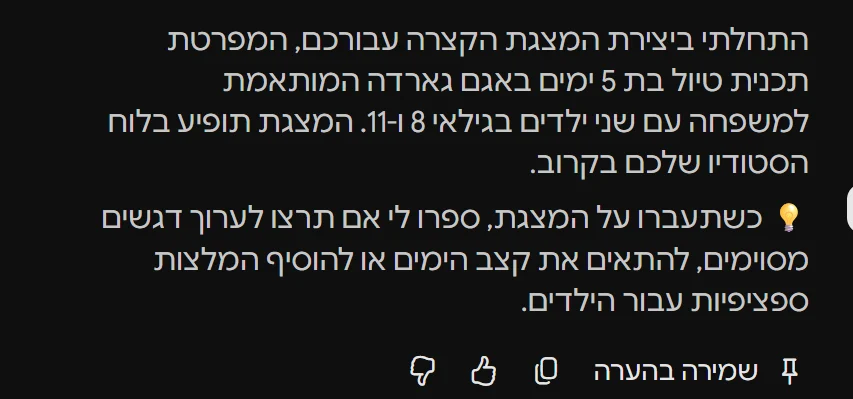
כשהשלב כבוי, או כשהוא עוד לא הגיע לחשבון, Gemini Notebook מתחיל ליצור מיד. כך זה נראה אצלי בחשבון Pro: ביקשתי מצגת קצרה על 5 ימים באגם גארדה. התשובה הראשונה כבר הודיעה שהמצגת נוצרת. הערות אפשר לתת רק על המצגת המוכנה.
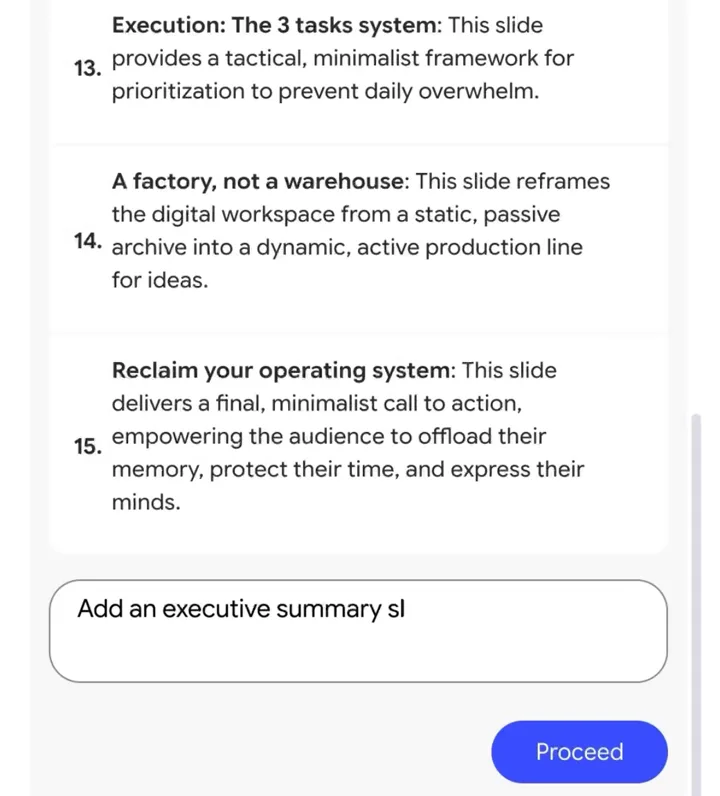
כשהמתג דלוק, מגיע קודם מתווה בחלונית Studio. כותבים בתיבה שמתחתיו את כל ההערות בפעם אחת, למשל שקופית סיכום בהתחלה. אחר כך לוחצים Proceed ורק אז נוצרת המצגת.
מי שלא צריך את השלב הזה משאיר את המתג כבוי ומקבל תוצר ישר, כמו קודם. מי שיודע מראש מה הוא רוצה יכול לכתוב את זה בבקשה. Gemini Notebook יעבור אז ישר לבדיקת המתווה.
גוגל כותבת שהשלב הזה מגיע לכל המשתמשים, אישיים ו-Workspace. דף העזרה של Gemini Notebook מציין בינתיים שהוא זמין רק במנוי Google AI Ultra. למי שעובד עם סקירות וידאו יש באתר מדריך מלא לסקירות הווידאו הקולנועיות.
איך מבקשים מתווה לפני המצגת?
מיני מדריך בארבעה שלבים, מהבקשה ועד המצגת:
פותחים מחברת שיש בה מקורות ובוחרים בחלונית Studio את Slide Deck או את Video Overview. אפשר גם לכתוב בצ'אט של המחברת "תכין לי מצגת על..." ולבחור את הנושא, הפורמט והשפה בכרטיס שמופיע.
מדליקים את המתג Review outline notes (בסרטון Review producer notes). בכרטיס בצ'אט המתג נקרא Review outline before final rendering (בסרטון Review producer notes before final rendering). לוחצים Generate now. Generate later מדלג על שלב הבדיקה.
כשהמתווה מוכן מופיע ליד הפריט ב-Studio הכפתור Review. קוראים אותו וכותבים בתיבה את כל ההערות בפעם אחת: שקופית שחסרה, סדר אחר, נושא שצריך לקצר.
לוחצים Proceed. מכאן המתווה ננעל והמצגת נוצרת תוך כמה דקות. סקירת וידאו יכולה לקחת יותר מחצי שעה. בינתיים אפשר להמשיך לעבוד במחברת.
מה אם שמים לב לטעות אחרי Proceed?
אחרי Proceed המתווה ננעל ואי אפשר לחזור אליו. מצגת שכבר נוצרה משנים דרך Revise: כותבים הוראה ליד כל שקופית שצריך לשנות ולוחצים Generate revised deck. כל סבב כזה יוצר מצגת חדשה. יש גם מכסה למספר המצגות המתוקנות, לכן כדאי לרכז את כל התיקונים בסבב אחד.
מה זה מסך Customize באפליקציית Gemini?
Customize הוא מסך חדש בתפריט הצדדי של Gemini שמרכז את כל מה שמתאים את Gemini אליכם. יש בו שלוש לשוניות:
- Discover: הצעות לסקילים ולאפליקציות שאפשר להוסיף.
- Connectors: האפליקציות המחוברות, אלה שכבר חיברתם ואלה שאפשר לחבר. גוגל מונה יותר מ-40 שירותים חיצוניים לצד אפליקציות Google. מכאן גם בודקים הרשאות ומנתקים.
- Skills: הסקילים שהוספתם וסקילים מוכנים, למשל סקיל שכותב בסגנון הכתיבה שלכם או שומר על מבנה קבוע לתשובות.
הסקילים החליפו ב-Gemini את ה-Gems. יש באתר פוסט נפרד על המעבר מ-Gems לסקילים. במסך הזה הם יושבים לראשונה ליד האפליקציות המחוברות, כך שמקום אחד קובע גם איך Gemini עונה וגם לאילו כלים הוא ניגש. דף העזרה מזכיר עוד אפשרות: חיבור של אפליקציה אישית או של צד שלישי דרך שרת MCP, שנוספת לרשימה כאפליקציה מותאמת. יש באתר מדריך על חיבור כלים דרך MCP.
Customize נפרס בהדרגה באתר, באפליקציות לנייד ובאפליקציות Gemini ל-Windows ול-macOS, לכל סוגי החשבונות. הסקילים עצמם עובדים בינתיים באתר, באפליקציות לנייד ובאפליקציה ל-Mac, עוד לא באפליקציה ל-Windows. רוב האפליקציות החיצוניות זמינות בינתיים רק באנגלית בארה"ב. חלקן זמינות גם במדינות דוברות אנגלית נוספות, בברזיל ובהודו. אם אין Customize בתפריט, הוא לפעמים מסתתר תחת More. אם גם שם אין, הוא עוד לא הגיע לחשבון.
מי מקבל את העדכונים ומתי?
| מתי | למי | |
|---|---|---|
| Gemini Notebook בצ'אט | זמין עכשיו | חשבונות אישיים, Workspace ו-Workspace Individual. באזור הכלכלי האירופי (EEA) כבוי כברירת מחדל. |
| מתווה לפני מצגת וסרטון | נפרס בהדרגה, אמור להגיע לכולם עד סוף אוקטובר | לפי גוגל כל המשתמשים. דף העזרה מציין שכרגע הוא זמין רק במנוי Google AI Ultra. |
| מסך Customize | נפרס בהדרגה, אמור להגיע לכולם עד סוף אוקטובר | כל סוגי החשבונות, באתר, בנייד ובאפליקציות ל-Windows ול-macOS. רוב האפליקציות החיצוניות זמינות בינתיים רק באנגלית בארה"ב. |
בחשבונות Workspace המנהל קובע. את Gemini Notebook בצ'אט מקבל רק מי שגם Gemini וגם Gemini Notebook דלוקים אצלו. אפליקציות מחוברות ושילובים של צד שלישי מנוהלים ב-Admin console תחת Apps › Additional Google services › Gemini. למתווה לפני מצגת אין הגדרת מנהל.
שאלות נפוצות
מה זה @Gemini Notebook בצ'אט של Gemini?
Gemini Notebook זמין עכשיו כאפליקציה מחוברת (Connected App) בצ'אט של Gemini. כותבים @Gemini Notebook ומבקשים ליצור מחברת, להוסיף או למחוק מקורות, לשמור הערות או לשאול על התוכן של מחברת קיימת. Gemini יכול גם להפעיל אותו לבד כשהבקשה מתאימה.
אפשר לשמור שיחה מ-Gemini בתוך מחברת?
כן. אחת הדוגמאות של גוגל היא בקשה להוסיף עותק של השיחה למחברת קיימת. השיחה נכנסת כמקור. אחר כך אפשר לשאול עליה יחד עם שאר המקורות במחברת.
למה Gemini Notebook לא עובד לי מהצ'אט?
כדאי לבדוק קודם את ההגדרות. באזור הכלכלי האירופי (EEA) החיבור כבוי כברירת מחדל. בחשבון אישי אפליקציות מחוברות עובדות באתר וב-iPhone רק כש-Keep Activity דלוק. בחשבון עבודה המנהל צריך להשאיר דלוקים גם את Gemini וגם את Gemini Notebook. את החיבור עצמו בודקים בלשונית Connectors במסך Customize. כדאי גם להציץ במחברת: אצלי ההערה נשמרה גם כשהתשובה בצ'אט טענה שלא.
מה זה מתווה לפני מצגת ב-Gemini Notebook?
מצב בדיקה למצגות ולסקירות וידאו. במקום לקבל ישר תוצר סופי, Gemini Notebook מציג קודם מתווה של השקפים, או הערות מפיק לסרטון, בחלונית Studio. כותבים הערות, לוחצים Proceed ורק אז נוצר התוצר.
אפשר לתקן את המתווה אחרי שלוחצים Proceed?
לא. אחרי Proceed המתווה ננעל והמצגת נוצרת. לכן כדאי לכתוב את כל ההערות בפעם אחת. מצגת שכבר נוצרה משנים דרך Revise, אבל כל סבב כזה יוצר מצגת חדשה ויש מכסה למצגות מתוקנות.
מי מקבל את המתווה לפני מצגת?
גוגל כותבת שהיכולת נפרסת בהדרגה לכל המשתמשים, אישיים ו-Workspace. דף העזרה של Gemini Notebook מציין בינתיים שהיא זמינה רק במנוי Google AI Ultra. מי שעוד לא רואה את המתג מקבל את המצגת ישר, כמו קודם.
מה יש במסך Customize של Gemini?
שלוש לשוניות: Discover עם הצעות, Connectors עם האפליקציות המחוברות ו-Skills עם הסקילים. משם מוסיפים סקילים ואפליקציות, בודקים הרשאות ומנתקים. המסך נפתח מהתפריט הצדדי של Gemini באתר, בנייד ובאפליקציות למחשב.
הירשמו לעדכונים במייל
רוצים להישאר צעד אחד קדימה?
עדכונים על כלי AI, מדריכים וטיפים - ישר למייל. בלי ספאם.