
המדריך המלא ל-Google Pics: יוצרים ועורכים תמונות בעברית, צעד אחר צעד
מאת רועי טל · 5 בספטמבר 2026 · 20 דקות קריאה
Google Pics הוא כלי יצירת התמונות והעריכה החדש של Google Workspace. הדבר שמייחד אותו הוא לא היצירה אלא העריכה: אפשר ללחוץ על אובייקט אחד בתוך תמונה מוכנה ולהחליף רק אותו, לסמן אזור ולשנות רק בתוכו וללחוץ על טקסט בתוך התמונה ולערוך אותו כמו שדה טקסט. במדריך הזה עברתי על כל יכולת בממשק וצילמתי כל שלב, עם עסק אמיתי לדוגמה - בית קפה בשם "פול פנימי" - כולל התשובה לשאלה שהכי מעניינת קוראים בישראל: מה קורה עם עברית.
בקצרה: Google Pics הושק לכלל המשתמשים ב-1 בספטמבר 2026, רץ על מודל Nano Banana של Google ויושב בכתובת docs.google.com/images בדיוק כמו Docs או Sheets. הוא לא כלול בחשבון Gmail חינמי - צריך Google AI Pro או Ultra, או Workspace ברמת Business Standard ומעלה. הממשק מתורגם לעברית מלאה עם RTL, פרומפטים בעברית עובדים וגם טקסט עברי בתוך התמונה יוצא מאוית נכון. הייצוא הוא JPEG בלבד, ברזולוציה נמוכה יחסית, עם הגדלה חכמה ל-2K ו-4K.
מה תלמדו במדריך הזה
- לבדוק אם יש לכם גישה ולהיכנס בשלוש דרכים שונות
- ליצור תמונה ראשונה מפרומפט בעברית ולקבל 4 גרסאות לבחירה
- להכניס טקסט עברי לתוך התמונה - שלט, מדבקה, לוח מחירים שלם
- שלוש דרכי העריכה הממוקדת - סימון אזור, לחיצה על אובייקט ולחיצה על טקסט - והתור שמריץ עד 5 שינויים יחד
- להעלות לוגו או תמונה משלכם ולשלב אותם בתוך הסצנה
- להוציא את אותה תמונה ב-10 יחסי גובה-רוחב ולייצא ברזולוציה שמתאימה גם להדפסה
כדי שהמדריך יהיה מעשי ולא הדגמה בחלל ריק, כל מה שתראו כאן נבנה סביב עסק אחד: בית קפה קטן בשם "פול פנימי". תמונת מוצר לפרסום, לוח מחירים, שינוי מחיר בלוח, שקית קפה עם לוגו. אלה בדיוק הדברים שבעל עסק צריך. כל צילום מסך במדריך הוא מהמסך שלי באותו יום.
מי יכול להשתמש ואיך נכנסים
Google Pics לא נמצא בחשבון Gmail רגיל. הוא נפתח רק למי שיש לו אחד מאלה:
- מנוי אישי: Google AI Pro, או Google AI Ultra (בשתי רמותיו)
- Workspace ארגוני: Business Standard, Business Plus, Enterprise Standard, Enterprise Plus
- תוסף: AI Expanded Access, או Google AI Pro for Education
מי לא נכלל ומה הפרטים הקטנים
- Business Starter ו-Enterprise Starter לא ברשימה וגם לא חשבון Gmail חינמי
- הכלי עובד רק בדפדפן במחשב. אין אפליקציה לנייד ואין גרסת טאבלט
- דפדפנים נתמכים: שתי הגרסאות האחרונות של Chrome, Firefox ו-Edge
- ישראל בפנים. המדינה היחידה שהוחרגה לחשבונות פרטיים היא גרמניה
- ההשקה מדורגת: מ-1 בספטמבר לארגונים ב-Rapid Release ומ-15 בספטמבר ל-Scheduled Release, עד 15 יום עד שהכלי מופיע. אם אתם עומדים בתנאים ולא רואים אותו, זו כנראה רק שאלה של זמן
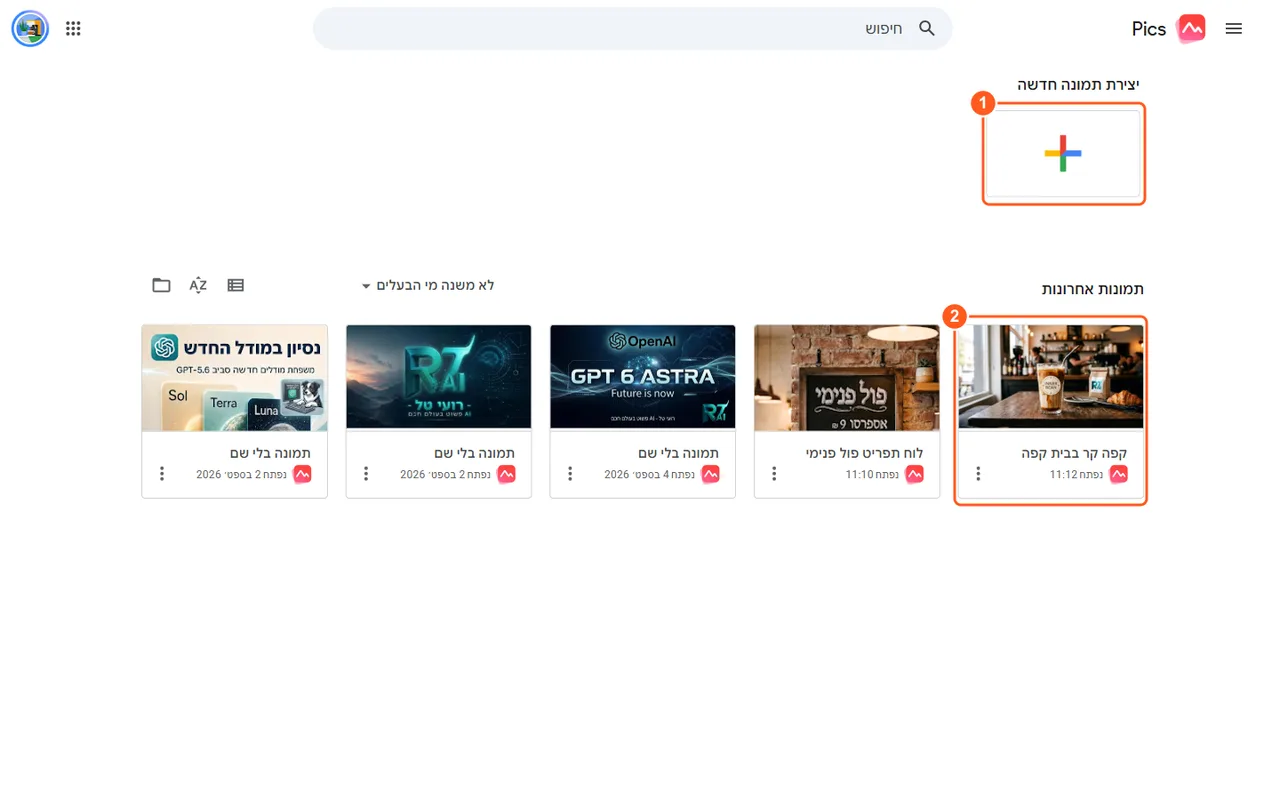
יש שלוש דרכים להגיע לכלי וכולן מובילות לאותו מקום:
- pics.new - הקיצור הרשמי, פותח מיד תמונה חדשה
- docs.google.com/images - מסך הבית עם כל התמונות שיצרתם
- docs.google.com/images/create - קופץ ישר לתמונה ריקה חדשה
אם יש לכם כמה חשבונות Google בדפדפן: הכתובת עם מספר החשבון היא docs.google.com/images/u/0 לחשבון הראשון, u/1 לשני וכן הלאה. אם תנסו מספר של חשבון שאין לו גישה, Google פשוט תזרוק אתכם לדף השיווקי של המוצר במקום להגיד שאין הרשאה. זה נראה כמו תקלה וזה בעצם רק החשבון הלא נכון.
סיור קצר בממשק
תמונה חדשה נפתחת על קנבס ריק כהה. יש בו שלושה דברים שחשוב להכיר לפני שמתחילים.
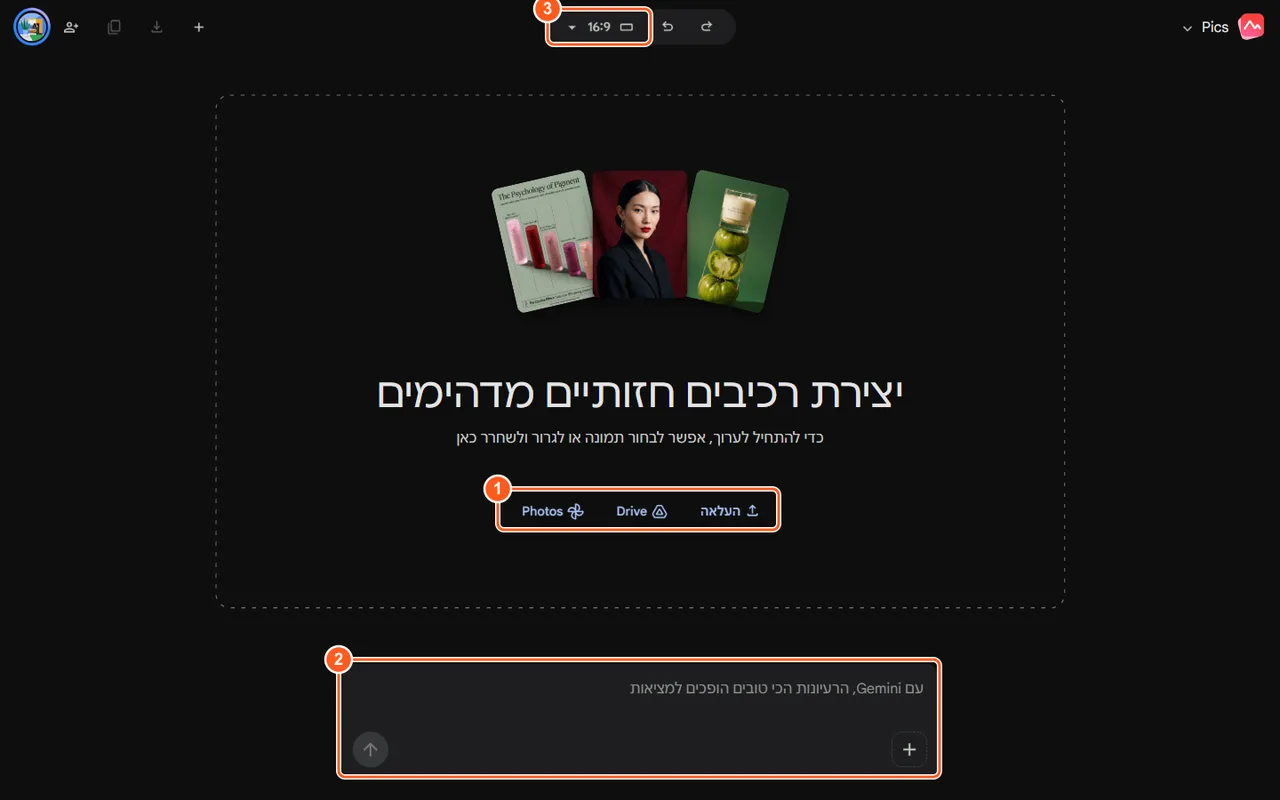
בסרגל העליון, מימין לשמאל, יושבים שם הקובץ (לחיצה עליו משנה שם), מחוון השמירה שאומר "נשמרו ב-Drive" והתפריט הראשי בחץ למטה. במרכז יושבים יחס גובה-רוחב, מצב חיתוך, אחוז התצוגה, ביטול וביצוע מחדש. בקצה השמאלי יש ארבעה כפתורים: שיתוף, העתקה ללוח, ייצוא וחדש.
אין כפתור שמירה ואין קובץ שיורד למחשב אלא אם ביקשתם. כל תמונה ב-Pics היא מסמך Google לכל דבר: היא נשמרת אוטומטית ב-Drive, תופסת מקום במכסת האחסון שלכם ומופיעה בחיפוש של Drive. זה גם אומר שאפשר לפתוח אותה מכל מחשב ולהמשיך.
התמונה הראשונה, מפרומפט בעברית
כותבים בעברית ושולחים
תיבת הפרומפט בתחתית המסך מקבלת עברית ומציגה אותה נכון מימין לשמאל. אין צורך לתרגם לאנגלית ואין צורך לבקש "in Hebrew". הפרומפט שכתבתי לתמונת המוצר של פול פנימי מופיע כאן בשלמותו.
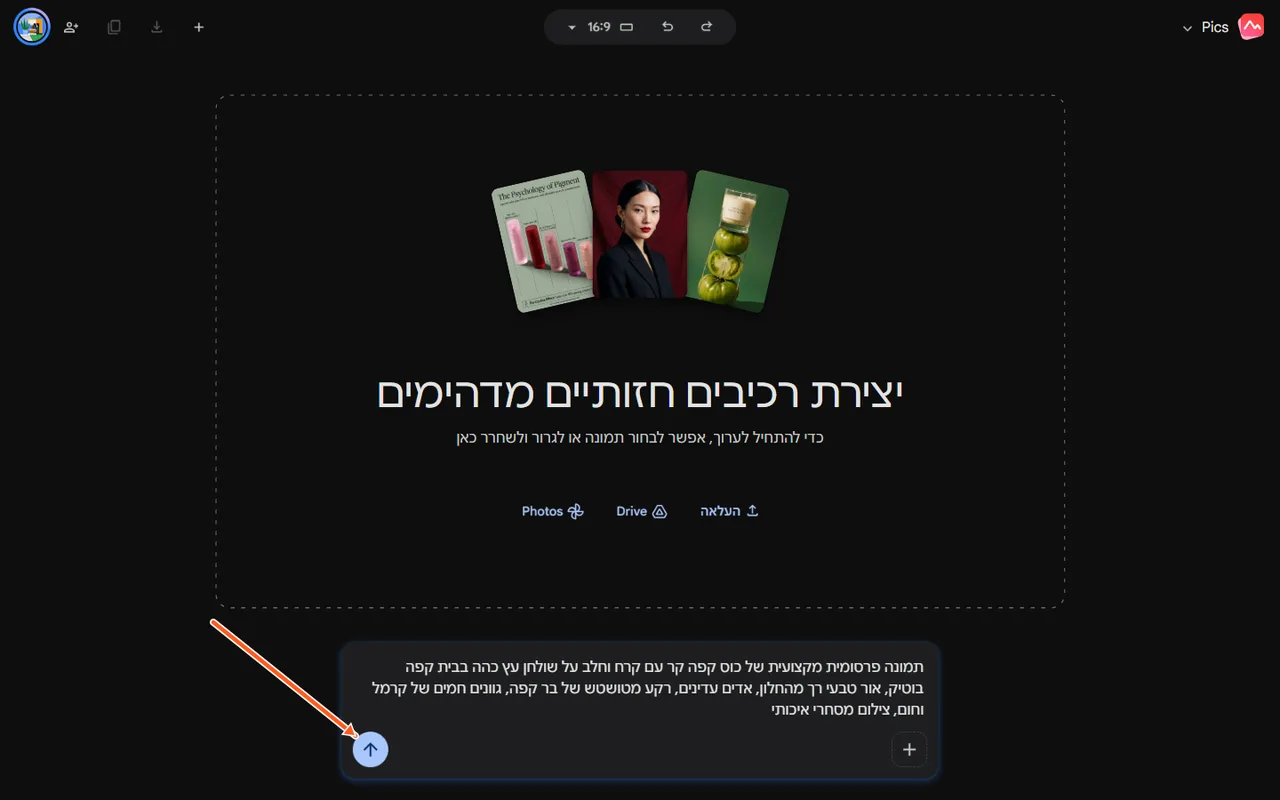
הפרומפט המדויק ששימש כאן, להעתקה
תמונה פרסומית מקצועית של כוס קפה קר עם קרח וחלב על שולחן עץ כהה בבית קפה בוטיק, אור טבעי רך מהחלון, אדים עדינים, רקע מטושטש של בר קפה, גוונים חמים של קרמל וחום, צילום מסחרי איכותי
המבנה שעובד וזה גם המבנה ש-Google עצמה ממליצה עליו במסמכי העזרה: נושא + פעולה + מקום + קומפוזיציה + סגנון. בפרומפט למעלה הנושא הוא כוס הקפה, המקום הוא בית קפה בוטיק, הקומפוזיציה היא הרקע המטושטש והסגנון הוא הצילום המסחרי והגוונים החמים.
בוחרים מתוך 4 גרסאות
Pics לא מחזיר תמונה אחת. הוא מייצר 4 גרסאות ומציג אותן כרצועה בצד. לוחצים על כל אחת כדי לראות אותה בגדול ואז מאשרים.
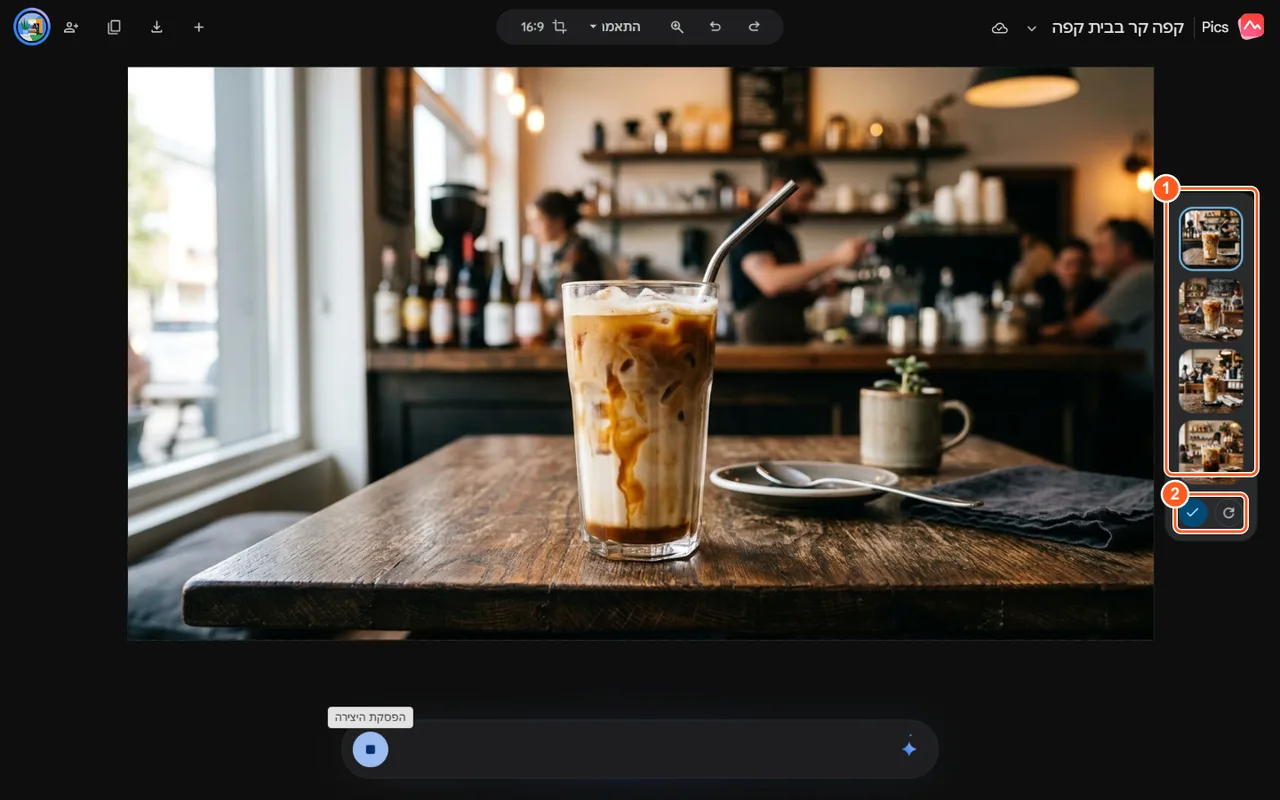
שני דברים קטנים שנוח לדעת: הקובץ מקבל שם אוטומטי בעברית לפי הפרומפט - כאן הוא נקרא "קפה קר בבית קפה" בלי שביקשתי. ולחיצה על חץ למעלה בתיבת הפרומפט מעלה את הפרומפטים הקודמים, כמו בטרמינל.
עברית בתוך התמונה
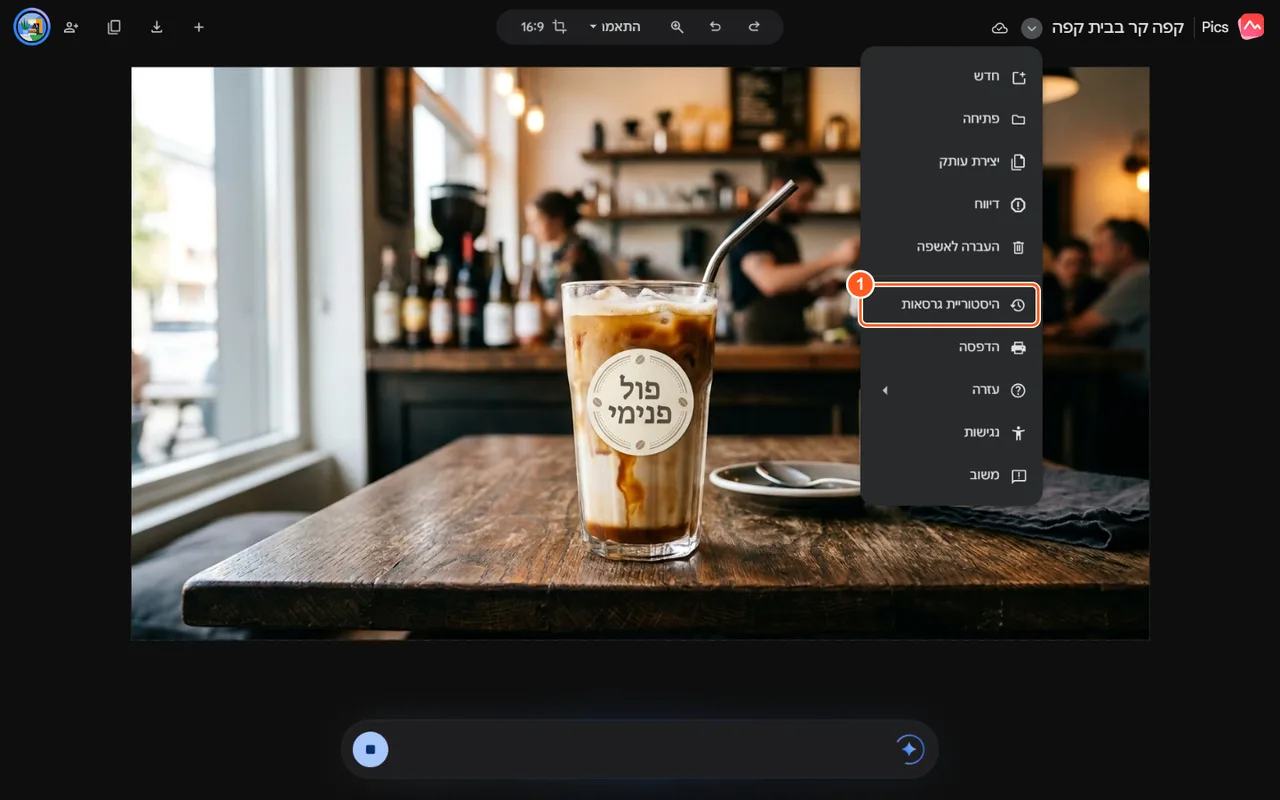
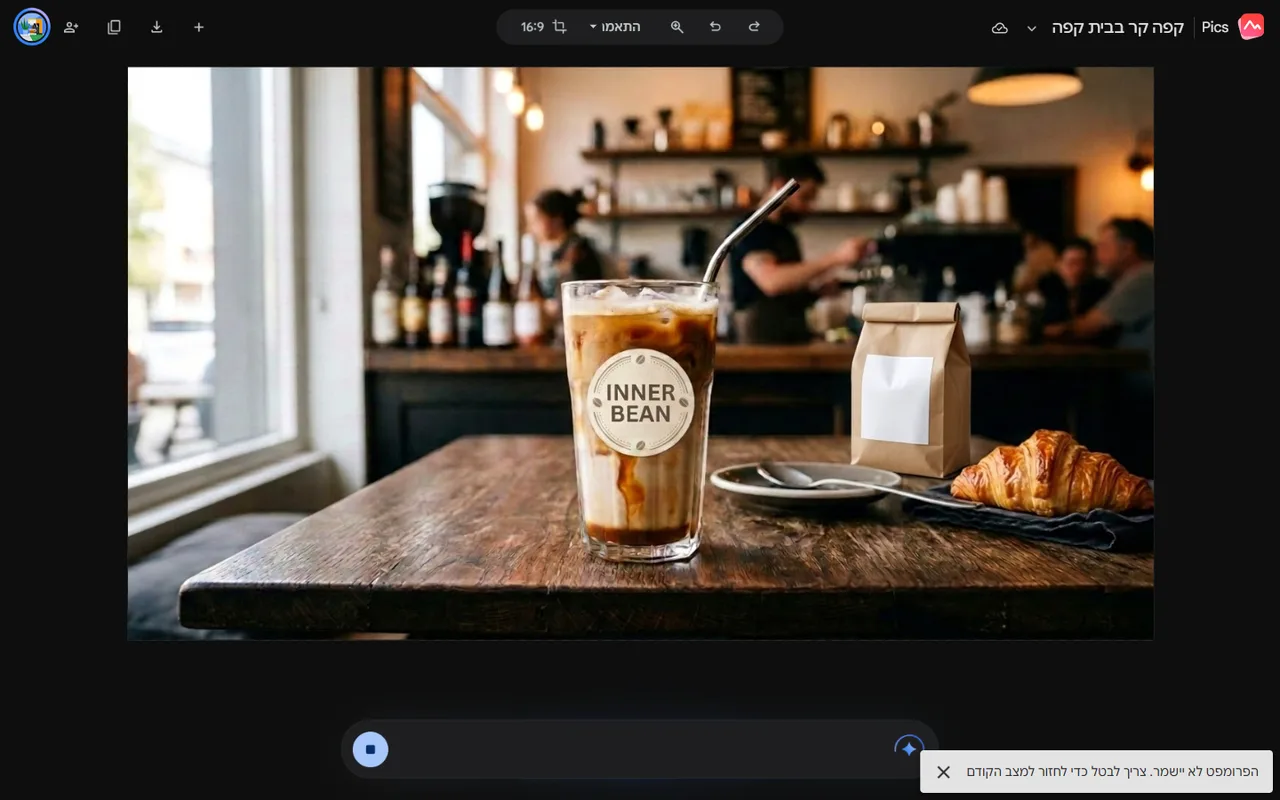
זו השאלה שהכי מעניינת קוראים בישראל, כי רוב מחוללי התמונות נכשלים בה. ביקשתי להוסיף לכוס מדבקה עגולה עם הכיתוב "פול פנימי" וזו התוצאה.
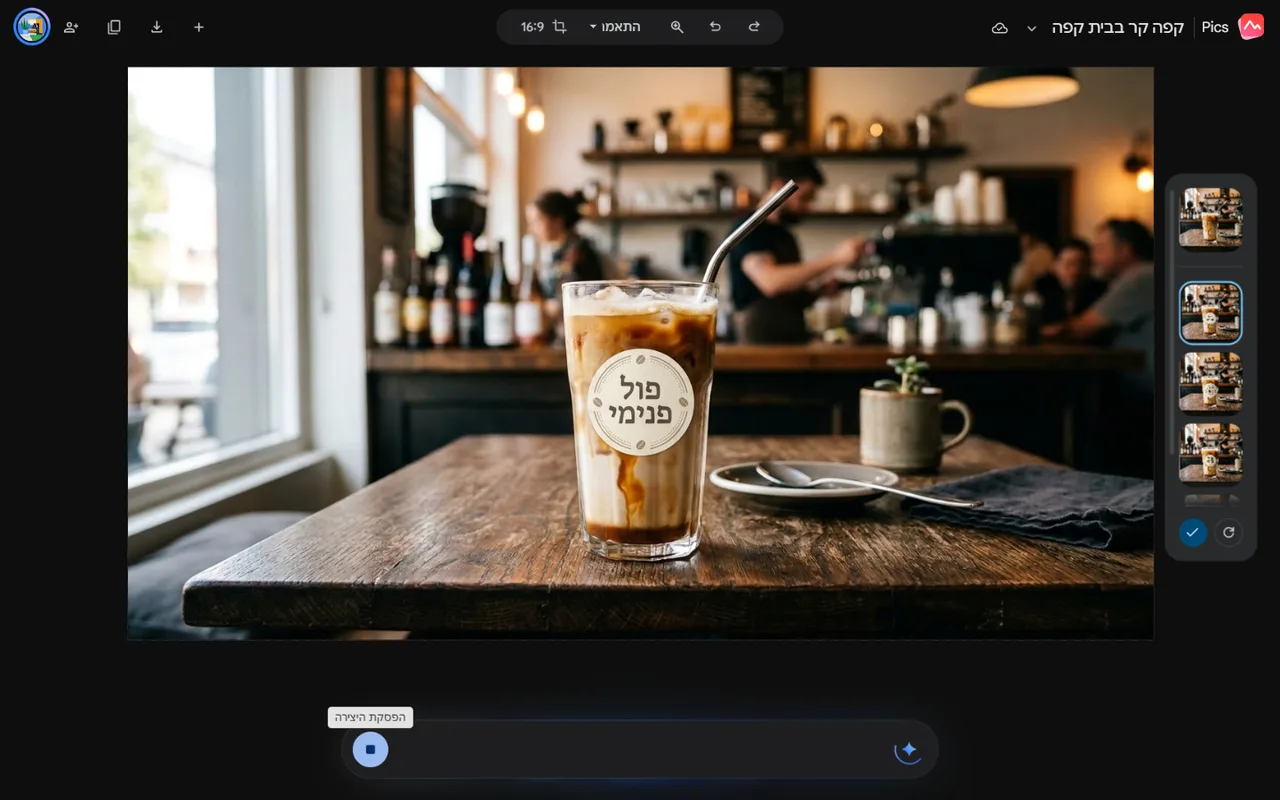
כדי לבדוק כמה רחוק זה הולך, בניתי לוח מחירים שלם: 5 פריטים, כל אחד עם מחיר בשקלים וכותרת בכתב יד מסוגנן.
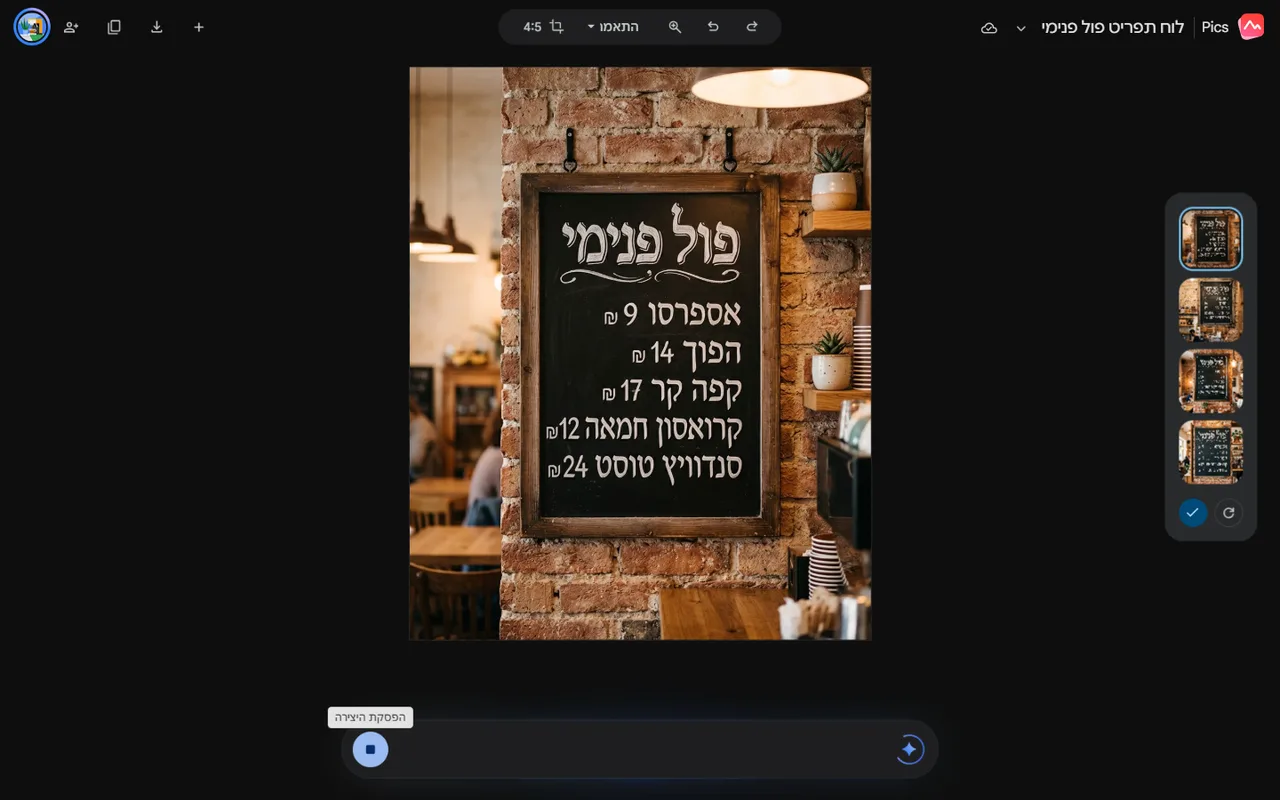
הפרומפט של לוח המחירים, להעתקה
לוח מחירים של בית קפה על לוח גיר שחור בכתב יד לבן מסוגנן, כותרת גדולה "פול פנימי" ומתחתיה רשימת פריטים בעברית עם מחירים בשקלים: אספרסו 9, הפוך 14, קפה קר 17, קרואסון חמאה 12, סנדוויץ טוסט 24. הלוח תלוי על קיר לבנים חשוף, תאורה חמה, צילום מקצועי
הכלל שעושה את ההבדל: שימו את המילים שצריכות להופיע בתמונה בתוך מרכאות ופרטו אותן אחת אחת. "רשימת מחירים של בית קפה" יביא לוח עם ג'יבריש. הרשימה המדויקת עם המחירים מביאה בדיוק את מה שכתבתם. וגם כאן שווה לבדוק את התוצאה בעיניים לפני שמדפיסים.
העריכה הממוקדת - הלב של הכלי
עד כאן Google Pics עושה מה שכל מחולל תמונות עושה. מכאן מתחיל ההבדל. במקום לתאר מחדש את כל התמונה ולקוות, אפשר להצביע על חלק אחד ולשנות רק אותו. יש לזה שלוש דרכים והן עובדות אחרת.
סימון אזור: גוררים מלבן על מה שרוצים לשנות
לוחצים על התמונה וגוררים. נוצר מלבן מקווקו ומעליו קופצת תיבה עם השאלה "אילו שינויים לבצע באזור שנבחר?". כותבים בעברית מה רוצים ולוחצים הוספה.
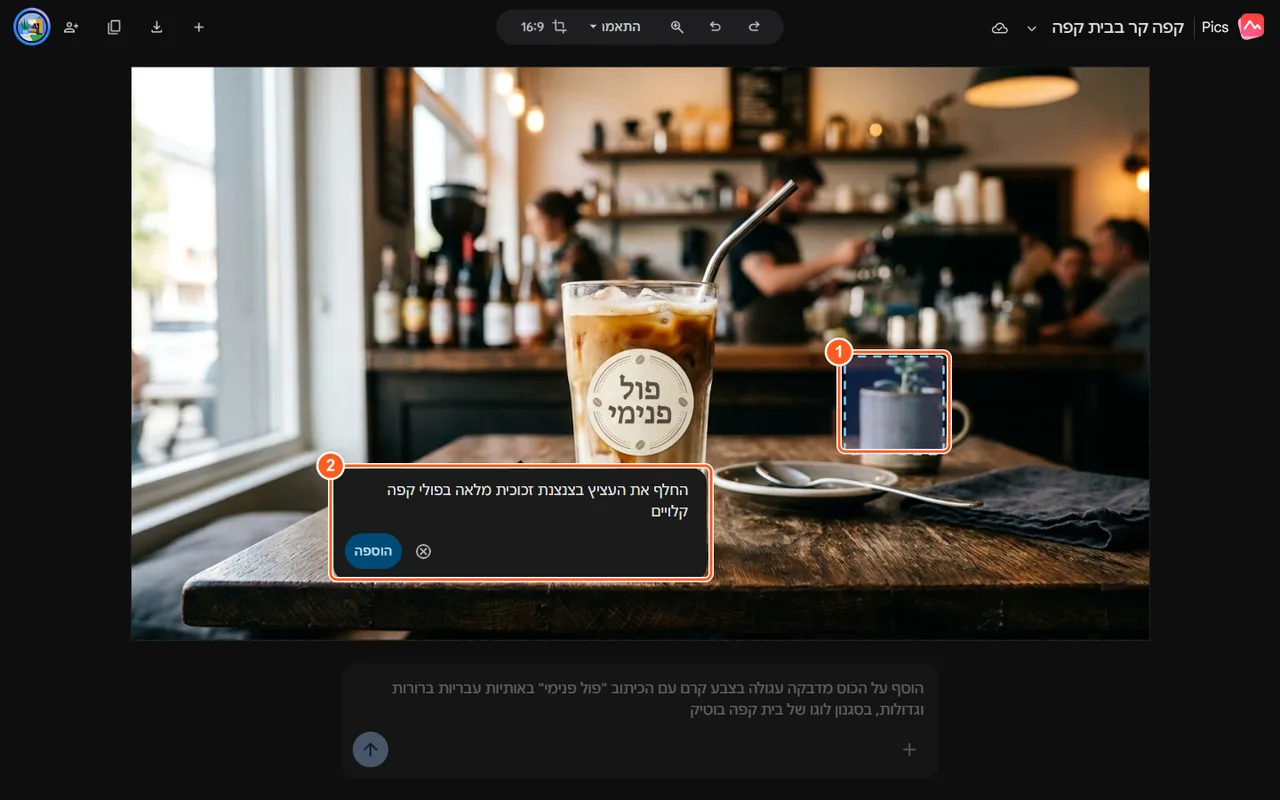
אוספים כמה שינויים ומריצים אותם יחד
"הוספה" לא מריצה כלום. היא מוסיפה את השינוי לתור. כל שינוי בתור מקבל תווית כחולה שנעוצה במקום שלו בתמונה. הכפתור למטה סופר: "ביצוע עריכה אחת" ואחרי שינוי נוסף "ביצוע 2 עריכות". אפשר לצרף עד 5 שינויים לתור אחד.
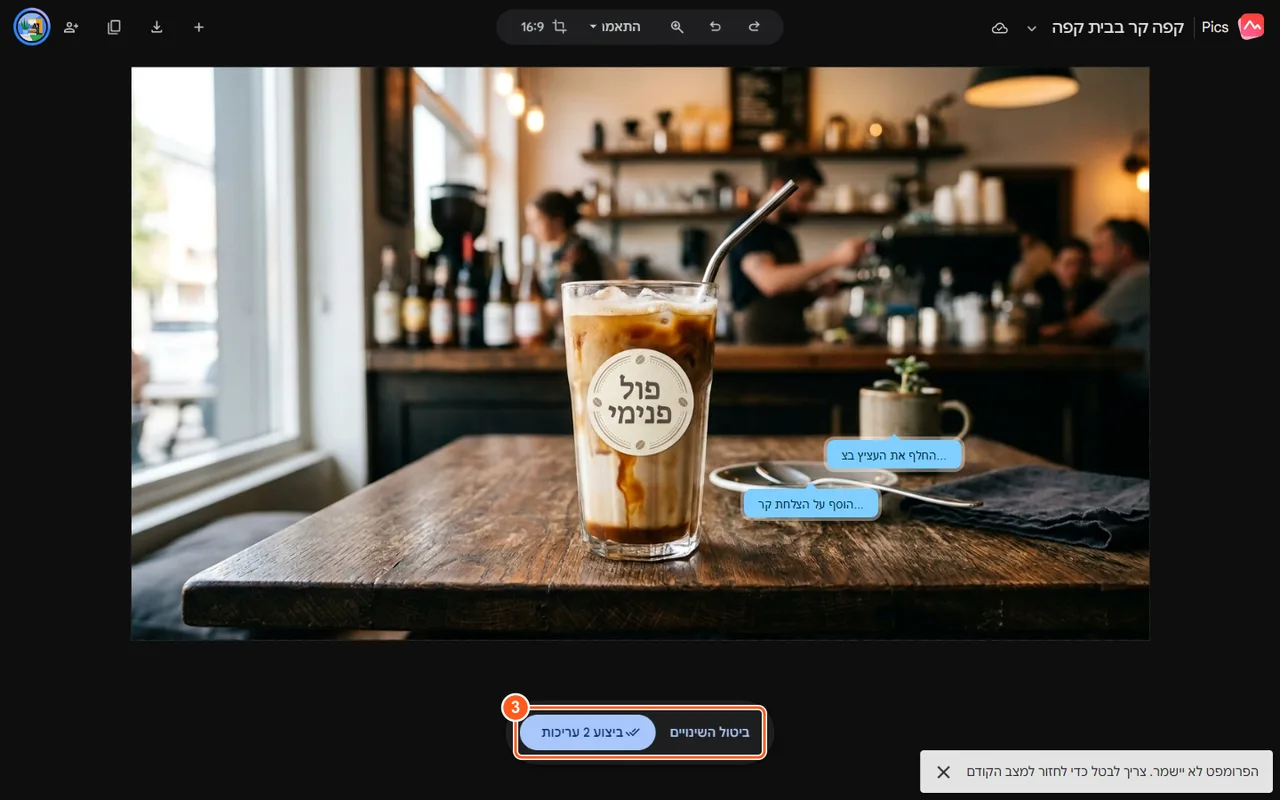
ביקשתי שני שינויים: להחליף את העציץ בצנצנת פולי קפה ולהוסיף קרואסון על הצלחת. זו התוצאה.
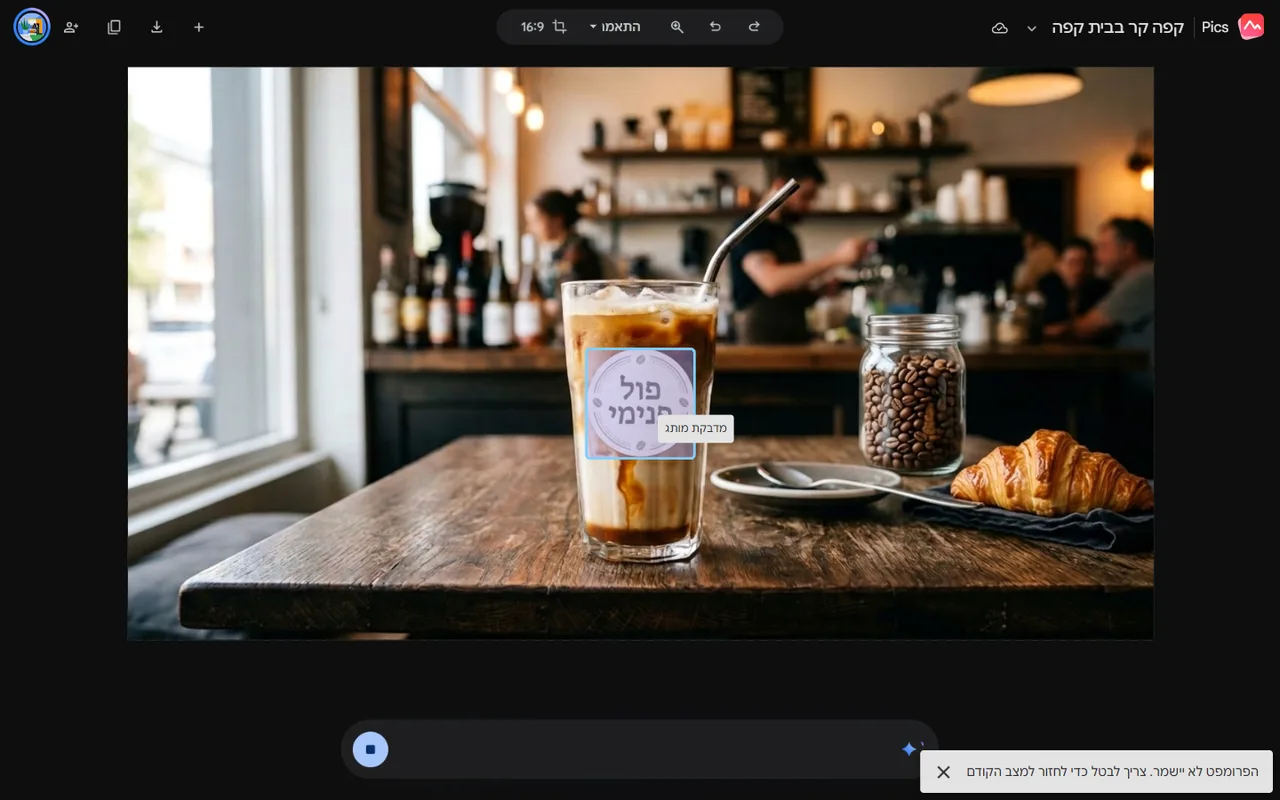
ההודעה שקופצת בפינה ולמה כדאי לקרוא אותה
ברגע שמוסיפים שינוי לתור, Pics מציג בפינה: "הפרומפט לא יישמר. צריך לבטל כדי לחזור למצב הקודם". כלומר הטקסט שכתבתם לאותו אזור לא נשמר בשום מקום אחרי הביצוע - אם השינוי לא יצא כמו שרציתם, אין "ערוך את ההוראה", יש רק לבטל ולכתוב מחדש. אם ניסחתם הוראה ארוכה, שווה להעתיק אותה לפני שלוחצים ביצוע.
לחיצה על אובייקט: Pics מזהה אותו וקורא לו בשם
הדרך השנייה מדויקת יותר מהמלבן. מעבירים את העכבר מעל אובייקט בתמונה והוא נצבע. לוחצים עליו - והתיבה שנפתחת כבר יודעת במה מדובר. כשלחצתי על צנצנת פולי הקפה, השאלה שקפצה היתה "מה היית רוצה לשנות בצנצנת פולי קפה?".
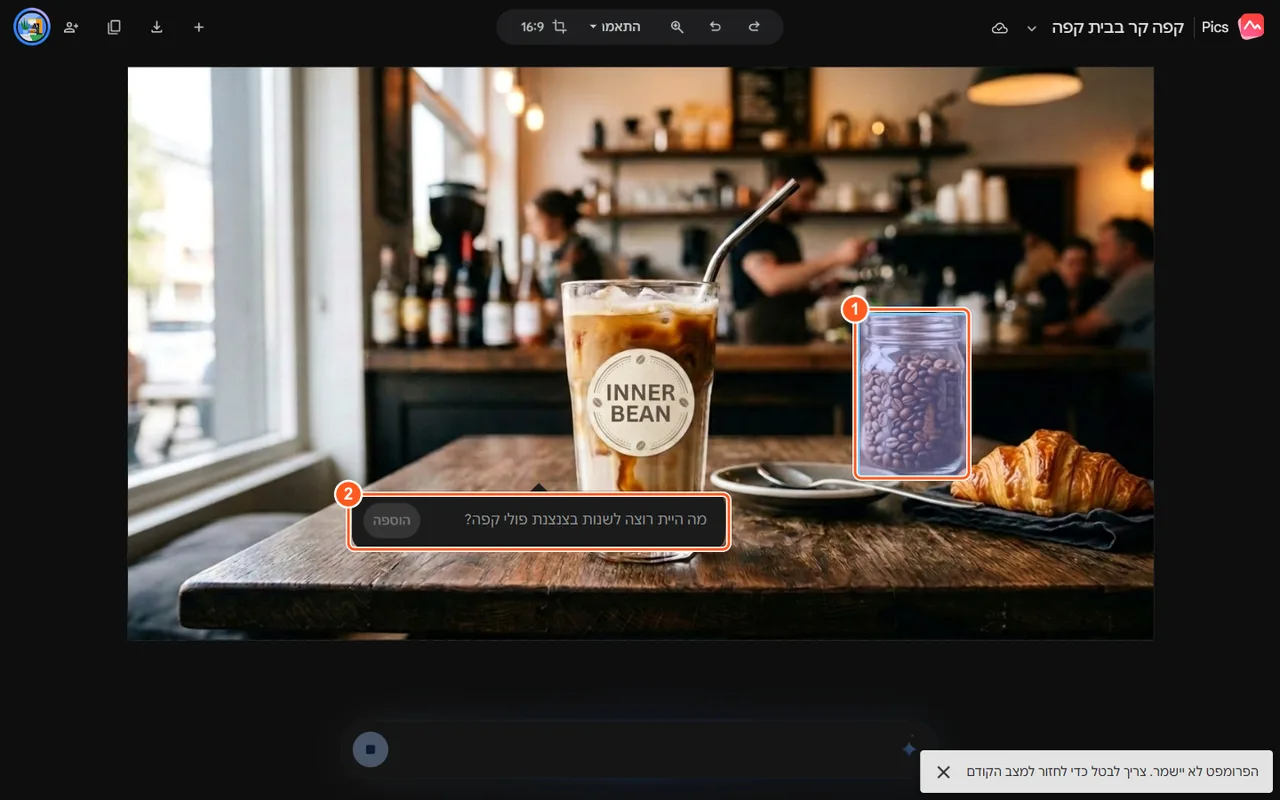
ביקשתי להפוך את הצנצנת לשקית קפה מנייר קראפט עם תווית לבנה.
לחיצה על טקסט: Pics קורא את הכתוב ופותח אותו לעריכה
זו היכולת המרשימה ביותר בכלי. כשלוחצים על אובייקט שיש עליו כתוביות, Pics מזהה את הטקסט בתוך התמונה, מסמן רק אותו ופותח פאנל עם שתי לשוניות: עריכת הטקסט ועריכת התמונה. בלשונית הטקסט מופיע שדה עריכה עם המילים שהוא קרא מהתמונה.
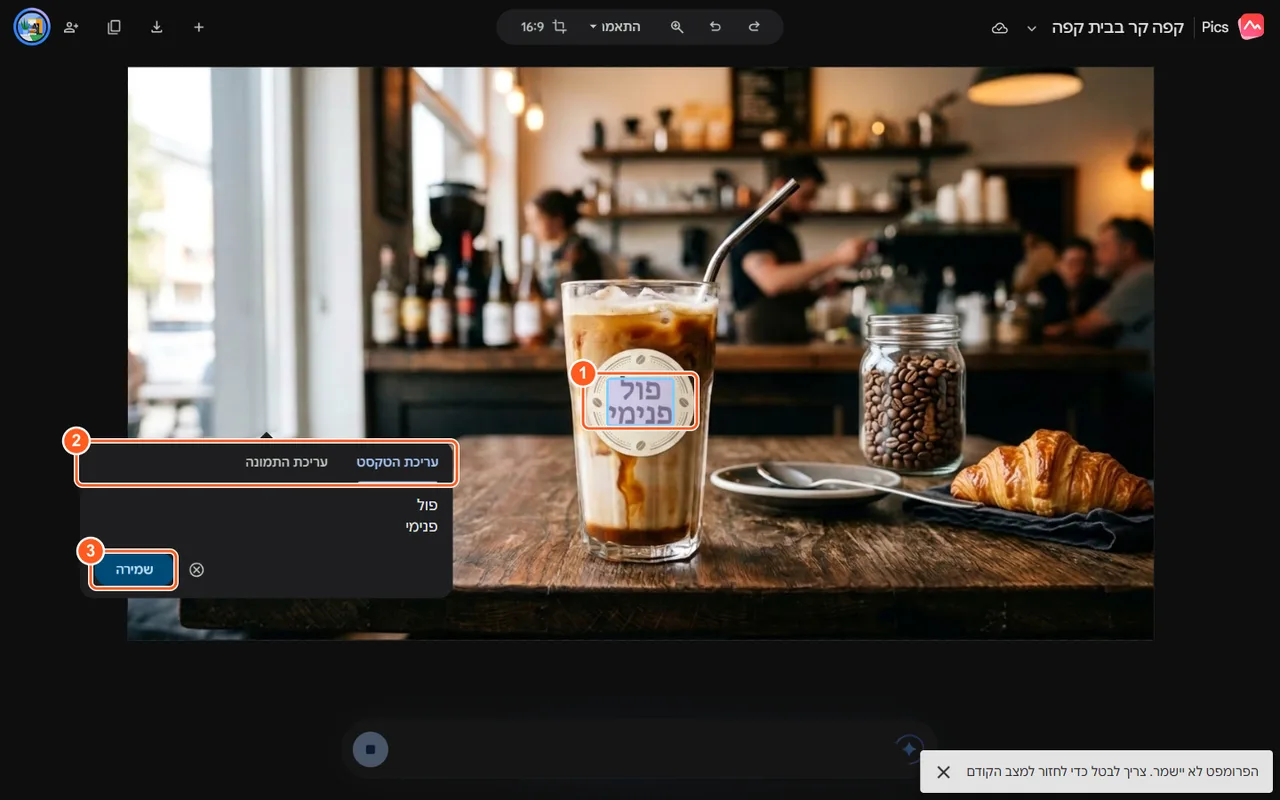
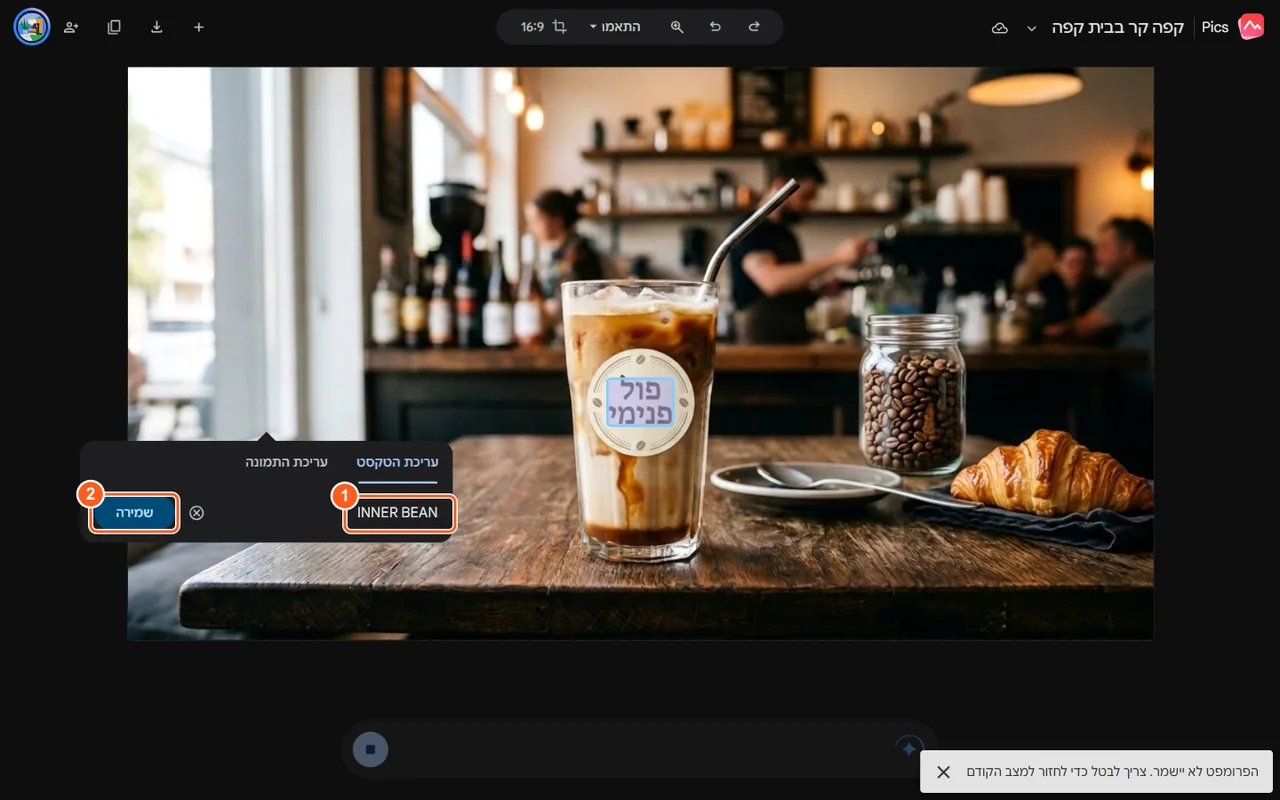
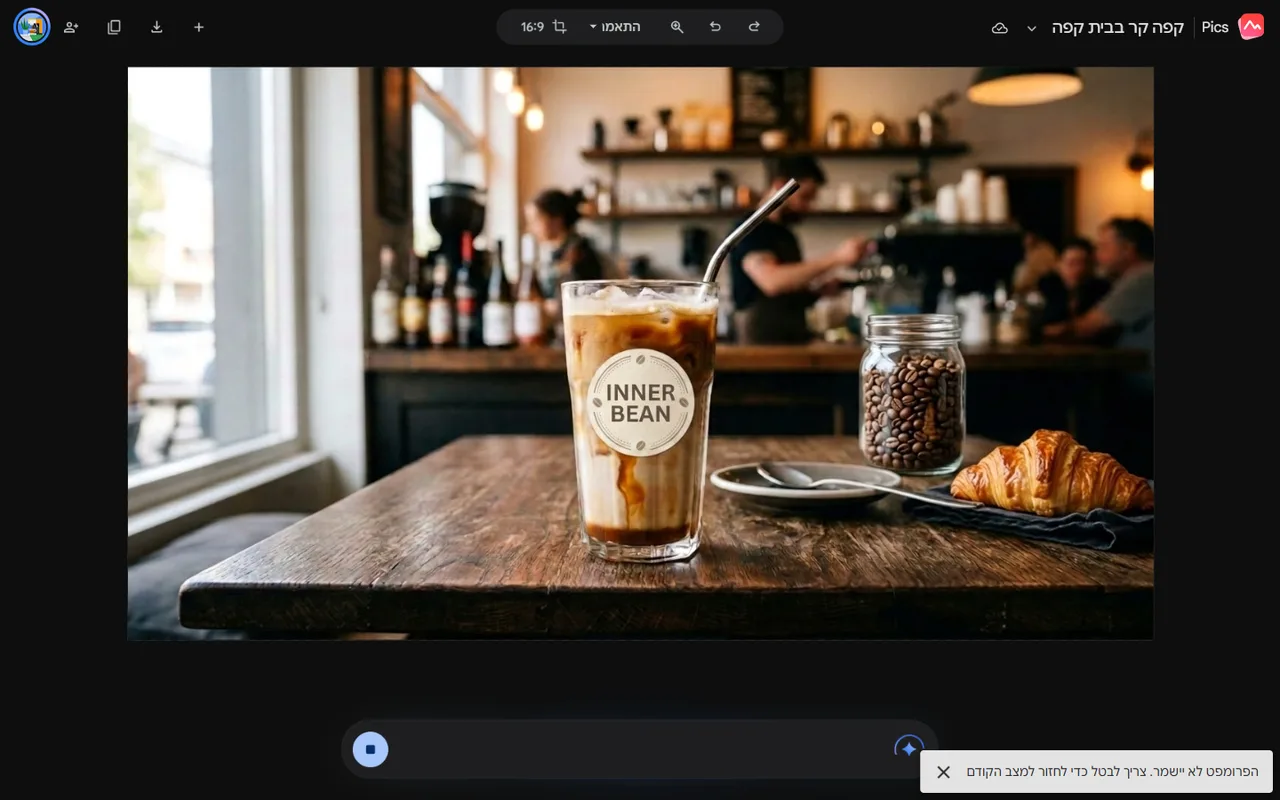
מחקתי את העברית וכתבתי במקומה INNER BEAN, כדי לבדוק גם החלפת טקסט וגם מעבר בין שפות בתוך תמונה קיימת.
השימוש שבשבילו זה נבנה: לשנות מחיר בלוח
כאן זה מפסיק להיות הדגמה ומתחיל להיות שימושי. העליתי את המחיר של הפוך מ-14 ל-16 שקלים בלוח הגיר. לחצתי על השורה ו-Pics בודד ממנה בדיוק שורה אחת: "הפוך 14 ₪".
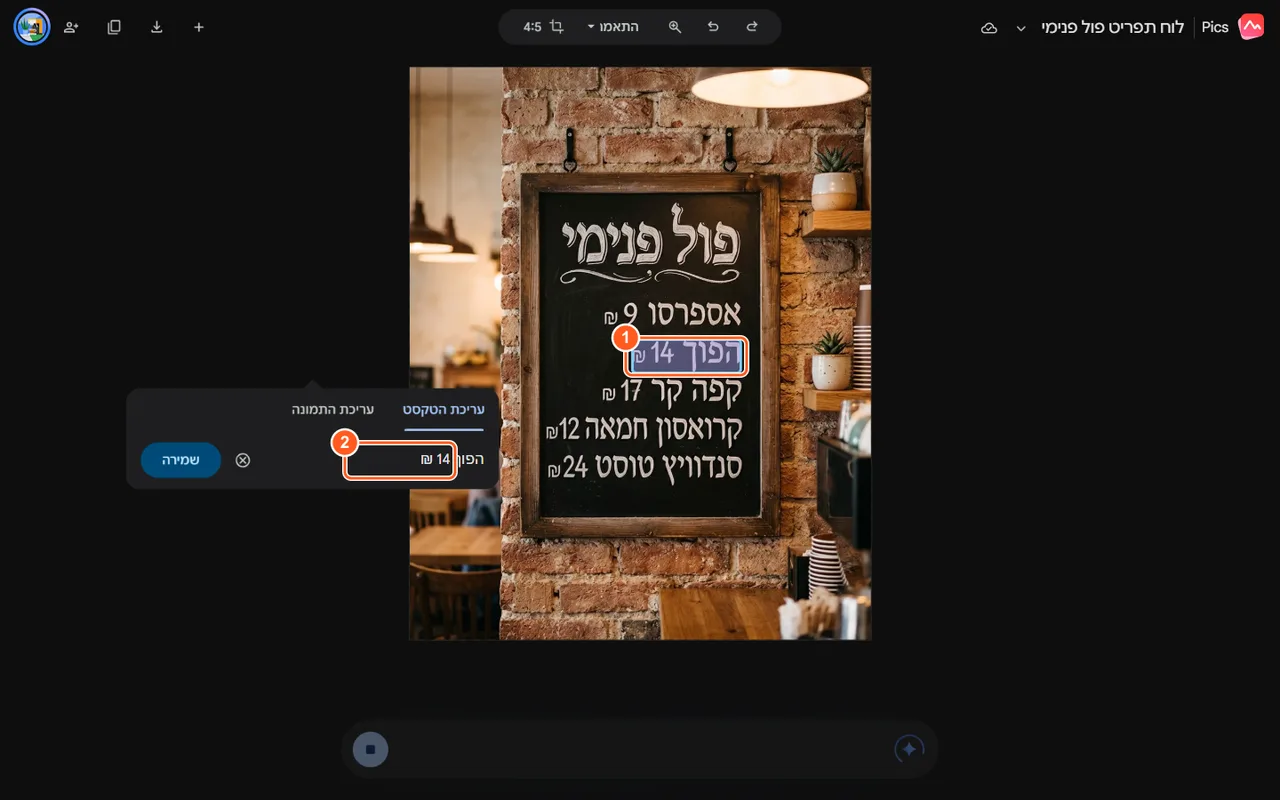
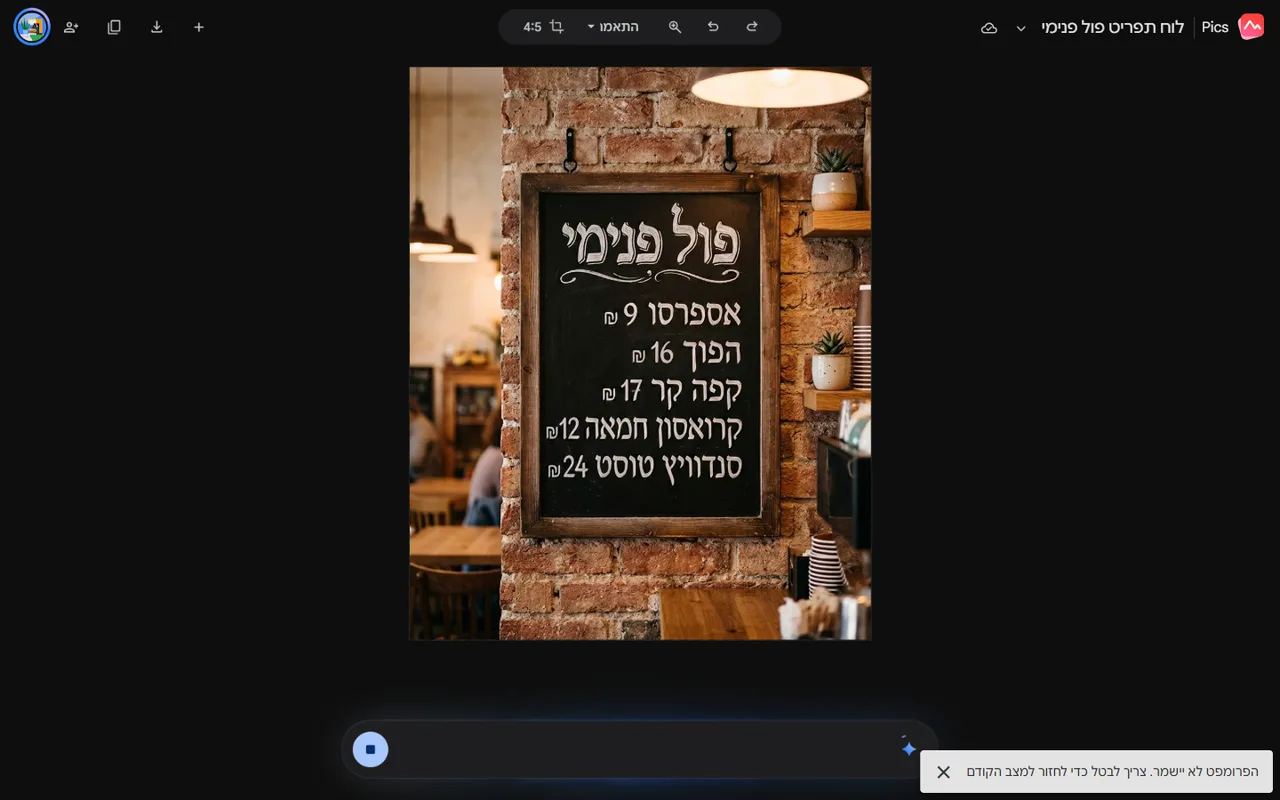
מה זה אומר בפועל: תמונה של שלט, תפריט או מודעה מפסיקה להיות קובץ סופי. עדכון מחיר, החלפת שם מנה או הוצאת גרסה באנגלית לתייר לא דורשים לפתוח מחדש עיצוב או לחזור למעצב. אותה יכולת עובדת גם על צילום אמיתי שהעליתם, לא רק על תמונה שנוצרה ב-Pics.
המגבלה שכדאי לזכור
התקרה היא 5 שינויים בתור אחד. עריכות טקסט ועריכות אובייקטים חולקות את אותה תקרה. אם צריך לשנות 8 דברים, מריצים 5 ואז עוד 3 בסבב שני. שווה גם לדעת שכל ביצוע לוקח בסביבות 20 עד 30 שניות, אז עדיף לצרף שינויים לתור אחד מאשר להריץ אותם אחד אחד.
להכניס לוגו או תמונה משלכם
כפתור הפלוס שבתוך תיבת הפרומפט מצרף תמונות שישמשו כהתייחסות. שלוש מקורות: העלאה מהמחשב, הוספה מ-Drive וייבוא מ-Photos. הפורמטים הנתמכים להעלאה הם jpg, png, bmp ו-tiff.
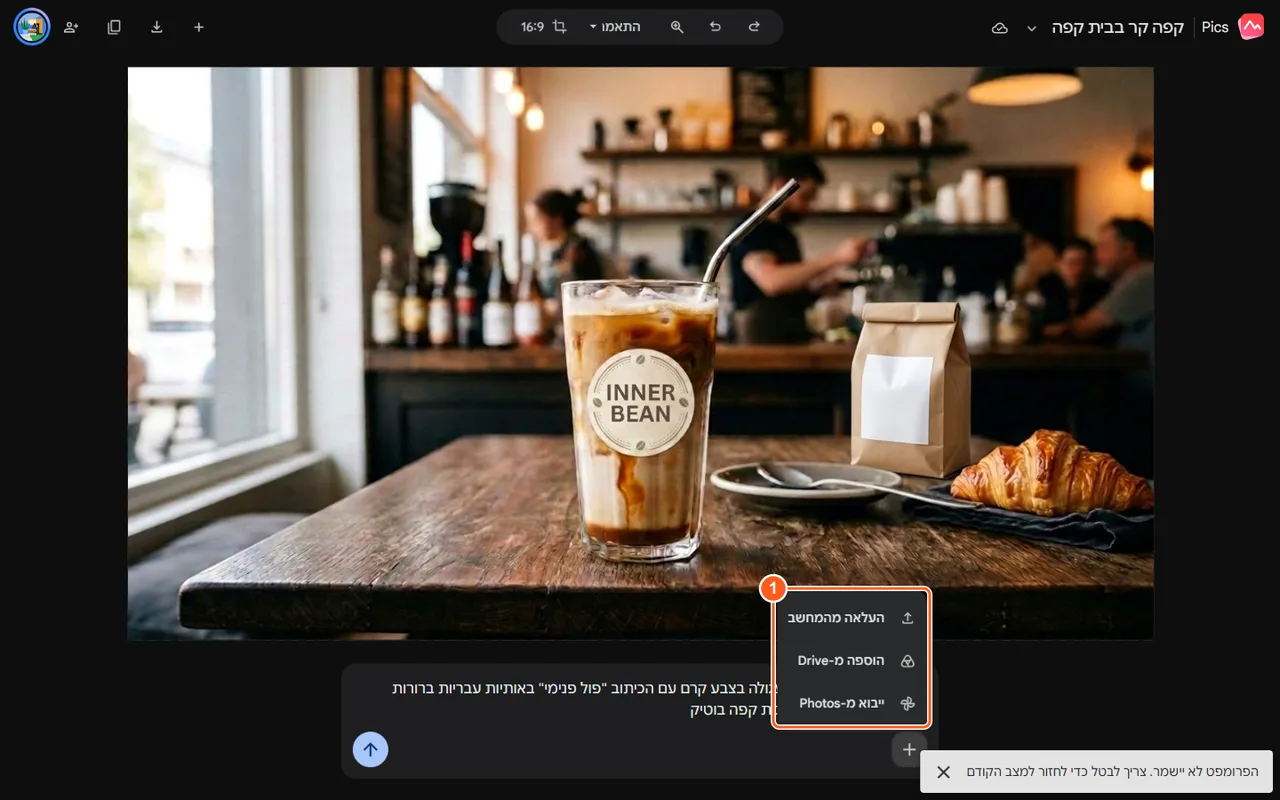
העליתי את הלוגו של RT-AI וביקשתי להדפיס אותו על התווית הלבנה של שקית הקפה. התמונה המצורפת מופיעה כתמונה ממוזערת בתוך תיבת הפרומפט ואפשר להסיר אותה בלחיצה.
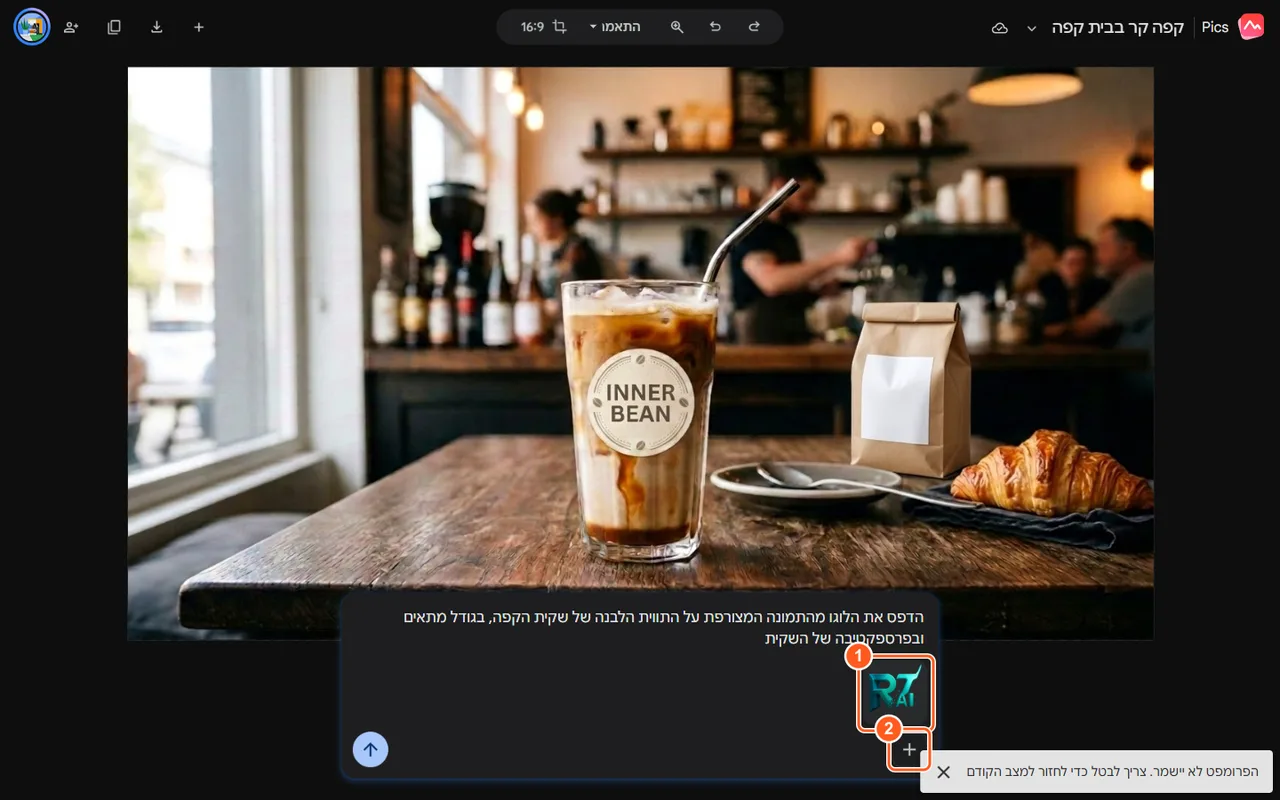
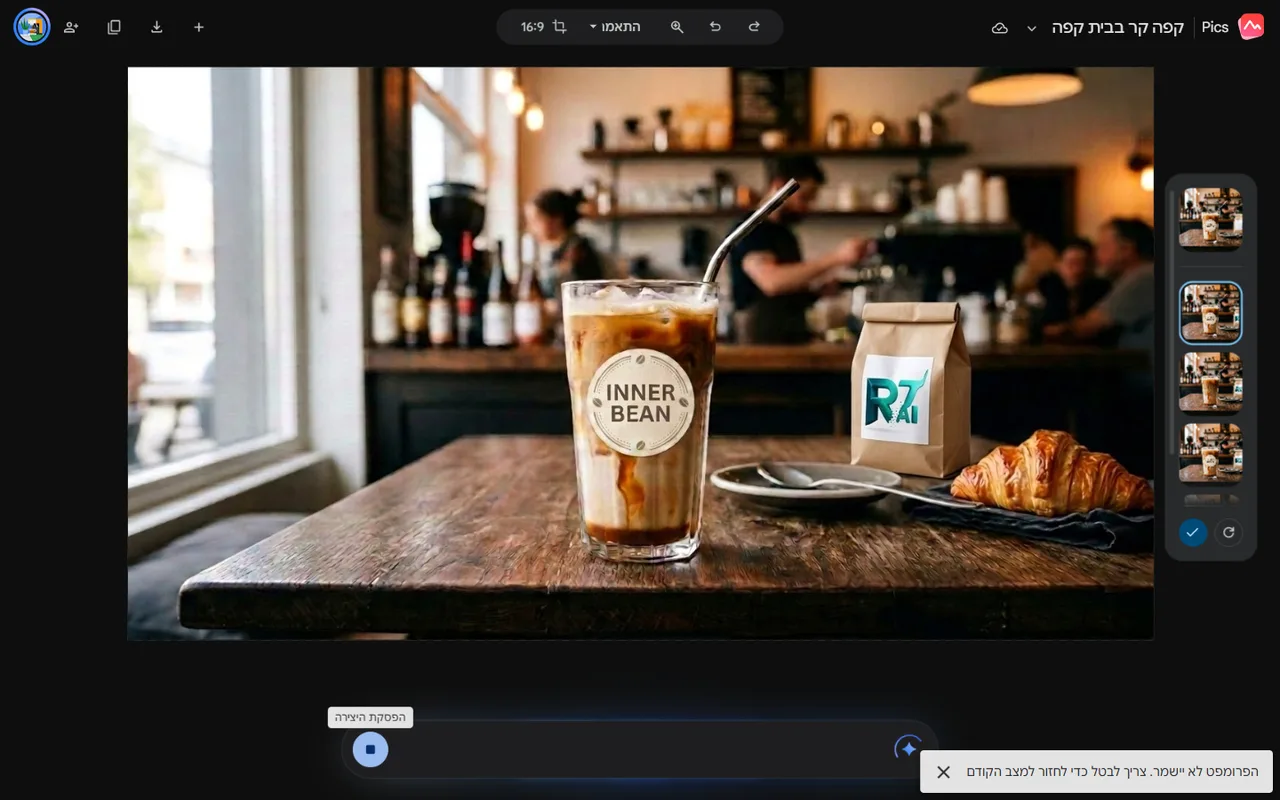
הלוגו דומה, לא זהה
אם מסתכלים מקרוב, צורות האותיות בלוגו פורשו מחדש ולא הועתקו פיקסל בפיקסל. לתמונת אווירה או לרעיון אריזה זה מצוין. לחומר מיתוגי שבו הלוגו חייב להיות מדויק - כרטיס ביקור, שילוט, אריזה שהולכת לדפוס - עדיף לייצר את הסצנה ב-Pics ולהניח את קובץ הלוגו האמיתי מעליה בכלי עריכה. זו מגבלה של כל מחולל תמונות, לא של Pics בלבד.
פורמטים, חיתוך וסיבוב
בורר יחס גובה-רוחב מציע 10 אפשרויות, מסודרות בשלוש קבוצות: לרוחב (16:9, 4:3, 3:2, 5:4, 21:9), לאורך (9:16, 3:4, 2:3, 4:5) וריבוע (1:1). זה מכסה פוסט אינסטגרם, סטורי, באנר לאתר ותמונת מוצר.
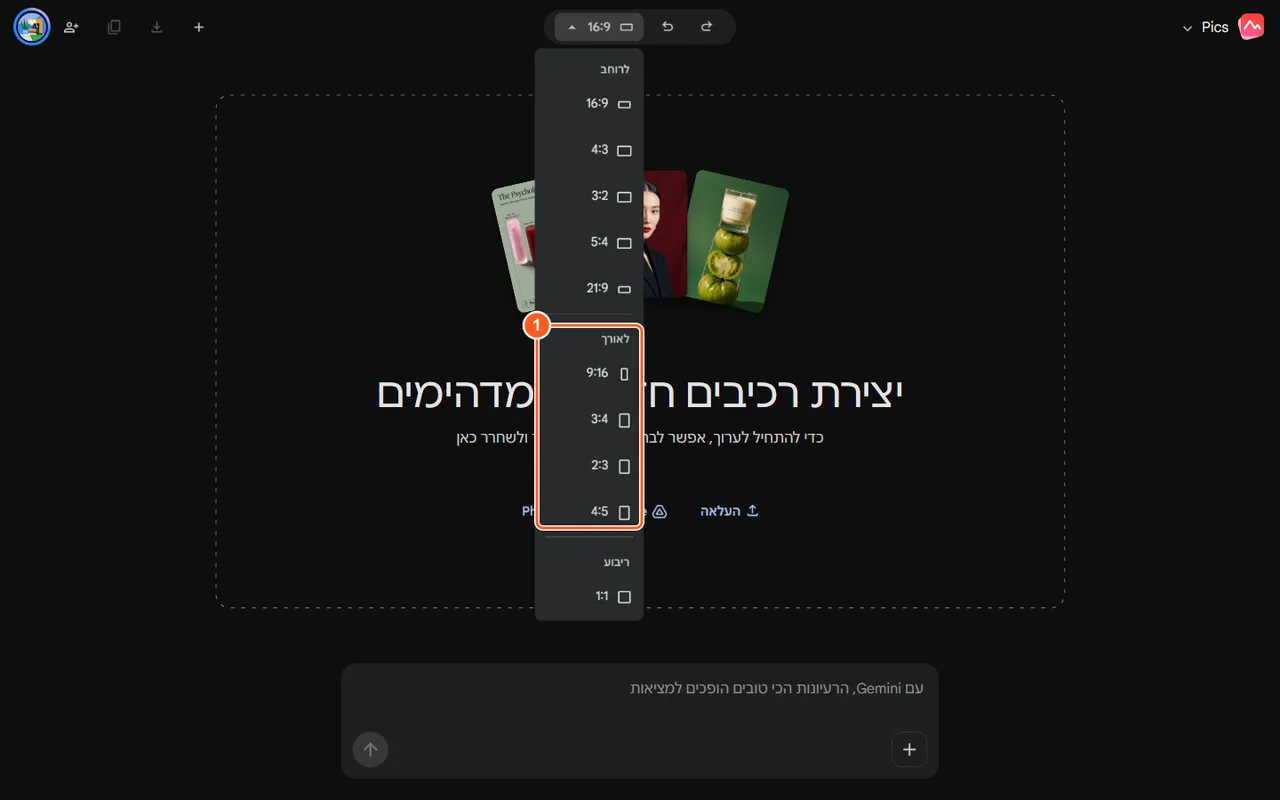
בחרו את היחס לפני היצירה, לא אחריה
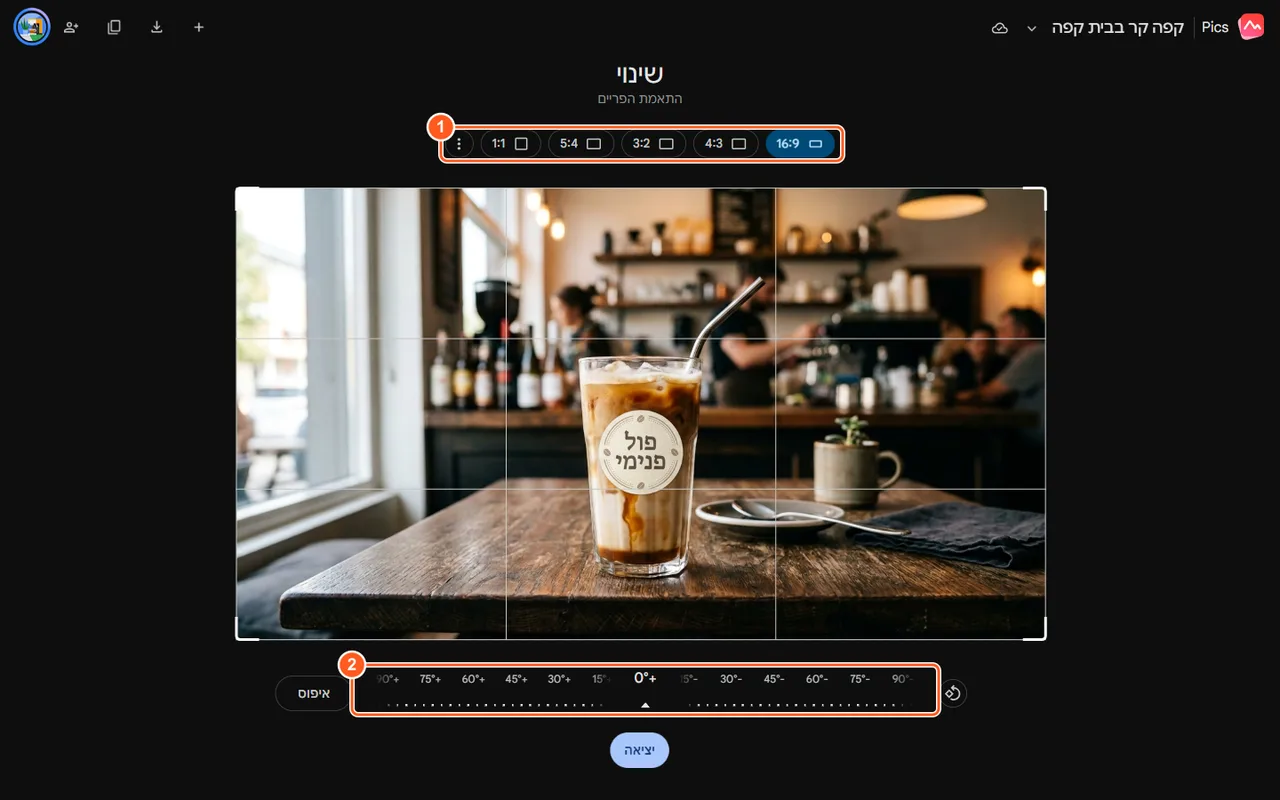
שינוי היחס אחרי שהתמונה קיימת חותך אותה, הוא לא מרחיב אותה. מעבר מ-16:9 ל-9:16 על תמונה מוכנה זורק את רוב הרוחב. אם המוצר לא היה בדיוק במרכז הוא יאבד. הפתרון פשוט: קבעו את היחס בסרגל העליון לפני שאתם שולחים את הפרומפט. לוח המחירים במדריך נוצר ישר ב-4:5 בדיוק מהסיבה הזו.
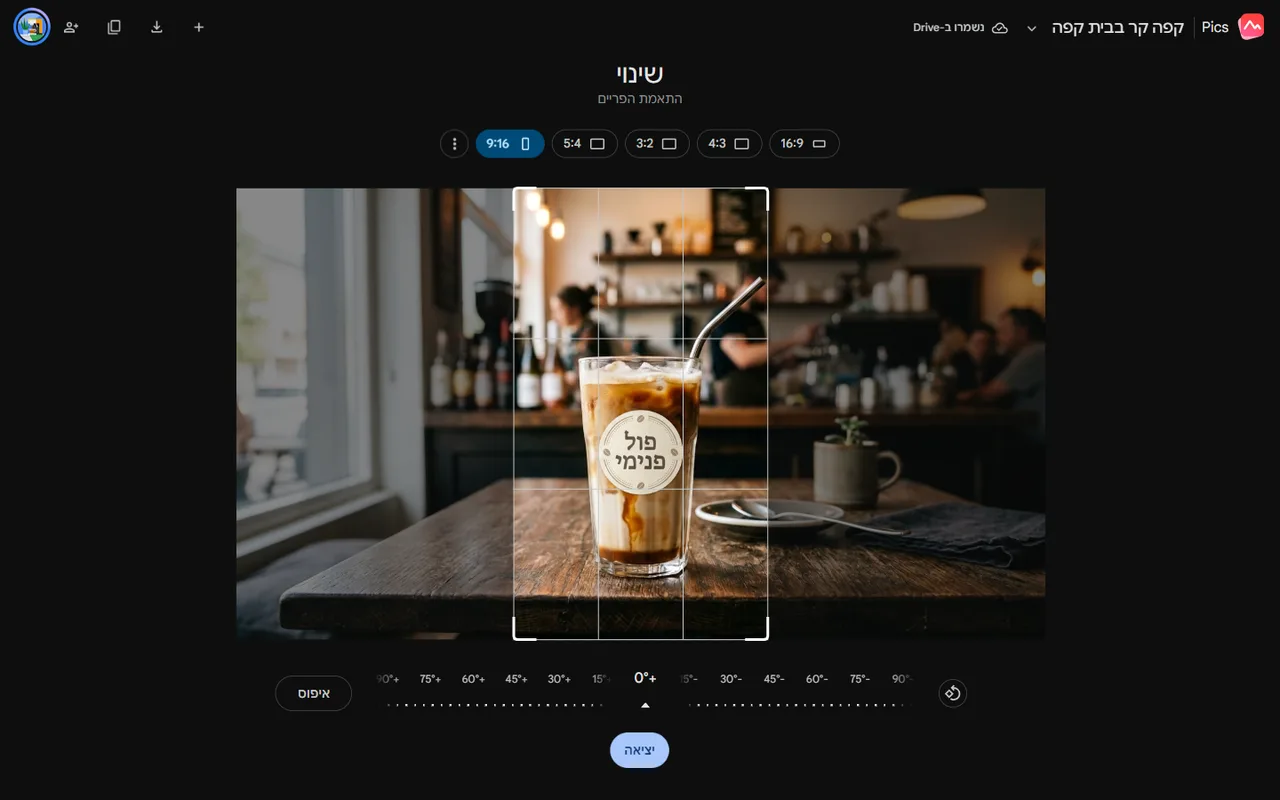
כפתור החיתוך שליד היחס פותח מצב עריכת פריים מלא, עם ידיות בפינות, סרגל סיבוב בטווח של 90 מעלות לכל כיוון, כפתור שמסובב ב-90 מעלות בבת אחת ואיפוס שמחזיר הכול. יוצאים בכפתור יציאה.
ייצוא ורזולוציה שמתאימה להדפסה
כפתור הייצוא פותח שלוש אפשרויות: הגודל המקורי, 2K JPEG ו4K JPEG. שתי האחרונות מסומנות "הגדלת הרזולוציה באמצעות Gemini" - זו לא הגדלה רגילה אלא הגדלה חכמה שמייצרת פרטים.
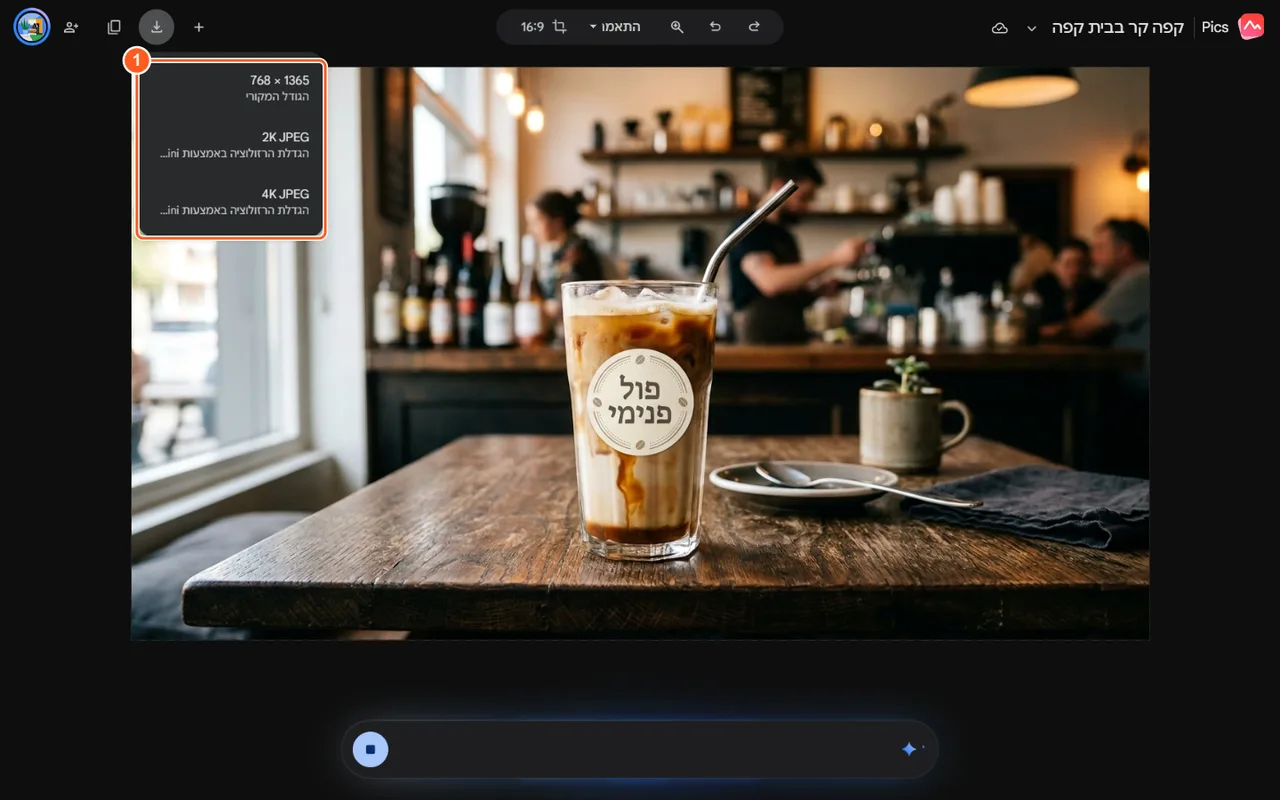
המספרים האמיתיים, משתי ההורדות שביצעתי
| מה הורדתי | רזולוציה | גודל קובץ |
|---|---|---|
| תמונת 16:9 בגודל מקורי | 1365 על 768 | כ-190KB |
| לוח המחירים 4:5 בגודל מקורי | 928 על 1152 | 190KB |
| אותו לוח מחירים ב-4K | 3712 על 4608 | 2.06MB |
כלומר הגודל המקורי הוא בערך מגה-פיקסל אחד וזה מספיק למסך בלבד. ההגדלה ל-4K מכפילה פי 4 בכל ציר. בבדיקה מקרוב הכתב העברי על לוח הגיר יצא נקי וחד יותר, לא מרוח. אם התוצר הולך לדפוס, לשלט או לתפריט מודפס - זו הגרסה שצריך.
JPEG בלבד ואין רקע שקוף
כל שלוש האפשרויות מורידות JPEG. אין PNG, אין WebP, אין SVG ואין PDF. לכן גם אין דרך לקבל מ-Pics תמונה עם רקע שקוף. אם אתם צריכים לוגו או מוצר חתוך על רקע שקוף, זה לא הכלי. שווה גם לדעת ש-Google מציינת במפורש שהורדה ברזולוציה גבוהה שורפת מהמכסה מהר יותר.
גרסאות ושיתוף
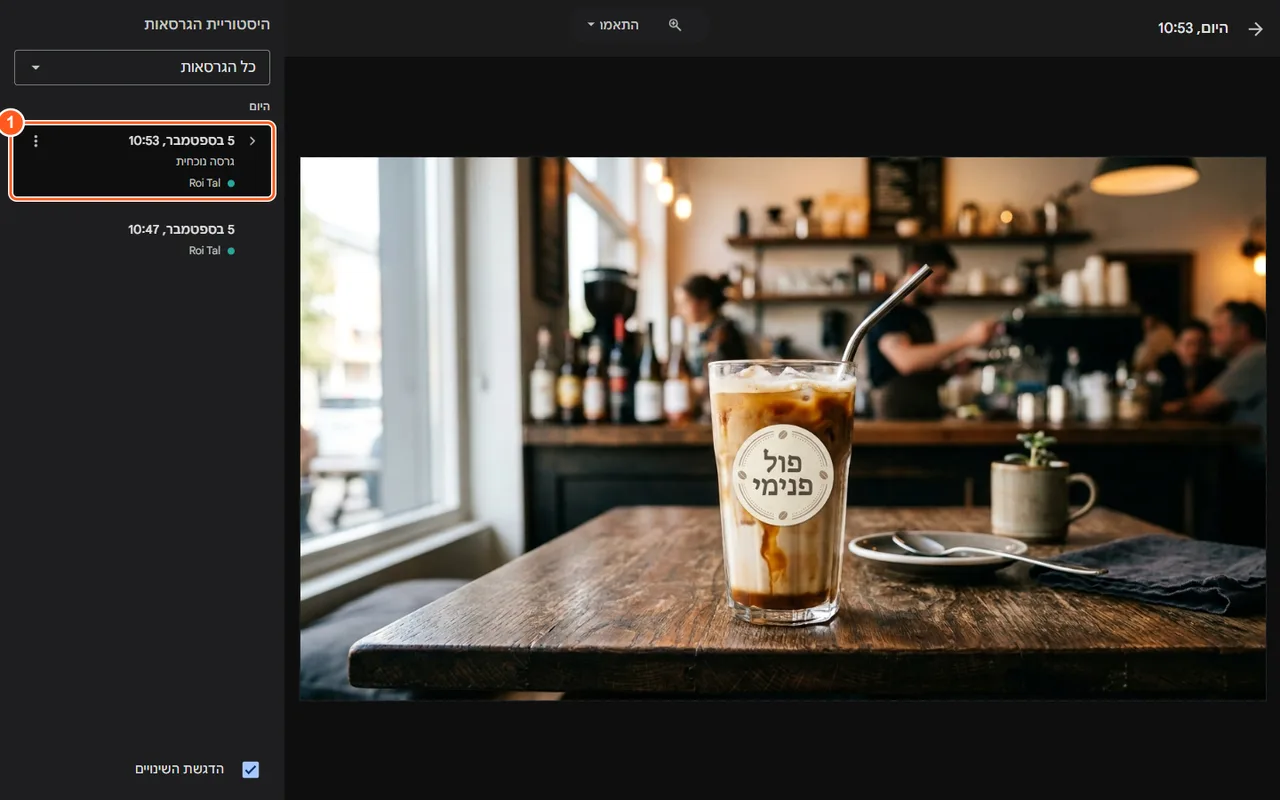
כיוון שכל תמונה היא מסמך Drive, היא מקבלת גם היסטוריית גרסאות מלאה. בתפריט הראשי בוחרים "היסטוריית גרסאות" ונפתח פאנל עם כל שלב, לפי שעה ולפי מי ערך.
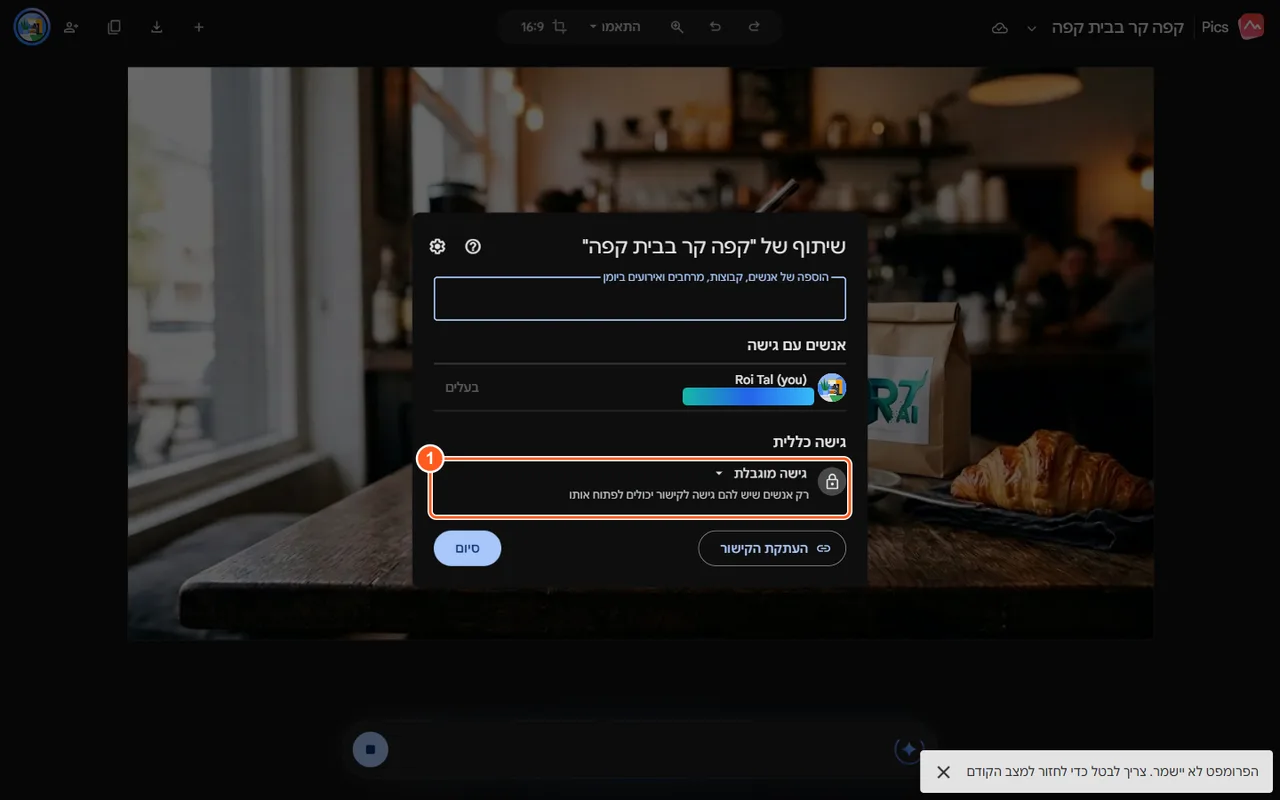
כפתור השיתוף פותח בדיוק את חלון השיתוף המוכר של Drive: מוסיפים אנשים לפי כתובת מייל, קובעים לכל אחד צופה או עורך ומעתיקים קישור. ברירת המחדל היא "גישה מוגבלת", כלומר רק מי שהוספתם.
מה אין ב-Google Pics
זה לא Canva ולא Photoshop ובכוונה. הרשימה הזו חוסכת אכזבה:
- אין תבניות ואין ערכת מותג. אין ספריית עיצובים מוכנים ואין מקום לשמור צבעים וגופנים של העסק
- אין שכבות. העריכה היא דרך פרומפט וסימון, לא דרך אלמנטים שאפשר להזיז
- אין אלבומים ואין תיקיות בתוך הכלי. הסידור נעשה ב-Drive
- אין נייד, אין וידאו ואין תזמון לרשתות
- פיצ'ר Style reference (סגנון לפי תמונת דוגמה) מוגדר במסמכי Google כזמין באנגלית בלבד
המכסה הנדיבה היא מבצע השקה עם תאריך תפוגה
Google לא מפרסמת מספר יצירות ליום או לחודש בשום מקום ואין מד מכסה בממשק. מה שכן כתוב במפורש: לפחות עד 28 בפברואר 2027 תהיה גישה מוגברת ליכולות ה-AI בכלי ואחריה הגישה עשויה להיות מוגבלת. כלומר הנדיבות של היום היא תנאי השקה ולא הבטחה לתמיד.
כלל אחד לפני שמפרסמים ללקוחות
ערכו תמונות אמיתיות, אל תמציאו מנות. בית קפה בסן פרנסיסקו גילה שלקוחות מגיעים ומבקשים פריט שמעולם לא היה בתפריט, אחרי שתמונה שנוצרה ב-AI התפרסמה כאילו היא צילום. השימוש הבטוח הוא לשפר צילום קיים, לעדכן מחיר, להוציא גרסה בשפה אחרת - לא להראות מוצר שלא קיים אצלכם בדלפק.
שבעה דברים לעשות בעשר הדקות הראשונות
- לפתוח pics.new ולוודא שהכלי נפתח ולא זורק אתכם לדף השיווקי
- לקבוע יחס גובה-רוחב לפני שכותבים פרומפט
- לכתוב פרומפט בעברית לפי המבנה נושא, פעולה, מקום, קומפוזיציה, סגנון
- לבחור מתוך 4 הגרסאות, או ללחוץ יצירה מחדש ל-4 נוספות
- לגרור מלבן או ללחוץ על אובייקט כדי לשנות רק אותו ולצרף עד 5 שינויים לתור אחד
- ללחוץ על טקסט בתוך התמונה כדי לערוך אותו כמו שדה טקסט
- לייצא ב-4K אם התוצר הולך להדפסה ובגודל מקורי אם הוא הולך למסך
שאלות נפוצות
האם Google Pics עובד עם חשבון Gmail חינמי?
לא. צריך מנוי Google AI Pro או Ultra בחשבון פרטי, או Workspace ברמת Business Standard ומעלה. Business Starter, Enterprise Starter וחשבון חינמי לא כלולים. אם אתם עומדים בתנאים ולא רואים את הכלי, ההשקה מדורגת ולוקחת עד 15 יום.
האם אפשר לכתוב פרומפטים בעברית ולקבל טקסט עברי בתוך התמונה?
כן לשניהם. עברית נמצאת ברשימת השפות הרשמית של Pics, הממשק עצמו מתורגם במלואו ומוצג RTL. בבדיקה שלי גם טקסט עברי בתוך התמונה יצא מאוית נכון - כולל לוח מחירים שלם עם 5 שורות ומחירים בשקלים. הכלל שעוזר: לשים את המילים שצריכות להופיע בתוך מרכאות בפרומפט.
מה ההבדל בין Google Pics ל-Google Photos?
Google Photos מיועד לגיבוי, לסידור ולחיפוש של תמונות אישיות. Google Pics הוא כלי יצירה ועריכה לתמונות עבודה והקבצים שלו נשמרים ב-Drive ולא בגלריה. אלה שני מוצרים נפרדים שרק נשמעים דומה.
איך משנים רק אלמנט אחד בתמונה בלי לייצר אותה מחדש?
יש שלוש דרכים. גוררים מלבן על אזור וכותבים מה לשנות בו. לוחצים על אובייקט ואז Pics מזהה אותו וקורא לו בשם בשאלה שהוא מציג. או לוחצים על טקסט בתוך התמונה ועורכים אותו בשדה טקסט. בכל המקרים לוחצים הוספה או שמירה כדי להכניס לתור ואז ביצוע. אפשר לצרף עד 5 שינויים לתור אחד.
באיזו רזולוציה יוצאות התמונות ואפשר להדפיס אותן?
הגודל המקורי הוא בערך מגה-פיקסל אחד - 1365 על 768 ביחס 16:9 ו-928 על 1152 ביחס 4:5. לדפוס צריך לבחור 4K, שמכפיל פי 4 בכל ציר ומגיע ל-3712 על 4608 בקובץ של כ-2MB. כל הייצוא הוא JPEG, אין PNG ואין רקע שקוף.
אם אשנה את יחס הגובה-רוחב אחרי שהתמונה מוכנה, היא תיחתך?
כן. שינוי יחס בתמונה קיימת חותך אותה ולא מרחיב אותה. מעבר מרוחב לאורך זורק את רוב התמונה. לכן כדאי לקבוע את היחס בסרגל העליון עוד לפני שליחת הפרומפט ולייצר גרסה נפרדת לכל פורמט שצריך.
התמונות שלי תופסות מקום באחסון של Google?
כן. כל תמונה ב-Pics היא מסמך Drive לכל דבר, נשמרת אוטומטית, מופיעה בחיפוש של Drive ונספרת במכסת האחסון של החשבון. היא גם מקבלת היסטוריית גרסאות מלאה וחלון שיתוף רגיל של Drive.
כל מה שבמדריך צולם ב-5 בספטמבר 2026 מהממשק האמיתי, בחשבון עם Google AI. הכלי חדש ומשתנה מהר, אז אם כפתור זז אצלכם - העיקרון נשאר.
הירשמו לעדכונים במייל
רוצים להישאר צעד אחד קדימה?
עדכונים על כלי AI, מדריכים וטיפים - ישר למייל. בלי ספאם.