יצירת סרטון מלא עם הנפשות ואפקטים ב-Claude וב-Codex: מדריך Remotion
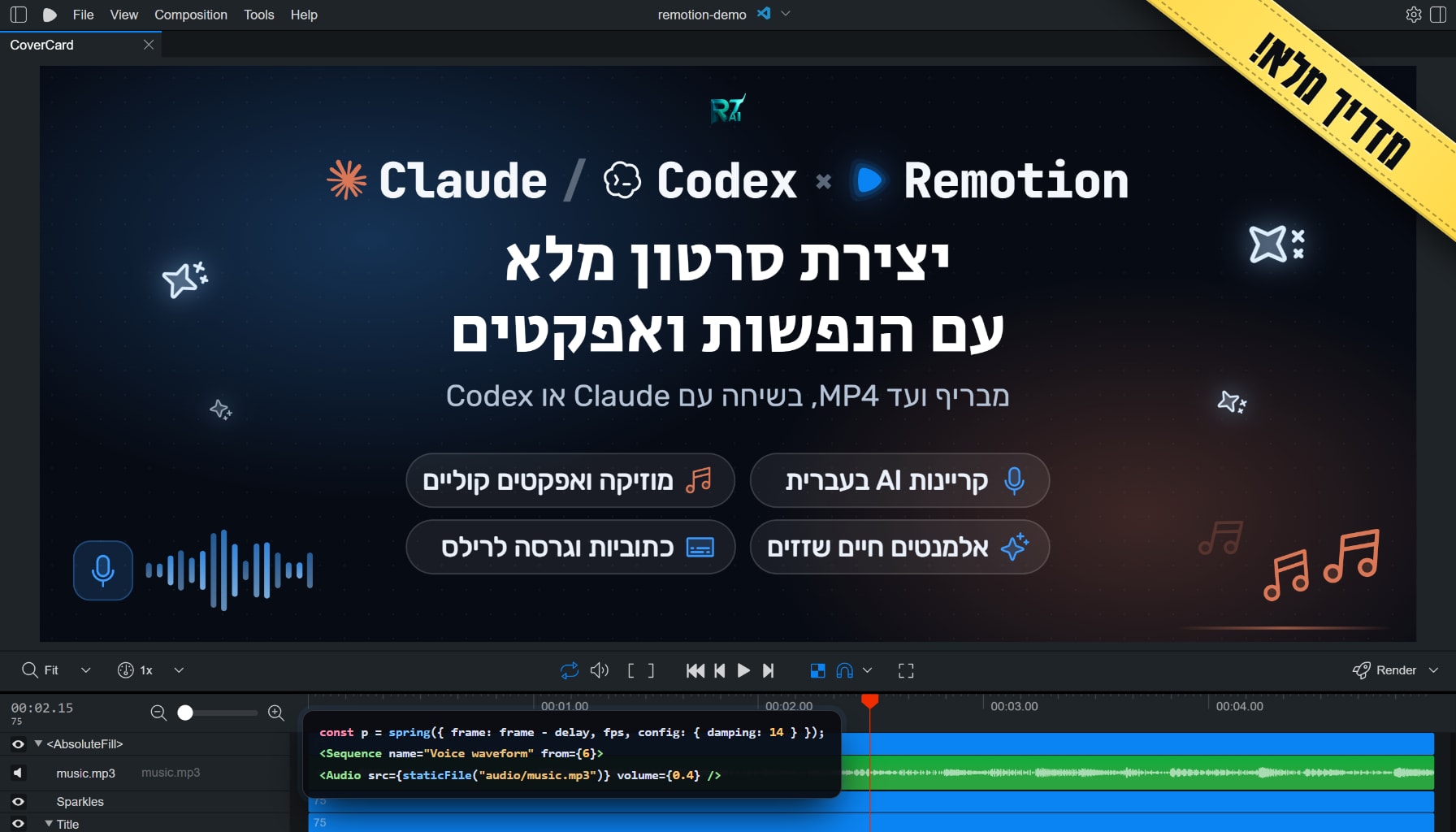
Remotion הופכת קוד לסרטון וסוכן קוד כמו Claude או Codex כותב את הקוד. מבקשים בעברית רגילה סרטון ומקבלים קובץ MP4 עם אנימציה, קריינות, מוזיקה, כתוביות ואפקטים שנצמדים לאנשים ולחפצים בצילום. אפשר לבנות הכול מאפס או להוסיף אנימציה ואפקטים מעל צילומים קיימים.
הפקתי ככה סרטון של 56 שניות שמסביר איך ה-GPS בטלפון יודע איפה אתם עומדים, יחד עם גרסה אנכית שלו לרילס. כל ההפקה רצה בשיחה אחת באפליקציה של Claude. בהמשך יש את הפרומפטים שכתבתי, את מה ש-Claude עשה בכל שלב ואת המקומות שבהם הייתי צריך להתערב.
- נקודה כחולה
- כ-30 לוויינים
- הלוויין משדר
- זמן הופך למרחק
- שלושה מעגלים
- הלוויין הרביעי
- בכף היד
מה זה Remotion? ספרייה שבה הסרטון הוא קומפוננטה של React: קוד שמקבל מספר פריים ומחזיר את מה שרואים בו. סוכן קוד כמו Claude Code או Codex כותב את הקומפוננטות ו-Remotion מרנדרת אותן לסרטון. קול ומוזיקה מגיעים מכלים כמו ElevenLabs. את הקריינות הסוכן מסנכרן לתמונה לפי הזמן המדויק של כל מילה.
איך Claude יוצר סרטון בלי מודל וידאו?
Claude לא מצייר פיקסלים. הוא כותב קוד שמתאר כל רגע בסרטון: איפה עומד כל אלמנט בפריים הראשון, איפה בפריים השני וכן הלאה. Remotion מריצה את הקוד בדפדפן, מצלמת כל פריים ומחברת את כולם לקובץ וידאו.
לכן אפשר לבקש כל דבר שאפשר לתאר במילים: טקסט שנכנס בשנייה מסוימת, מפה שמתמלאת, מונה שעולה, כתוביות שנדלקות מילה אחרי מילה עם הקריין. מה שלא נבנה בקוד, כמו קול או צילום, מגיע מכלים אחרים ו-Claude משלב אותו בתזמון.
באפליקציה של Claude, ה-Studio של Remotion נפתח בחלונית לצד הצ'אט. זה נגן שמציג את הסרטון בזמן שהוא נבנה, עם ציר זמן ושכבות, כך שרואים כל שינוי בלי לרנדר.
Remotion מתעדת עבודה עם Claude Code, עם Codex ועם סוכני קוד נוספים. אצלי זה רץ באפליקציה של Claude, בלשונית Code. אותו תהליך עובד גם ב-Codex באפליקציית ChatGPT לדסקטופ, כולל ה-Studio לצד הצ'אט. למי שמעדיף סרטונים שנבנים ב-HTML במקום ב-React יש באתר מדריך ל-HyperFrames, שעובד על אותו עיקרון.
מה צריך לפני שמתחילים
אפליקציית Claude או אפליקציית ChatGPT
אני עובד באפליקציה של Claude, ב-Max עם Opus 5.5, בלשונית Code ובסביבה Local. לשונית Code דורשת מנוי בתשלום, מ-Pro ומעלה. Claude Code בטרמינל עושה את אותו דבר, רק בלי החלונית של ה-Studio לצד הצ'אט.
ב-ChatGPT עובדים עם Codex באפליקציה לדסקטופ. הוא זמין שם גם בתוכניות Free ו-Go, בהיקף מצומצם יותר. ה-Studio נפתח בדפדפן המובנה לצד הצ'אט. ההבדלים מפורטים בשאלות הנפוצות.
Node.js מותקן
Node.js היא תוכנה חינמית שמאפשרת למחשב להריץ קוד שבדרך כלל רץ רק בתוך דפדפן. Remotion בנויה עליה ובלעדיה Claude לא יכול לבנות ולרנדר את הסרטון. מתקינים אותה פעם אחת (אצלי היא כבר הייתה מותקנת).
איך מתקינים אותה
הדרך הקלה: מבקשים מ-Claude, באותה תיקייה שבה תעבדו על הסרטון. הוא בודק אם Node.js כבר קיים ומתקין רק אם צריך.
הבקשה ל-Claudeתבדוק אם Node.js מותקן אצלי. אם לא, תתקין את גרסת ה-LTS העדכנית ותוודא שהיא עובדת.
ב-Windows יכולה לקפוץ בקשת אישור של המערכת להתקנה. מאשרים אותה. אם Claude לא מוצא את Node.js מיד אחרי ההתקנה, סוגרים את האפליקציה של Claude ופותחים אותה שוב.
הורדה ידנית: בעמוד ההורדות הרשמי של Node.js בוחרים את גרסת ה-LTS (הגרסה היציבה) ומתקינים כמו כל תוכנה עם ההגדרות שמוצעות. Remotion עובדת עם גרסה 16 ומעלה.
מנוי ElevenLabs ומפתח API אחד
ה-API של המוזיקה זמין רק במנוי בתשלום. למפתח צריך ארבע הרשאות: Text to Speech לקריינות, Speech to Text לבדיקה של הקריינות, Sound Effects לאפקטים ו-Music למוזיקה.
איך יוצרים מפתח כזה
- ב-ElevenLabs נכנסים ל-Developers ואז ל-API Keys ולוחצים Create Key.
- נותנים שם. כל ההרשאות מתחילות ב-No Access.
- מעבירים ל-Access את Text to Speech, את Speech to Text, את Sound Effects ואת Music. אחר כך יוצרים את המפתח.
- מעתיקים את המפתח מיד. הוא מוצג פעם אחת בלבד.
קליפים מצולמים, רק אם רוצים
סרטון כזה יכול להיות כולו אנימציה. אני רציתי פתיחה וסיום עם אנשים, אז יצרתי שני קליפים קצרים ב-Flow עם המודל Omni. אפשר להשתמש בכל מודל וידאו (יש באתר מדריך ליצירת סרטונים ב-AI). מי שמחבר את Higgsfield כ-MCP יכול לבקש מ-Claude ליצור את הקליפים בעצמו, בלי לצאת מהצ'אט (המדריך לחיבור).
ההפקה, שלב אחרי שלב
1פותחים תיקייה ריקה באפליקציה
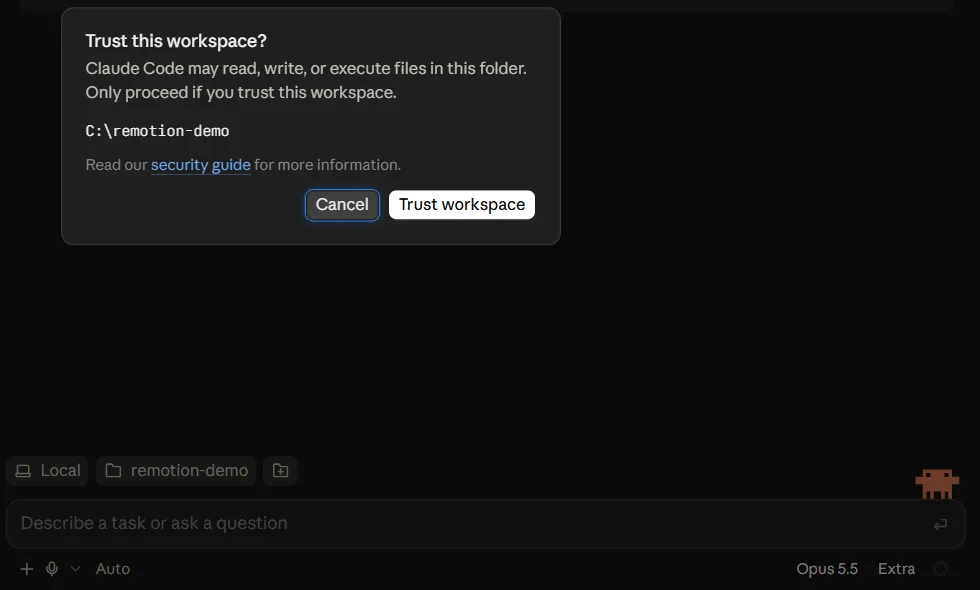
בלשונית Code בוחרים את הסביבה Local, לוחצים על בחירת התיקייה ופותחים תיקייה ריקה שמיועדת רק לסרטון. Claude עומד להריץ בה פקודות. לכן האפליקציה שואלת אם סומכים עליה.
2מקימים את Remotion בבקשה אחת
תקים לי בתיקייה הזו פרויקט Remotion חדש, תתקין את הסקילים הרשמיים של Remotion ותפתח לי את ה-Studio.
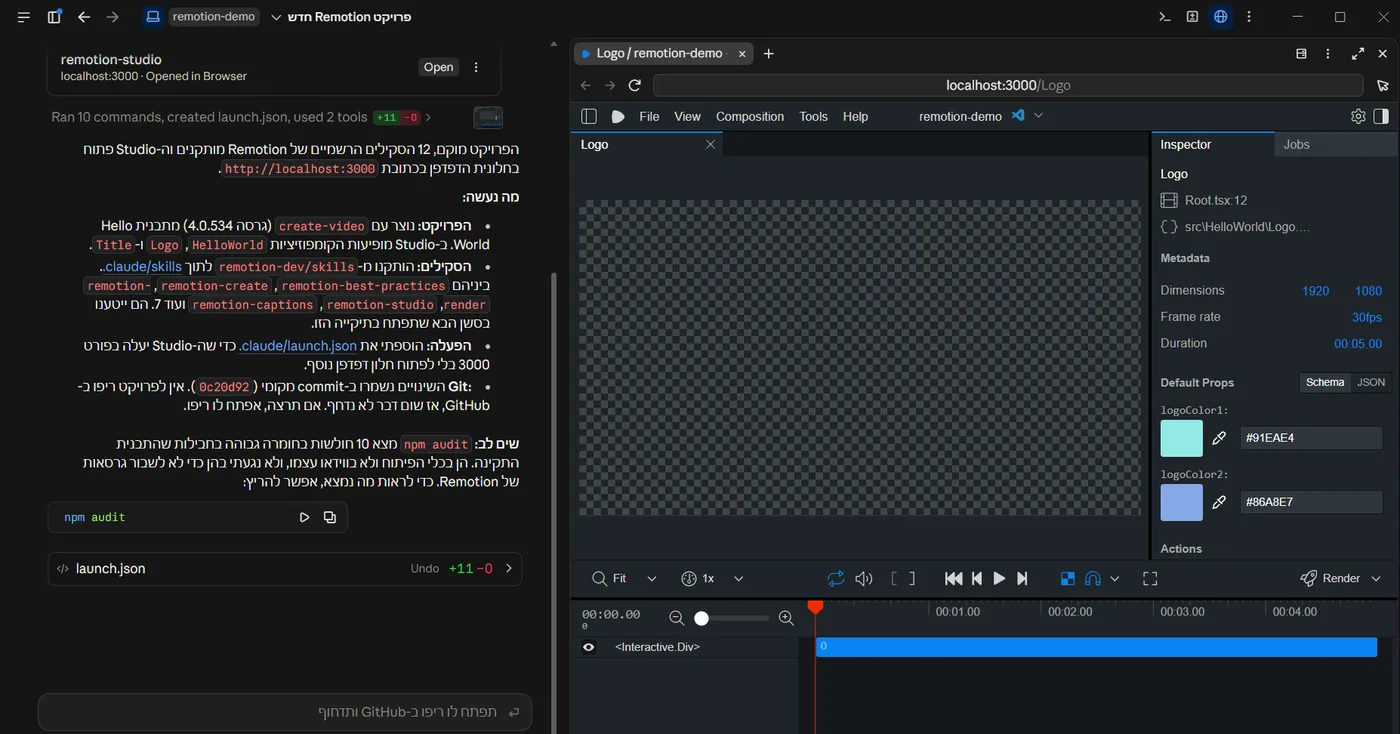
Claude יצר פרויקט Remotion מהתבנית הרשמית והתקין לתוכו את הסקילים ש-Remotion עצמה מתחזקת. הסקילים הם קבצי הוראות שמלמדים איך עושים נכון אנימציה, כתוביות, מפות ורינדור. בזכותם Claude עובד לפי השיטות של Remotion ולא מנחש. בסוף הוא פתח את ה-Studio בחלונית הדפדפן של האפליקציה. כל זה לקח כ-5 דקות. רובן הלכו על התקנת חבילות.
מי שמעדיף להקים בטרמינל
לפי התיעוד של Remotion, הפקודות האלה עושות את אותו דבר:
npx create-video@latest --yes --blank my-video
cd my-video
npx remotion skills add
npm run dev
ואז פותחים את Claude Code באותה תיקייה. יש לסקילים האלה גם רשומה בספריית הסקילים באתר.
3שמים בתיקייה את הקליפים ואת המפתח
הקליפים נכנסים לתיקייה בשם clips. המפתח נכנס לקובץ בשם .env בתיקייה הראשית, בשורה אחת:
ELEVENLABS_API_KEY=המפתח-שלכםאת המפתח לא מדביקים בצ'אט. Claude קורא אותו מהקובץ. התבנית של Remotion כבר מוגדרת כך שהקובץ .env לא נשמר ב-git.
4כותבים בריף
אני רוצה סרטון הסבר קצר, בערך 50 שניות, על איך הטלפון יודע איפה אני נמצא.
שיהיה ברור גם למי שלא מבין בטכנולוגיה. עיצוב נקי, רקע כהה וצבע אחד שבולט, בלי אפקטים מוגזמים.
את הקריינות תעשה ב-ElevenLabs עם הקול של Tomer במודל v4. תוסיף מוזיקת רקע שקטה שיורדת כשהוא מדבר וצלילים קטנים במעברים.
אני רוצה גם כתוביות בעברית.
בתיקייה clips שמתי שני קליפים, אחד לפתיחה ואחד לסיום. המפתח של ElevenLabs נמצא בקובץ .env בתיקייה הראשית.
לפני שאתה מתחיל, תראה לי תסריט ומה קורה בכל סצנה.
בריף טוב לסרטון מכסה חמישה דברים. כל אחד מהם חוסך סבב תיקונים:
- מה הצופה לומד, במשפט אחד.
- למי זה מיועד. "ברור גם למי שלא מבין בטכנולוגיה" משנה את התסריט עצמו.
- איך זה נראה, כולל מה לא רוצים. "בלי אפקטים מוגזמים" עוזר יותר מ"מודרני".
- קול, מוזיקה וכתוביות, עם שם הקול והמודל.
- "תראה לי תסריט לפני שאתה מתחיל". בלי השורה הזו Claude מפיק סרטון שלם על טקסט שעוד לא אישרתם.
את הקול בוחרים בספרייה של ElevenLabs. בבריף שלי הדבקתי את מזהה הקול (Voice ID) שמופיע בעמוד שלו, כדי ש-Claude ישתמש בדיוק בקול שבחרתי. את Tomer לא הוספתי לחשבון. הוא עבד ישירות מהספרייה.
5בודקים תסריט וסטוריבורד
לפני שכתב שורת קוד, Claude חילץ פריימים משני הקליפים כדי לראות מה יש בהם. את הסטוריבורד הוא בנה סביבם. הוא הגיע כלוח מצויר בתוך הצ'אט: פריים לכל סצנה, זמנים ותיאור קצר. מתחת ללוח הגיע התסריט המלא וההחלטות על עיצוב, קצב וסאונד.
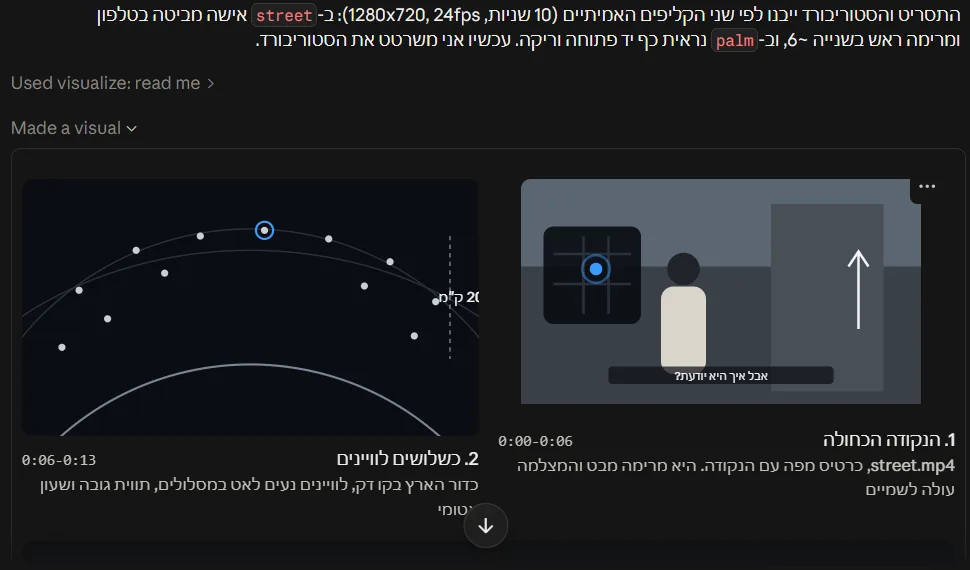
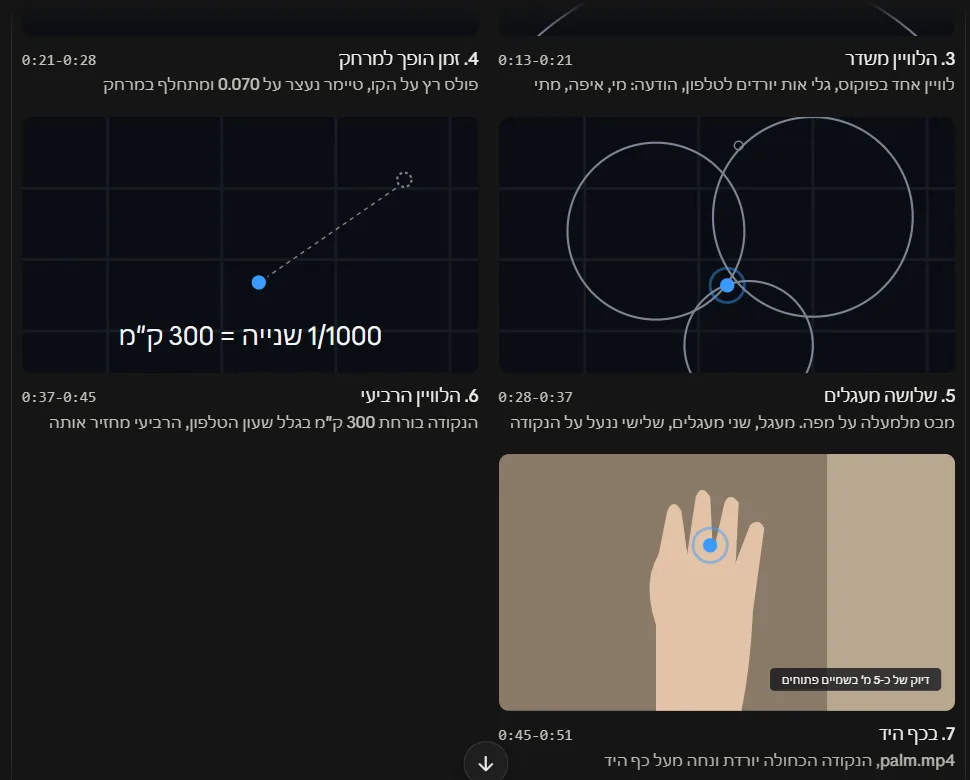
כאן כדאי לבדוק עובדות, לא עיצוב. עברתי על כל מספר בתסריט מול האתר הרשמי של ה-GPS והכול היה נכון. Claude גם כתב בעצמו שהמעגלים על המפה הם פישוט של כדורים במרחב.
מאשר, תתחיל להפיק.
6קריינות, מוזיקה ואפקטים
את השלב הזה Claude עשה לבד, דרך ה-API של ElevenLabs:
- בדק בחשבון שהמודל Eleven v4 תומך בעברית ושהקול קיים. אחר כך הפיק את כל הקריינות בטייק אחד, עם זמן מדויק לכל מילה. מהזמנים האלה נבנו אחר כך הכתוביות, החיתוכים בין הסצנות וההנמכה של המוזיקה.
- הטייק יצא ארוך מדי, 58 שניות. ב-Eleven v4 אין הגדרת מהירות, אז Claude האיץ את הקובץ ב-10% בלי לשנות את גובה הקול. אחר כך תמלל אותו בחזרה כדי לוודא שכל מילה עדיין במקום. הוא שאל אם לקצר את הטקסט ל-50 שניות. עניתי ש-55 זה בסדר.
- הפיק מוזיקה מקורית של 57 שניות ב-Eleven Music ו-7 אפקטים קצרים ב-Sound Effects: וּוּש במעבר לחלל, פינג לאות, קליק כשהמיקום ננעל. המוזיקה יורדת לכ-20% כשהקריין מדבר.
קריינות אפשר להפיק גם ב-Gemini TTS של גוגל: דרך ה-API, או לבקש מ-Claude להפיק אותה בדפדפן ב-AI Studio ולשמור את הקובץ בתיקייה. יש באתר מדריך מלא ל-Gemini TTS.
7הרינדור הראשון
Claude בנה שבע סצנות, רינדר מהן פריימים בודדים והסתכל עליהם לפני שרינדר את כל הסרטון. בבדיקה הזו הוא מצא בעצמו שבמונים של סצנה 4 יחידת המידה הופיעה בצד הלא נכון של המספר בעברית ותיקן את זה. הסרטון הגיע לתוך הצ'אט עם נגן, יחד עם רשימה של מה שבדק.
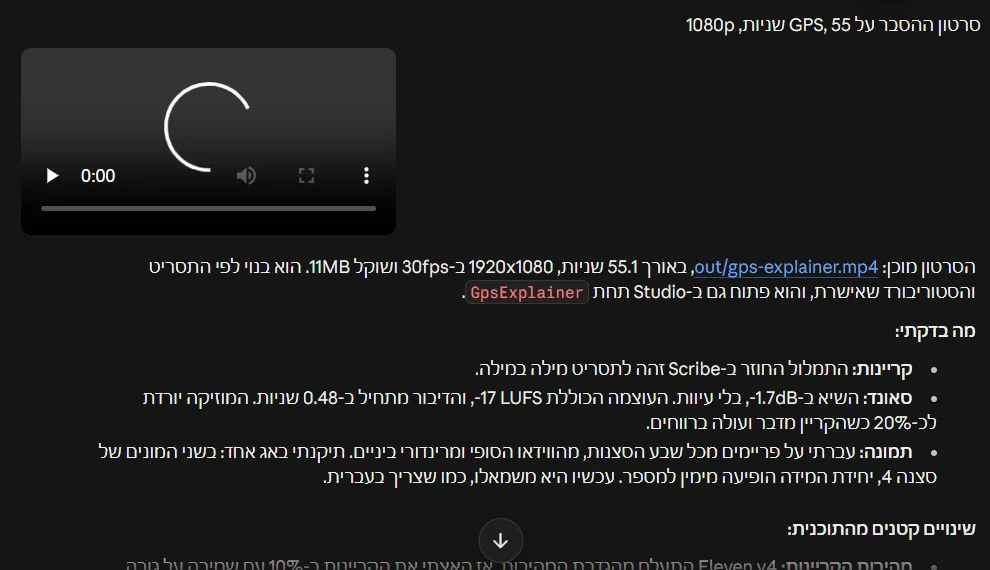
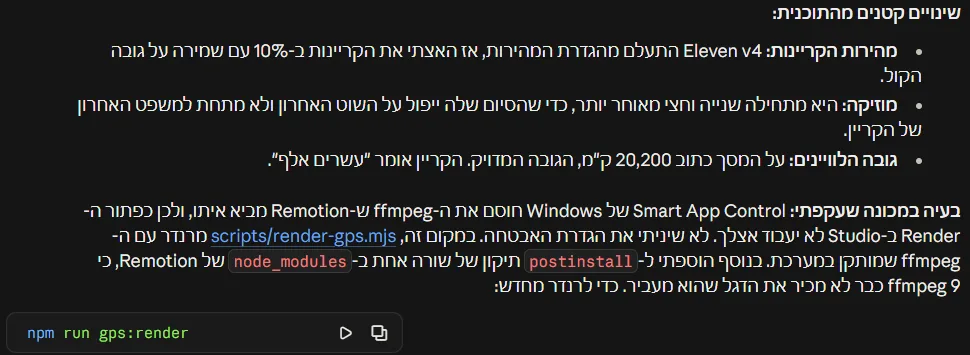
אם הרינדור נכשל ב-Windows: אצלי Smart App Control של Windows חסם את ה-ffmpeg ש-Remotion מביאה איתה והרינדור נכשל. Claude לא שינה את הגדרת האבטחה. הוא הפנה את Remotion ל-ffmpeg שמותקן במחשב, הוסיף תיקון קטן לחבילה של Remotion כדי שזה יעבוד ויצר פקודה קבועה לרינדור. אם זה קורה גם אצלכם, אפשר לבקש ממנו את אותו מעקף. הוא דורש ffmpeg מותקן במחשב.
8סבב הערות, כמו מול עורך
כמה הערות לפני שממשיכים:
1. הכתוביות קטנות מדי בטלפון. תגדיל אותן בערך פי 1.5.
2. בסצנה של הלוויינים יש הרבה מקום ריק. תגדיל את כדור הארץ ואת הלוויינים שימלאו יותר את המסך.
3. בסוף תשאיר את כף היד עוד שנייה וחצי בשקט לפני שהסרטון נגמר.
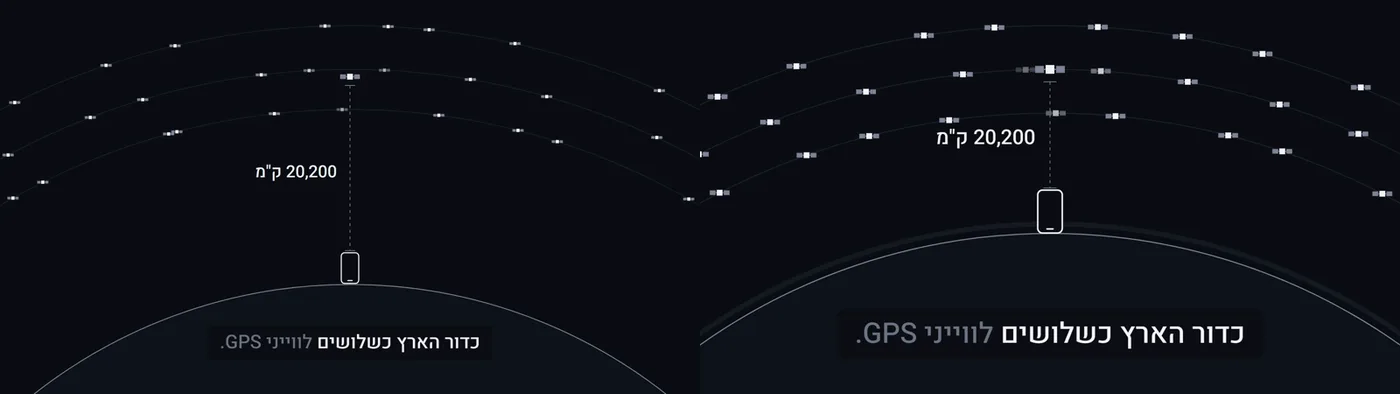
הערות עם מספרים ("פי 1.5", "שנייה וחצי") עובדות טוב יותר מ"קצת יותר גדול". Claude גם טיפל במה שההערה גררה: כשהכתוביות גדלו הן כיסו חלק מהמפה, אז הוא הזיז שני לוויינים למעלה. בסוף הוא מדד שהשנייה וחצי האחרונות שקטות לגמרי.
איך מוסיפים אפקט בנקודה מסוימת בסרטון?
אומרים ל-Claude "מעל הראש שלה, בשנייה 2" ומקבלים אלמנט שיושב על האדם בצילום, זז איתו ונעלם. יש שתי דרכים לבקש: במילים, או בציור על הפריים עצמו.
אחרי שנייה, לוויין קטן שנוחת באמצע כף היד
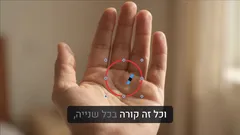
תגדיל אותו לגודל של העיגול שסימנתי

- מבקשים במילים
- Claude עוקב ומניח
- מסמנים על הפריים
- Claude מתקן לפי הסימון
במילים: מתי, איפה, מה ואיך הוא זז
עכשיו תוסיף שני אפקטים על הצילומים:
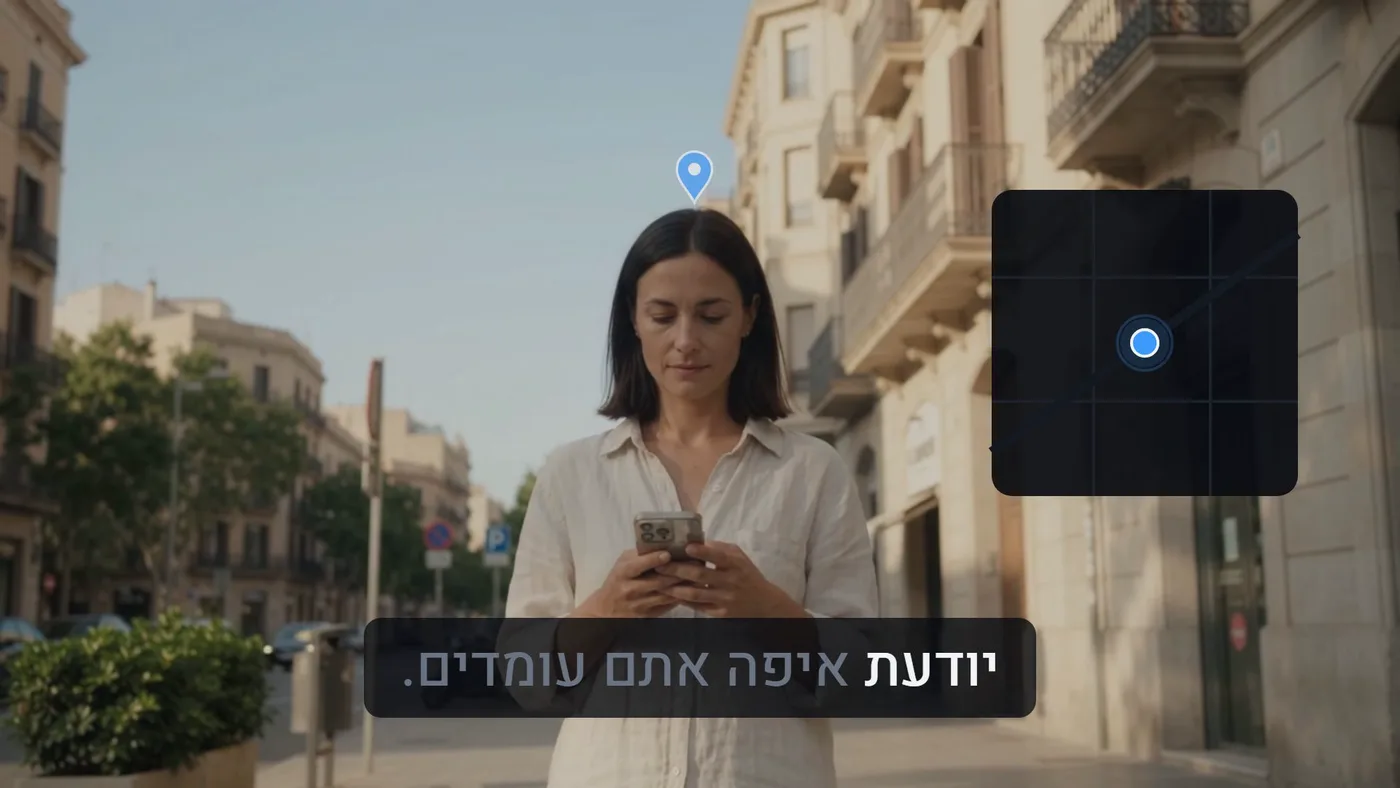
בקליפ של הרחוב, אחרי שתי שניות, תקפיץ מעל הראש של האישה סיכת מיקום קטנה שמהבהבת פעמיים ונעלמת אחרי שנייה וחצי. היא צריכה לזוז יחד עם הראש שלה.
בקליפ של היד, אחרי שנייה, לוויין קטן שמסתובב ונוחת באמצע כף היד, נשאר שם שנייה ונעלם. גם כשהיד זזה הוא צריך להישאר עליה.
Claude כתב סקריפט Python קצר שעוקב אחרי נקודות בצילום פריים אחרי פריים ושומר את המסלול שלהן לקובץ. האנימציה ב-Remotion קוראת את המסלול. לכן הסיכה זזה עם הראש והלוויין עם היד. הסקריפט צריך Python ואת ספריית OpenCV. אצלי שניהם כבר היו מותקנים. אם הם חסרים, מבקשים מ-Claude להתקין אותם.
שתי החלטות שלו שווה להכיר:
- הוא עקב אחרי קו השיער מול השמיים, לא אחרי הפנים. כשהאישה מרימה את הראש הפנים עולות, אבל הקודקוד כמעט לא זז. סיכה שעוקבת אחרי הפנים הייתה מתרחקת מהראש.
- את הלוויין הוא צבע כהה. לוויין בהיר נבלע על העור.
בקשה כזו עובדת כשיש בה חמישה חלקים:
בהצבעה: מסמנים על הפריים ושולחים לצ'אט
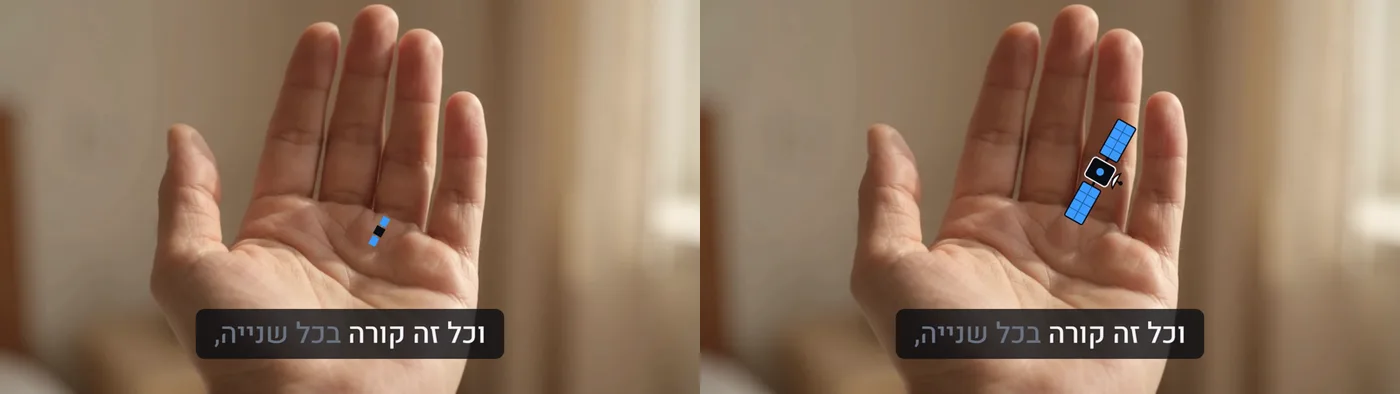
הסיכה יצאה בדיוק כמו שביקשתי. הלוויין נע עם היד, אבל היה קטן מדי וישב קצת נמוך. במקום לתאר את זה במילים, סימנתי על הפריים. בחלונית הדפדפן של האפליקציה יש כלי סימון:
- עוצרים את ה-Studio על הפריים הרלוונטי ולוחצים על אייקון החץ בקצה הימני של שורת הכתובת. מעל הדף נפתח סרגל סימון עם עט, קו, חץ, ריבוע, עיגול, טקסט וצבעים.
- מסמנים על הפריים את מה שרוצים לשנות. אצלי זה היה עיגול בגודל ובמקום שרציתי ללוויין.
- לוחצים Add to chat. הפריים המסומן נכנס להודעה כתמונה. מוסיפים לו משפט אחד ושולחים.
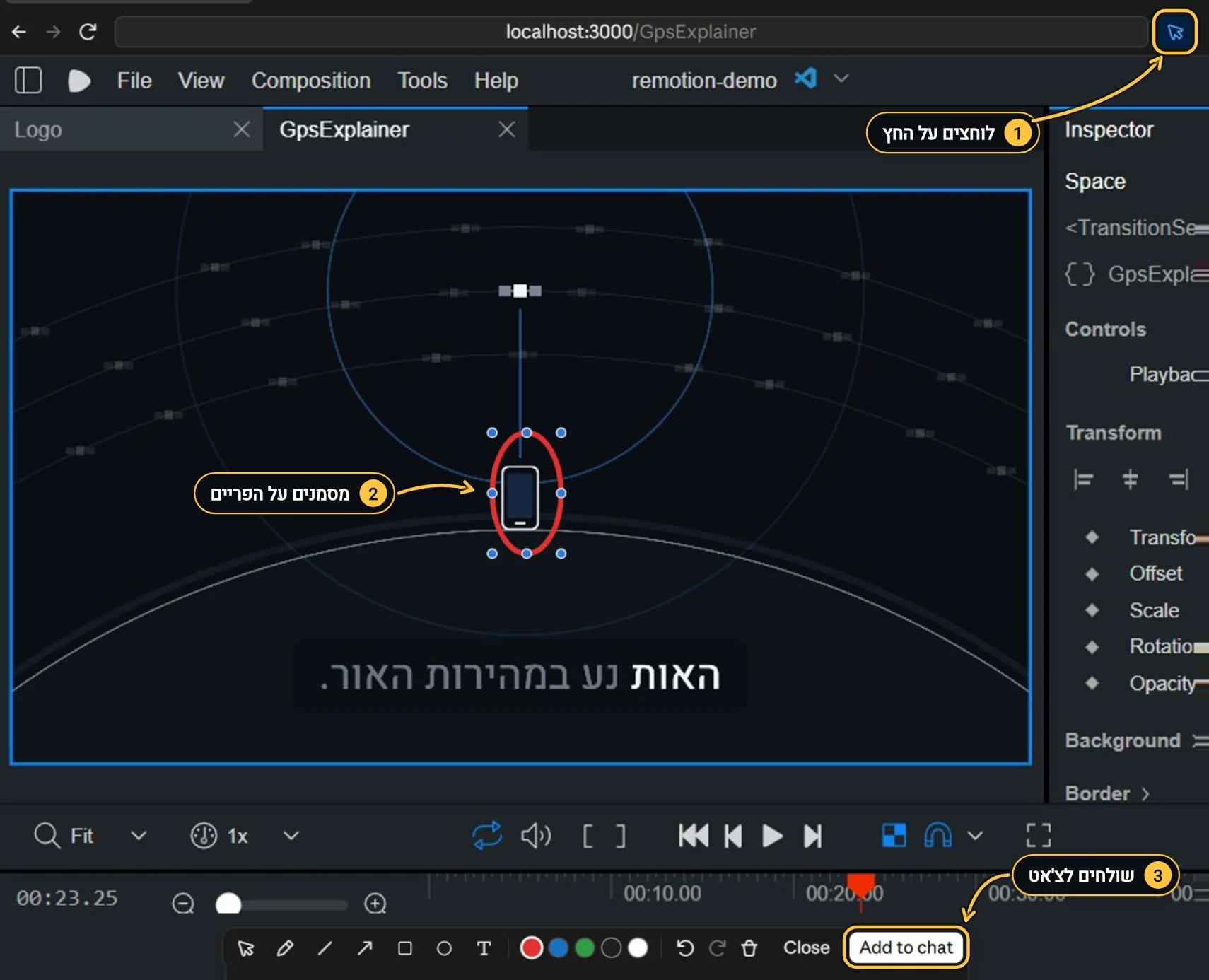
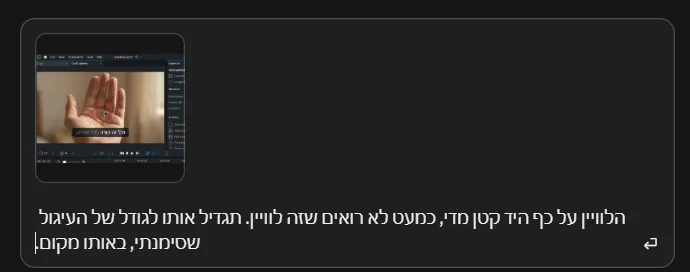
הלוויין על כף היד קטן מדי, כמעט לא רואים שזה לוויין. תגדיל אותו לגודל של העיגול שסימנתי, באותו מקום.
Claude צייר את העיגול שלי בחזרה על פריים מהנחיתה כדי לבדוק את עצמו. אחר כך הגדיל את הלוויין לרוחב העיגול. בדרך הוא גילה למה הלוויין נחת נמוך: הנקודות שעקב אחריהן ישבו בחלק התחתון של כף היד, בזמן שהעיגול סימן את המרכז האמיתי שלה. הוא הוסיף את ההפרש לכל המעקב. כך גם הנקודה הכחולה שמופיעה כשהלוויין עוזב עברה למרכז.
כלי הסימון נמצא בחלונית הדפדפן של האפליקציה ב-Windows (אצלי בגרסה 2.26454). אם הוא לא מופיע אצלכם, מצלמים את הפריים, מסמנים עליו בכל כלי ומצרפים את התמונה להודעה. זה עובד על אותו עיקרון.
גרסה אנכית לרילס ולטיקטוק
תוציא לי את הסרטון בשני גדלים: רגיל ליוטיוב ואנכי לרילס ולטיקטוק.
Claude לא חתך את הגרסה הרחבה. חיתוך כזה היה מוציא מהמסך את כרטיס המפה, את המונים ואת הלוויינים בצדדים. במקום זה הוא בנה לכל סצנה פריסה אנכית מאותו קוד: כדור הארץ בתחתית, המפה לאורך המסך והצילום חתוך סביב האישה וסביב היד. הסיכה והלוויין ממשיכים לעקוב אחריהם. את הכתוביות הוא הרים כך שהכפתורים והתיאור של רילס וטיקטוק לא יסתירו אותן.
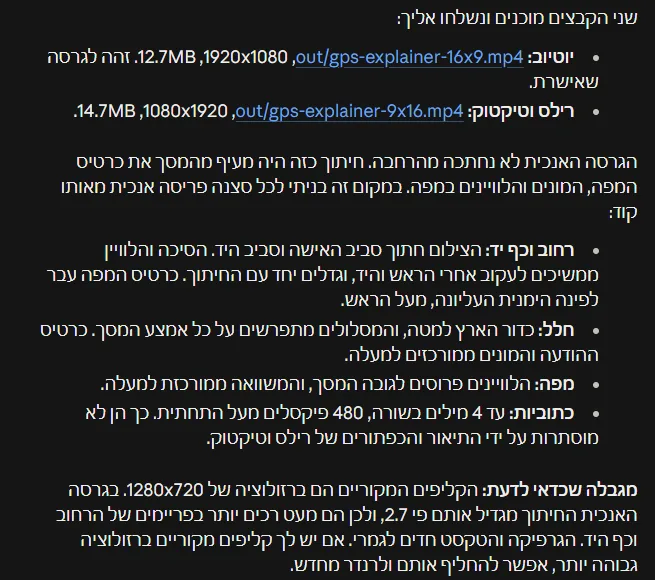
המגבלה שהוא ציין נכונה: את הקליפים מ-Flow הורדתי ב-720p. בחיתוך האנכי הם מוגדלים פי 2.7 ונראים רכים יותר. הגרפיקה והטקסט נשארים חדים, כי הם נבנים בקוד בכל גודל. כשמתכננים גרסה אנכית, כדאי להוריד את הקליפים ברזולוציה הגבוהה ביותר שיש.
כמה זמן זה לקח וכמה זה עולה
| שלב | זמן אצלי |
|---|---|
| הקמת הפרויקט וה-Studio | כ-5 דקות |
| תסריט וסטוריבורד | כ-4 דקות |
| קול, מוזיקה, אנימציה ורינדור ראשון | כ-45 דקות |
| סבב הערות | 8 דקות |
| שני האפקטים במילים | כ-10 דקות |
| התיקון בהצבעה | כ-11 דקות |
| גרסה אנכית לרילס, בנויה מחדש | כ-15 דקות |
אני עובד במצב Auto, שבו Claude מריץ פקודות בלי לבקש אישור על כל אחת ובדיקה אוטומטית ברקע עוצרת רק פעולות חריגות. במצב ברירת המחדל הוא מבקש אישור לפני עריכות ופקודות וההפקה ממתינה עד שמאשרים. זה מאריך את השלבים הארוכים.
- Claude: אצלי הכול נכנס במנוי Max. לפי מחירי ה-API של Opus 5.5, אותה כמות עבודה הייתה עולה כ-30 דולר. רוב העלות היא קריאה חוזרת של ההקשר, לא כתיבה.
- ElevenLabs: הקריינות, המוזיקה והאפקטים יורדים מהקרדיטים של החשבון. את הצריכה רואים בעמוד Usage.
- הקליפים: אצלי כל קליף של Omni ב-Flow, באורך 10 שניות, עלה 15 קרדיטים. העלות תלויה באורך הקליף ובמודל.
- Remotion: חינמית לאנשים פרטיים, לעסקים עד 3 עובדים ולעמותות, גם לשימוש מסחרי. חברה גדולה יותר צריכה רישיון חברה.
שאלות נפוצות
צריך לדעת לכתוב קוד?
לא. Claude כותב את כל הקוד ומריץ אותו. התפקיד שלכם הוא לכתוב בריף, לאשר תסריט, לצפות בתוצאה ולתת הערות. מי שרוצה לשנות משהו ידנית יכול לפתוח את הקבצים, אבל זה לא נדרש.
במה Remotion שונה ממודלי וידאו כמו Veo או Omni?
מודלי וידאו מייצרים פיקסלים מתיאור וכל הפקה יוצאת קצת אחרת. Remotion מרנדרת קוד, כך שהתוצאה מדויקת וניתנת לעריכה: אפשר לשנות מספר אחד בטקסט ולרנדר שוב בלי לשנות שום דבר אחר. השילוב ביניהם עובד טוב: קליפים ממודל וידאו ועליהם אנימציה, כתוביות ואפקטים בקוד.
זה עובד עם Codex או עם סוכן קוד אחר?
כן. התיעוד של Remotion מתאר עבודה עם Claude Code, Codex, Kimi Code ו-OpenCode. הסקילים הרשמיים נטענים בכולם. אצלי ההרצה הייתה ב-Claude.
ב-Codex הדרך הרשמית היא התוסף של Remotion: באפליקציית ChatGPT לדסקטופ נכנסים ללשונית Plugins ומחפשים Remotion. בפרויקט חדש כותבים $remotion בפרומפט ומאשרים את התוסף. הוא כולל את הסקילים ומשם התהליך זהה. ה-Studio נפתח בדפדפן המובנה של האפליקציה, בתצוגה מפוצלת לצד הצ'אט (Ctrl+Shift+B). את הסימון על הפריים עושים עם Annotate בסרגל הדפדפן: בוחרים אלמנט או גוררים ריבוע סביב אזור וכותבים הערה. שני הבדלים: ב-Codex הגישה לרשת כבויה כברירת מחדל, אז התקנת החבילות והקריאות ל-ElevenLabs יבקשו אישור. הדפדפן המובנה קיים רק באפליקציית הדסקטופ ולא ב-Codex CLI.
Remotion או HyperFrames?
שניהם הופכים קוד לסרטון. ב-Remotion כותבים React, ב-HyperFrames כותבים HTML. אם יש לכם פרויקט React, Remotion טבעית יותר. אם רוצים קובץ אחד פשוט, יש באתר מדריך ל-HyperFrames.
במה זה שונה מ-video-use?
video-use עורך צילום שכבר יש לכם: בוחר את הטייק הטוב, חותך שקטים, מתקן צבע וצורב כתוביות. Remotion בונה את הסרטון עצמו בקוד: אנימציה, גרפיקה, קריינות ומוזיקה. צילום, אם יש, הוא רק שכבה אחת בתוכו. ל-video-use יש באתר מדריך נפרד.
כתוביות בעברית עובדות?
אצלי כן. הכתוביות ישבו מימין לשמאל והמילה שנאמרת נדלקה בלבן. בבדיקה העצמית Claude מצא ותיקן מספר שהופיע בצד הלא נכון של יחידת המידה.
אפשר בלי ElevenLabs?
כן. אפשר להפיק קריינות ב-Gemini TTS דרך ה-API או דרך AI Studio בדפדפן (המדריך) ולשים את הקובץ בתיקייה. גם סרטון בלי קריינות, עם מוזיקה וטקסט בלבד, עובד.
אפשר ליצור את הקליפים בלי לצאת מ-Claude?
כן, אם מחברים כלי וידאו כ-MCP. עם Higgsfield מחובר, Claude יכול לבקש קליף, לחכות לו ולהכניס אותו לפרויקט בעצמו (המדריך לחיבור). אני יצרתי את שני הקליפים ב-Flow בנפרד.
Remotion חינמית לשימוש עסקי?
לאנשים פרטיים, לעסקים עד 3 עובדים ולעמותות, כן, כולל שימוש מסחרי. חברה גדולה יותר צריכה רישיון חברה. הפרטים בקובץ הרישיון של Remotion.
המקורות הרשמיים
- Remotion: עבודה עם סוכני קוד, הסקילים הרשמיים והתוסף ל-Codex
- Remotion Studio
- הרישיון של Remotion
- Node.js: עמוד ההורדות הרשמי
- Codex: הדפדפן המובנה וסימון על הדף באפליקציית ChatGPT
- האפליקציה של Claude: לשונית Code וחלונית הדפדפן
- ElevenLabs: המודלים, כולל Eleven v4, קריינות עם זמן לכל תו, Eleven Music ו-Sound Effects
- GPS.gov: הלוויינים והמסלולים והדיוק בסמארטפון, לבדיקת התסריט
הירשמו לעדכונים במייל
רוצים להישאר צעד אחד קדימה?
עדכונים על כלי AI, מדריכים וטיפים - ישר למייל. בלי ספאם.