
מה ChatGPT יודע עליכם, ואיך בודקים את זה?
מה ChatGPT יודע עליכם, ואיך בודקים את זה?
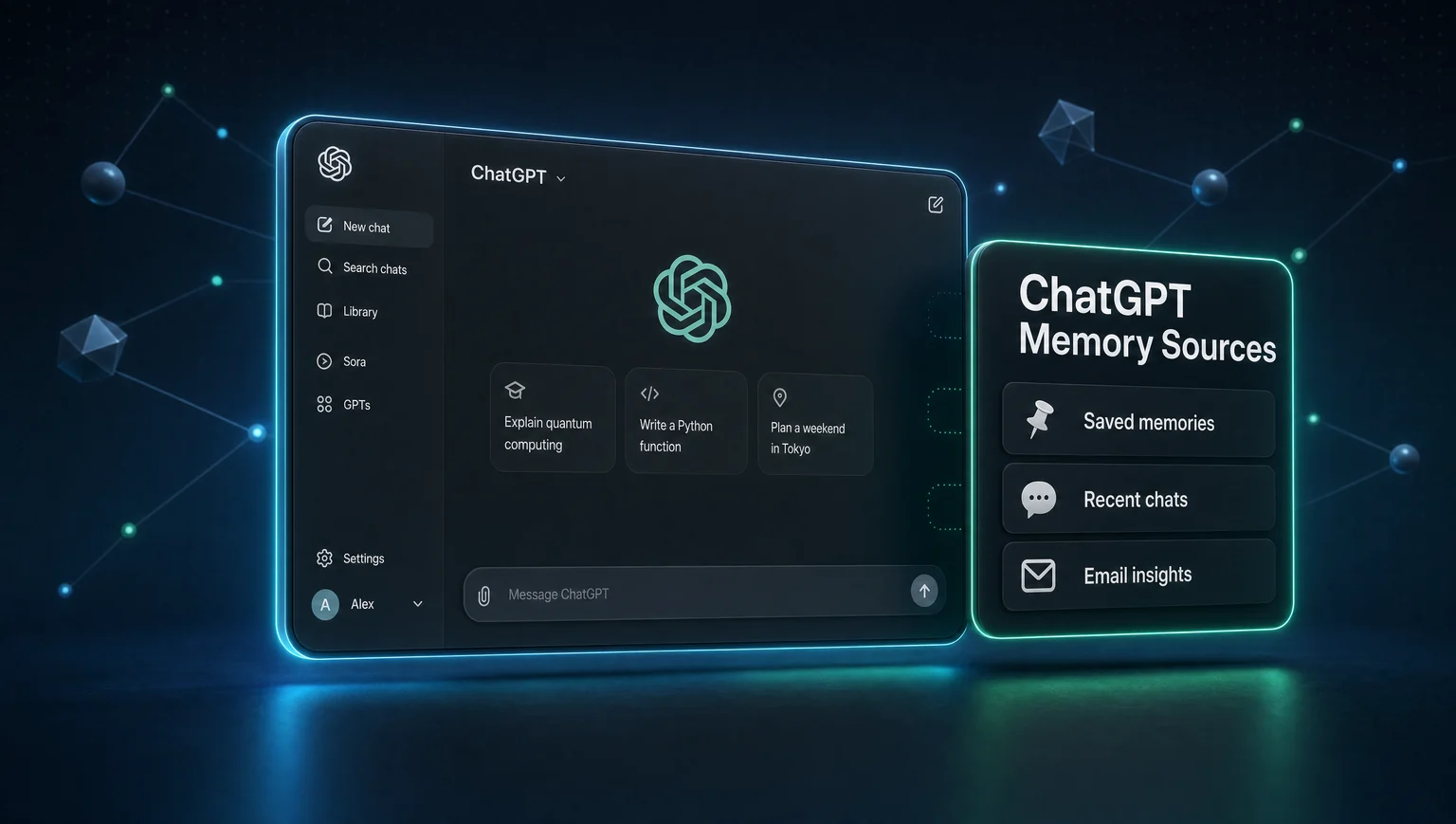
יש עדכון קטן שנראה טכני, אבל בפועל הוא משנה מאוד את הדרך שבה עובדים עם ChatGPT. הפיצ׳ר החדש Memory Sources לא רק נותן ל-ChatGPT להשתמש בהקשר עליכם, אלא גם מראה לכם מאיפה ההקשר הזה הגיע, ונותן לכם דרך לתקן ולנקות אותו.
מאת רועי טל | 14 במאי 2026 | 7 דקות קריאה
עד היום הרבה אנשים התרגלו לחשוב שכל שיחה עם ChatGPT מתחילה מאפס. שואלים שאלה, מקבלים תשובה, עוברים הלאה. אבל בפועל, ChatGPT יכול להשתמש היום ביותר הקשר מבעבר: זיכרונות שמורים, שיחות קודמות, הוראות מותאמות, קבצים, ובמקרים מסוימים גם חיבורים כמו Gmail.
המטרה היא לתת תשובות יותר אישיות, יותר מדויקות, ופחות לדרוש מאיתנו להסביר את עצמנו בכל פעם מחדש. לפי OpenAI, הזיכרון נועד לעזור ל-ChatGPT לזכור העדפות, תחומי עניין ופרטים שימושיים משיחות קודמות, כדי להתאים את התשובות טוב יותר למשתמש.
המהלך החשוב כאן
לא רק ש-ChatGPT יכול להשתמש בהקשר עליכם, עכשיו הוא גם מתחיל להראות לכם מאיפה חלק מההקשר הזה הגיע. זה חלק מגישה רחבה יותר של OpenAI לתת למשתמשים יותר שקיפות ושליטה על מה שמשפיע על התשובות.
רגע, מה זה בכלל Memory?
Memory הוא מנגנון שמאפשר ל-ChatGPT לזכור פרטים שימושיים בין שיחות. למשל: שאתם מעדיפים תשובות בעברית, שאתם עובדים על עסק מסוים, שאתם רוצים ניסוחים קצרים וברורים, שאתם לא אוהבים סגנון שיווקי מוגזם, או שאתם משתמשים בכלי מסוים לעבודה. יש שני סוגים מרכזיים של זיכרון:
Reference saved memories
זיכרונות שמורים - פרטים ש-ChatGPT שמר עליכם, לפעמים כי ביקשתם ממנו לזכור, ולפעמים כי הוא זיהה שזה פרט שיכול לעזור גם בעתיד.
Reference chat history
שימוש בשיחות קודמות כדי להבין הקשר רחב יותר. אם דיברתם בעבר על פרויקט או על סגנון, ChatGPT עשוי להשתמש בזה בשיחה חדשה. הוא לא זוכר כל פרט - לכן פרטים חשובים כדאי לשמור כזיכרון ברור.
אז מה חדש ב-Sources?
Memory Sources מאפשר לראות אילו מקורות השפיעו על תשובה מסוימת. כלומר, אם ChatGPT ענה לכם בצורה מאוד מותאמת אישית, תוכלו לבדוק מה עזר לו להגיע לשם. זה יכול להיות שיחה קודמת, זיכרון שמור, Custom Instructions, קובץ מהספרייה שלכם, או Gmail מחובר אם הפיצ׳ר זמין אצלכם ובאזור שלכם.
זמינות נכון להיום
לפי OpenAI, Memory Sources זמין בתוכניות Free, Go, Plus ו-Pro בגרסת ה-Web, ומתחיל להגיע בהדרגה גם למובייל. משתמשי Plus ו-Pro יראו גם קבצים מהספרייה ומיילים מ-Gmail מחובר, באזורים שבהם החיבור פעיל.
המקורות שמוצגים לא בהכרח מראים כל דבר שהשפיע על התשובה, אלא את המקורות המרכזיים והרלוונטיים ביותר. OpenAI מציינת שהן ימשיכו לשפר את התצוגה הזאת כדי לעשות אותה מלאה יותר עם הזמן.
למה זה חשוב?
ברגע ש-ChatGPT משתמש בהקשר קודם, הוא יכול להיות הרבה יותר יעיל. במקום לכתוב בכל פעם: ״תכתוב לי פוסט בעברית, בסגנון קליל, לא מתנשא, בלי יותר מדי אמוג׳ים, עם קריאה לפעולה בסוף״, אפשר פשוט לבקש: ״תכתוב לי פוסט על העדכון הזה״. אם הזיכרון מוגדר נכון, ChatGPT כבר יודע את הסגנון, ההעדפות והכיוון שלכם.
אבל יש גם צד שני. אם הוא זוכר משהו לא נכון, ישן או לא רלוונטי, זה עלול להשפיע על התשובות. לכן חשוב לדעת לא רק להפעיל את Memory, אלא גם לבדוק ולנהל אותו.
איך מפעילים את הזיכרון של ChatGPT
בגרסת הדפדפן, התהליך לוקח פחות מדקה. הנה הצעדים עם תרשים של איפה בדיוק ללחוץ:
- 1לוחצים על תמונת הפרופיל או על שם המשתמש בפינה.
- 2בוחרים Settings.
- 3בתפריט הצדדי בוחרים Personalization.
- 4מפעילים את Reference saved memories ואת Reference chat history.
Personalization
⚠️ שימו לב
לפי OpenAI, כיבוי של Reference saved memories מכבה גם את Reference chat history. אם Reference saved memories פעיל, עדיין אפשר לבחור בנפרד אם להפעיל או לכבות את Reference chat history.
איך רואים מה ChatGPT זוכר עליכם
יש שתי דרכים פשוטות. הראשונה - פשוט לשאול: ״מה אתה זוכר עליי?״. ChatGPT יציג את הדברים שהוא יודע או זוכר, בהתאם להגדרות החשבון. השנייה - דרך ההגדרות, ושם מקבלים את הרשימה המלאה של מה ששמור.
- 1נכנסים שוב ל-Settings > Personalization.
- 2לוחצים על Manage memories.
- 3עוברים על הרשימה - אפשר לחפש, למיין, למחוק זיכרונות בודדים, או להשתמש בתפריט שלוש הנקודות לכל פריט.
איך בודקים Sources תוך כדי שיחה
כאן נמצא החלק הכי שימושי. נניח שאתם בתוך שיחה רגילה עם ChatGPT, והוא ענה לכם תשובה שמרגישה מאוד אישית. אתם רוצים להבין מאיפה הוא הביא את ההקשר. בדרך כלל זה עובד כך:
- 1מסתכלים על אזור התשובה של ChatGPT.
- 2בתחתית התשובה לוחצים על תפריט שלוש הנקודות.
- 3בוחרים View sources.
- 4נפתח חלון Sources עם המקורות שהשפיעו על התשובה.
בתוך Sources תוכלו לראות, בהתאם למה שזמין אצלכם: זיכרונות שמורים, שיחות קודמות, הוראות מותאמות, קבצים, ומיילים מ-Gmail אם החיבור פעיל וזמין בתוכנית ובאזור שלכם. ומכאן אפשר גם לנהל את המידע - לסמן מקור כרלוונטי, לסמן שהוא לא רלוונטי, לתקן זיכרון, למחוק זיכרון שמור, או לפתוח את כל הזיכרונות השמורים.
These memories, past chats and other sources helped personalize this response.
החלק החשוב באמת
הפיצ׳ר הזה לא רק מראה לכם ש-ChatGPT השתמש במידע עליכם, אלא נותן לכם דרך להתחיל לנקות, לדייק ולשלוט בהקשר הזה. כששיתפתם שיחה עם מישהו אחר, ה-Sources לא יוצגו בשיחה המשותפת - הם רק בחווייה הפרטית שלכם.
מתי כדאי להשתמש בזה?
תשובה אישית במיוחד
כש-ChatGPT ענה לכם תשובה שנשמעת מאוד מותאמת אישית - שווה לפתוח Sources כדי להבין מה הוא לקח בחשבון.
להבין למה תשובה עבדה
קיבלתם תשובה טובה ואתם רוצים להבין למה היא דייקה? בדקו אילו זיכרונות והוראות מותאמות עמדו מאחורי זה.
תשובה לא מדויקת
אם משהו במענה הרגיש ישן או לא רלוונטי, ה-Sources יחשפו אם הוא נשען על זיכרון שצריך לעדכן או למחוק.
עבודה על פרויקט מקצועי
חיברתם קבצים או Gmail? כדאי לוודא ש-ChatGPT מסתמך על המקור הנכון, ולא על שיחה ישנה שכבר לא רלוונטית לפרויקט הנוכחי.
טיפ: לא כל דבר צריך להישמר
Memory נועד לפרטים כלליים ושימושיים, לא לאחסון של טקסטים ארוכים, תבניות מדויקות או מסמכים שלמים. OpenAI מציינת שהזיכרון מיועד להעדפות ופרטים ברמת-על, ולא כדאי להסתמך עליו לשמירת תבניות מדויקות או בלוקים ארוכים של טקסט.
״זכור שאני מעדיף פוסטים קצרים, בגובה העיניים, בלי שפה שיווקית מוגזמת״
״זכור שאני יוצר תוכן על AI לקהל לא טכני״
מסמך שלם של 5,000 מילה
תבנית מדויקת של מייל עם כל הפסיקים והשורות
ומה לגבי פרטיות?
כאן חשוב להיות מודעים. אם אתם לא רוצים שמידע מסוים ישפיע על תשובות עתידיות, אל תשאירו אותו בזיכרון. אפשר למחוק זיכרונות, לכבות Memory, לכבות Reference chat history, להשתמש ב-Temporary Chat, לנתק אפליקציות מחוברות ולנהל את הגדרות השימוש במידע דרך Data Controls.
💡 כלל אצבע
אם זו שיחה רגישה, חד-פעמית או משהו שלא תרצו שיחזור בהקשרים אחרים - עדיף להשתמש ב-Temporary Chat או לוודא שהמידע לא נשמר. Temporary Chat לא משתמש בזיכרון ולא מעדכן אותו.
בדיקה מהירה של 2 דקות
עשו עכשיו את הצ׳ק-ליסט הזה:
- 1פתחו את ChatGPT בדפדפן.
- 2היכנסו ל-Settings > Personalization.
- 3בדקו אם Reference saved memories ו-Reference chat history פעילים.
- 4שאלו את ChatGPT: ״מה אתה זוכר עליי?״
- 5עברו על התשובה. מחקו או תקנו מה שלא רלוונטי.
- 6בשיחה הבאה, כשאתם מקבלים תשובה מותאמת אישית, לחצו על שלוש הנקודות ובדקו את Sources.
אחרי זה העבודה עם ChatGPT נהיית הרבה יותר ברורה. לא רק ״הוא ענה לי״, אלא: אני מבין על איזה מידע הוא נשען, ואני יכול לשלוט בזה.
השורה התחתונה
הזיכרון של ChatGPT יכול להיות אחד הדברים הכי שימושיים בעבודה יומיומית עם AI. הוא חוסך זמן, מדייק תשובות, ועוזר ל-ChatGPT להבין אתכם טוב יותר בלי להתחיל כל פעם מאפס. אבל כדי שזה באמת יעבוד טוב, צריך לדעת לנהל אותו: להפעיל את מה שצריך, למחוק מה שכבר לא נכון, לבדוק Sources כשמשהו מרגיש אישי מדי או לא מדויק, ולזכור שהשליטה עדיין אצלכם.
רוצים עוד עדכוני AI פשוטים, פרקטיים ובגובה העיניים?
הצטרפו לקבוצת העדכונים השקטה בוואטסאפ, וקבלו עדכונים קצרים על כלים, פיצ׳רים ושינויים שכדאי להכיר. אפשר גם להירשם לבלוג ולקבל מדריכים ועדכונים ישירות למייל.
הירשמו לעדכונים במייל
רוצים להישאר צעד אחד קדימה?
עדכונים על כלי AI, מדריכים וטיפים - ישר למייל. בלי ספאם.